
ネットもテレ東はダウンロードできる?公式機能とPC保存の違い・注意点
目次
公式アプリはインストールできますが、ネットもテレ東の番組動画を公式機能でダウンロードすることはできません。すぐ見たいならブラウザやスマートフォンアプリ、テレビで見たいならFire TVなどの公式アプリを選び、PCにローカルファイルが必要な場合に限ってPC向け保存ソフトを検討します。
ネットもテレ東の仕組みと視聴条件
ネットもテレ東が見れないときは、端末だけでなく、番組の配信期間、通信環境、地域、アプリの状態を切り分けます。ネットもテレ東は、Fire TV・Fire TV Stickに加え、Apple TV向けの公式アプリでも視聴できます。公式アプリのインストールと番組動画の保存は別の操作なので、まず公式視聴ができるかを確認し、見る端末を選んだうえで、PCにファイルが必要かを判断します。
料金と登録の要否
ネットもテレ東は無料で利用でき、基本的な見逃し視聴にユーザー登録は不要です。ただし、公開される番組や配信期間は番組ごとに異なり、同じ回をいつでも見られるわけではありません。
短期間の見逃し配信では、見たい回を後回しにせず、公開中に視聴条件を確認することがポイントです。
画質と通信量
ネットもテレ東の画質は、通信環境や配信側の仕様に応じて変わります。PCやスマートフォンの固定的な最大解像度を前提にするより、再生が不安定なら回線の混雑や画質設定を先に見直すほうが実用的です。再生開始直後に画質が安定しないときも、再生画面の画質設定と回線状況を確認してください。

低い画質を選ぶと通信量を抑えやすく、高い画質ほど通信量は増えます。モバイル回線で長時間視聴する場合は、データ残量を確認しておくと安心です。

なお、公式再生時の画質と、PC保存時に選ぶ画質・字幕・音声・出力形式は別の項目です。ネットもテレ東の画質を確認するときは、この二つを混同しないようにしてください。
対応端末とFire TV
ネットもテレ東は、Windows・Macのブラウザ、iOS・Androidのアプリに加え、Amazon Fire TV、Fire TV Stick、Apple TV向けの公式アプリでも視聴できます。テレビの大画面で手軽に見たい人にはFire TVやApple TV、ローカルファイルとしてPC保存したい人にはWindows・Macが向いています。
Fire TVでは公式アプリ内で視聴するため、PC保存とは目的が異なります。テレビ視聴を優先するなら、追加の保存作業をせず公式アプリを使う判断がすっきりしています。
広告と公式ダウンロード機能
配信には広告が入ることがありますが、ネットもテレ東の公式機能にダウンロード視聴はありません。広告が繰り返し表示される場合でも、回数や内容は番組や配信状況によって異なります。広告の表示や挿入位置は配信仕様に左右されるため、保存方法を変えれば広告を除外できるとは案内できません。
オフライン再生が必要か、テレビで見られれば十分かを先に決めると、不要なソフトを増やさずに済みます。
ネットもテレ東とTVerの違い

ネットもテレ東はテレビ東京系の番組を中心に扱う公式サービスで、TVerは複数の放送局の見逃し配信をまとめて探せるサービスです。TVerをPCブラウザで視聴する場合も、通常はオンライン再生が基本となり、公式のPC保存機能として考えるものではありません。
| 視聴・保存の形 | 利用端末 | 保存の形 |
|---|---|---|
| PC・スマートフォン・Apple TVで視聴 | Windows、Mac、iPhone、iPad、Android、Apple TV | 公式の動画保存は不可 |
| Fire TVでテレビ視聴 | Amazon Fire TV、Fire TV Stick | 公式の動画保存は不可 |
| BBFly DownloaderでPC保存 | Windows、Mac | ローカルファイルとして保存 |
見るだけならブラウザや公式アプリを使い、テレビで見たい場合は対応するFire TVやApple TVを選びます。PCにローカルファイルが必要な場合は、利用条件を満たす保存方法を検討すると判断しやすくなります。
公式ダウンロードの有無と保存時の注意点

PC保存を検討する場合は、利用目的にかかわらず、プラットフォームの利用規約と適用法令で認められる範囲を前提にしてください。
保存したファイルは個人視聴用として管理し、共有、再配布、公開上映、商用利用は避けます。「TVerのダウンロードは違法か」という疑問も、サービス名だけで一律に決まるのではなく、公式機能の有無、利用規約、著作権、保存後の用途を合わせて判断する必要があります。
ネットもテレ東の公式機能では動画のダウンロード、保存、コピーはできず、利用規約第4条はコンテンツの複製・送信等を制限しています。規約と適用法令で認められ、合法的にアクセスできるコンテンツであることを前提に、BBFly Downloaderでは個人のオフライン視聴用に、期限切れのないローカルファイルとして保存できます。
BBFly DownloaderでPC保存する前提と流れ
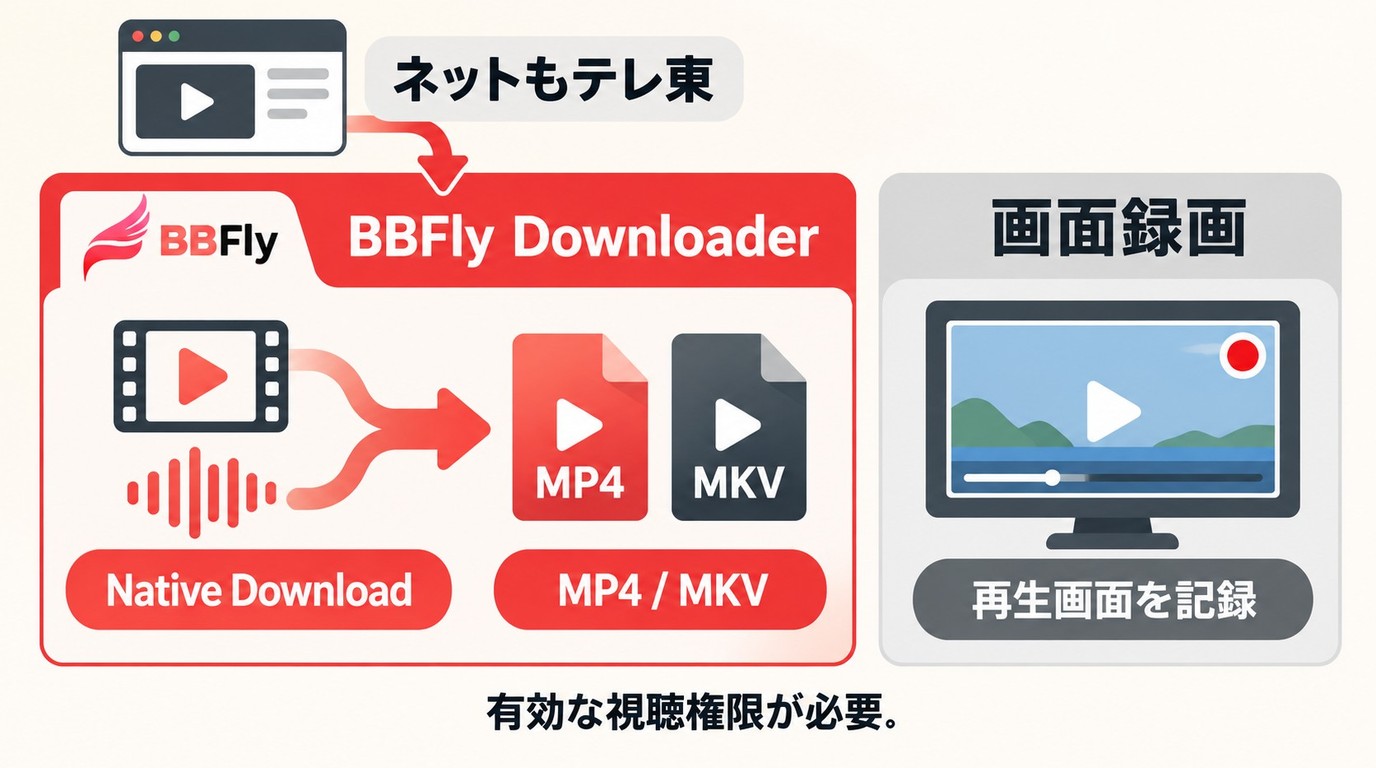
ネットもテレ東をPC保存したい場合、BBFly Downloaderは公式のダウンロード機能に対する第三者製のPCソフトで、Windows・Macに対応しています。内蔵ブラウザから対象ページを開き、取得できるコンテンツ情報に応じて画質や字幕などを選び、ローカルファイルとして管理します。画面を録画する方式ではなく、配信される映像と音声を取得してファイルにまとめるNative Download方式を採用しています。
視聴だけで足りる場合は公式アプリが簡単です。一方、本ソフトは60以上の配信サービスを一つの環境で扱えるため、複数サービスのファイルをPCでまとめて管理し、サービスごとにツールを切り替える手間を減らしたい人に向いています。スマートフォンだけで作業を完結したい人には向きません。
インストール前に確認すること
2026年10月時点、BBFly DownloaderはWindowsまたはMacにインストールして使います。保存先の空き容量と通信環境、対象番組が配信中で正当にアクセスできること、選べる画質・音声・字幕を確認してください。
- 利用するPCがWindowsまたはMacであること
- 対象番組をブラウザで正常に視聴できること
- 保存先に十分な空き容量があること
- 個人のオフライン視聴として扱える利用条件であること
準備できたら、 無料試用の条件を確認する とともに、インストーラーを入手します。30日間の試用では、各配信サービスにつき3本のフル動画を試せるため、対象番組のコンテンツ情報を取得できるか、字幕や音声を含めて希望する保存設定を選べるかを確かめてから検討できます。


PC保存の手順

ネットもテレ東のPC保存は、事前確認から保存先の確認までを一つの流れで進めます。旧画面のボタン名を決め打ちせず、現在表示される項目に沿って設定してください。
- BBFly DownloaderをWindowsまたはMacにインストールし、起動します。
- 内蔵ブラウザでネットもテレ東の対象ページを開き、番組を視聴できる状態にします。
- 対象コンテンツの情報を取得できる状態になったら、表示されたタイトルやエピソードを確認します。
- BBFly DownloaderはMP4・MKVに対応しています。製品全体の最高解像度は4Kで、対象番組の画質・音声・字幕は元動画と表示される設定候補の範囲で選びます。MP4は再生先との互換性を重視する場合に、MKVは利用するプレーヤーが対応していることを確認して選びます。
- 保存を開始し、進行状況を確認します。
- 保存完了後は、保存先フォルダーを開き、 ネットもテレ東の動画保存 が正しく完了したか、ファイルの拡張子、再生状態、音声と字幕の選択結果を確認します。


筆者なら、最初から複数話をまとめて処理せず、公開中の短い番組を1本選び、情報取得、字幕、保存先、再生結果まで確認します。そこで黒い画面や解析エラーが出る場合は、同じ操作を繰り返すより、次のFAQの順で原因を切り分けます。
よくある質問とトラブル対処
ネットもテレ東が見れない、Fire TVに表示されない、PC保存で解析できないときは、まず公式ブラウザや公式アプリで再生できるかを確認します。症状ごとの確認順は、以下の質問から該当する項目を選んでください。
Fire TVでネットもテレ東が表示されないときは何を確認しますか?
対応するFire TVまたはFire TV Stickかを確認し、アプリと端末を更新してから再起動します。次に通信状態と対象番組の配信状況を確かめてください。ネットもテレ東のFire TVアプリ自体が見つからない場合は、端末の地域設定やアプリストアの提供状況も確認します。Android TVとFire TVは別の環境なので、同じアプリが表示されるとは限りません。
PCで解析エラーや黒い画面になるときはどうすればよいですか?
まず対象番組がPCブラウザで正常に再生できるか確認します。公式再生もできない場合は、配信期限、広告ブロック機能、CookieとJavaScriptの設定、通信環境を公式の再生トラブル対処に沿って確認してください。公式再生ができる場合は、ソフトを更新して再起動し、別の公開中番組でも同じ症状が出るかを試します。これにより、番組固有の問題か、配信側またはソフト側の問題かを切り分けやすくなります。
見逃し配信が終わった番組も視聴できますか?
番組ごとに配信期間が異なるため、終了後に同じ回を視聴できるとは限りません。配信期間は一律に1週間ではないため、公開中の番組ページに表示される期限を基準にし、見たい回は配信中に視聴するのが基本です。
海外からネットもテレ東を視聴できますか?
ネットもテレ東は日本国内向けの配信です。海外で再生できない場合は、利用地域と番組の提供条件を確認し、アプリやブラウザに表示される案内に従ってください。
まとめ
結論として、番組をダウンロードする公式機能はないため、通常はブラウザ、スマートフォンアプリ、Fire TVやApple TVでの公式視聴を優先します。テレビで見たいならテレビ向け公式アプリ、利用条件を確認したうえで個人視聴用のローカルファイルがPCに必要ならBBFly Downloaderという選び分けが明確です。
別サービスの保存条件を比べる際は、 AmazonプライムビデオをPC保存する際の違い が参考になります。
また、 TELASAのダウンロード制限とPC保存の整理 を見ると、公式ダウンロードの条件がサービスごとに異なることも分かります。
PCにローカルファイルが必要な場合は、30日間に各サービス3本のフル動画を試せる無料試用を使い、対象番組で希望する設定を選べるか確認してから検討してください。

Clara Hensley
Claraは、契約プランで何をダウンロードできるのか、できないときにどうするのかを解説します。