
Plexから映画をダウンロードするには?3つの保存方法と条件の違い
目次
結論から言えば、Plexから映画をダウンロードする方法は、個人ライブラリをアプリ内に持ち出す方法、管理者が元ファイルを取得する方法、MP4/MKVとして管理する方法の3つです。目的によって利用条件と保存先が異なります。
この記事では、Plexの映画をダウンロードできる条件、公式機能の制限、失敗時の確認点、ローカルファイルとして保存する場合の違いを順に整理します。
Plexとは?
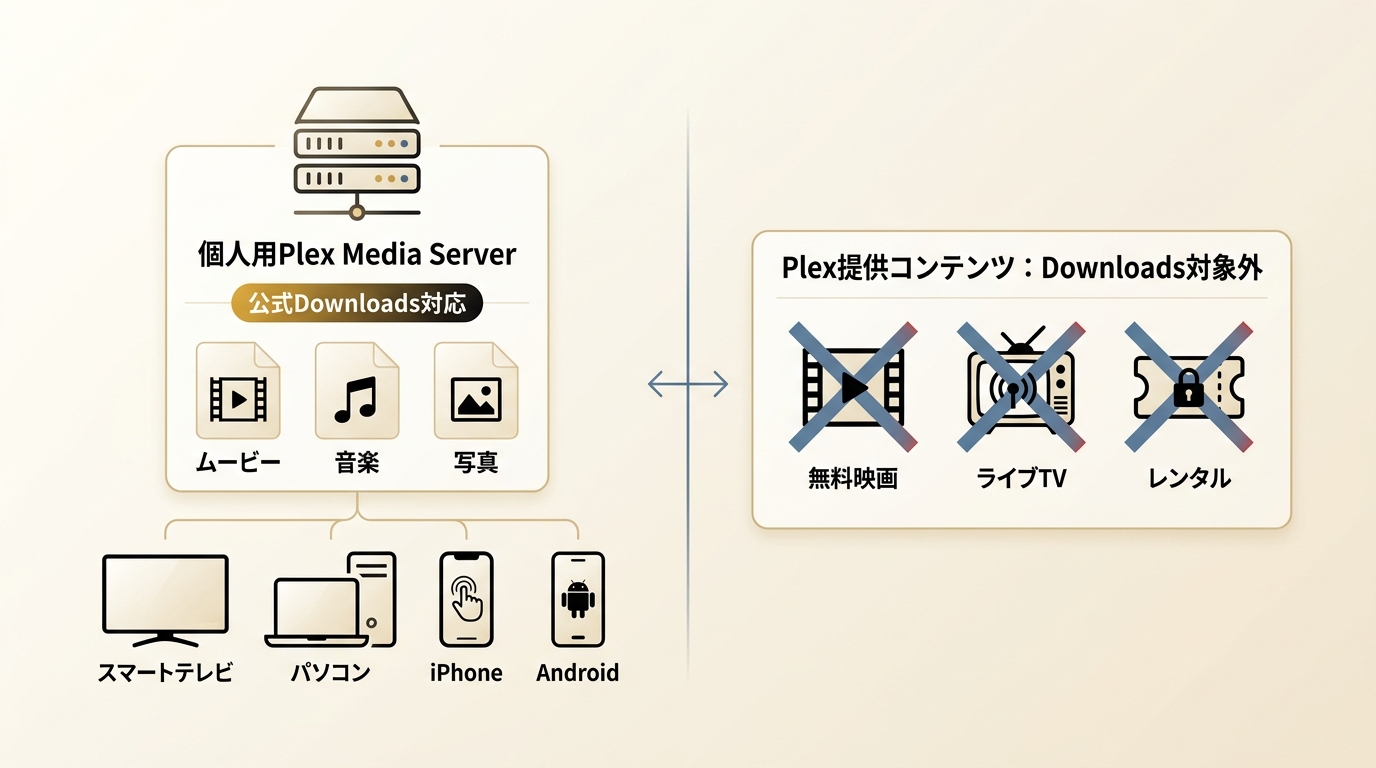
Plexは、手元の動画や音楽をPlex Media Serverで管理する機能と、Plexが提供する広告付き動画やライブTVを視聴する機能を備えたメディアサービスです。この2つではダウンロードの扱いが異なります。
さらに、Plexは世界中の顧客に提供されており、パソコンや、ストリーミングメディアプレーヤー、スマートテレビ、ゲーム機、タブレットなど、Plexアプリを搭載したあらゆるデバイスから、Plexの作品をオンラインで視聴することができる。
Plex公式Downloadsで保存できる範囲
2026年10月時点、Plex公式Downloadsは個人用Plex Media Serverのメディアを対象とします。利用するときは、次の順序で条件を確認します。
- 保存したい作品が、アクセス権のある個人用Plex Media Serverのメディアか確認します。
- Plex Passの利用条件を満たしているか確認します。Plex Homeの管理対象ユーザーは、管理者のPlex Passに加え、共有ライブラリでAllow Downloadsが有効になっている必要があります。
- 対応するPlexアプリで作品と品質を選び、保存を開始します。
- 保存完了後、アプリ内のDownloads一覧から作品を開いて再生します。
Plexの無料広告付きMovies & Shows、Plex提供のライブTV、レンタル作品は公式Downloadsの対象外です。
公式Downloadsでは、選択したメディアがPlexアプリの管理領域に保存され、アプリ内からオフライン視聴できます。通常のMP4ファイルを任意のフォルダへ保存する機能ではありません。端末が元の形式を直接再生できない場合は、Plex Media Server側で変換処理が行われるため、完了まで時間がかかることがあります。
公式機能は、自分のライブラリをPlexアプリ内で持ち出したい人に向いています。元ファイルの形式、端末側の再生対応、サーバー性能、リモート接続の状態によっては変換が必要になり、Plexのダウンロードが遅いと感じる原因になります。
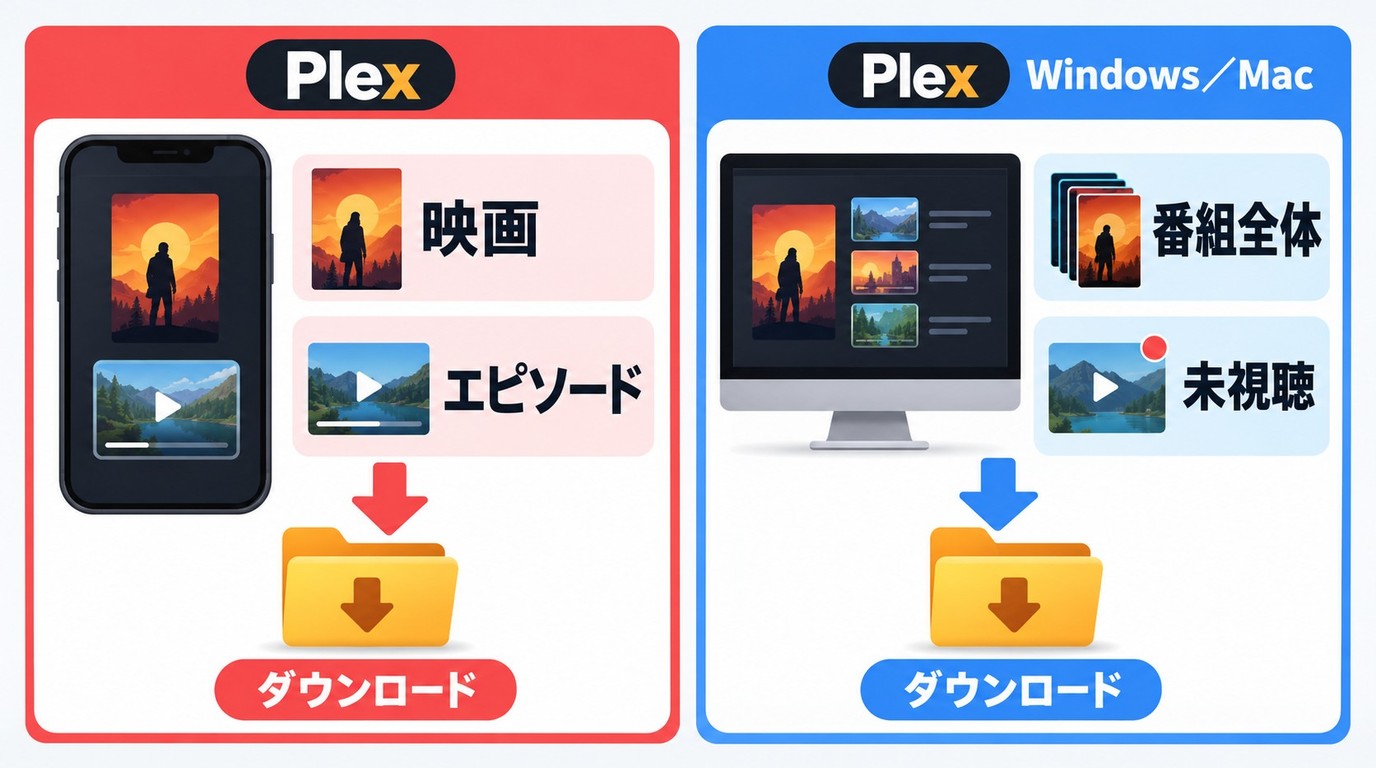
端末による違い: Plex Media Server 1.41.2以上を前提とするモバイルPreview版では、映画またはエピソード単位で保存します。デスクトップ版では、番組全体や未視聴エピソードなどの条件を設定して保存することもできます。いずれも保存内容と進行状況はアプリ内のDownloads一覧で確認します。
遅い・失敗するときの確認点:まず対象が個人メディアかを確かめ、次にPlex PassとAllow Downloads、サーバー接続を確認します。そのうえで、Wi-Fi接続時だけ保存する設定、サーバー側の変換待ち、端末の空き容量、品質設定、ダウンロードキュー、Downloads一覧の完了状態を順に調べます。私なら旅行前に1本だけ保存し、オフラインで再生できるところまで確認します。
Remote Watch Passはリモート視聴向けのプランで、DownloadsはPlex Pass側の機能として案内されています。両者は同じ権限ではありません。
公式DownloadsとMP4/MKV保存の違い
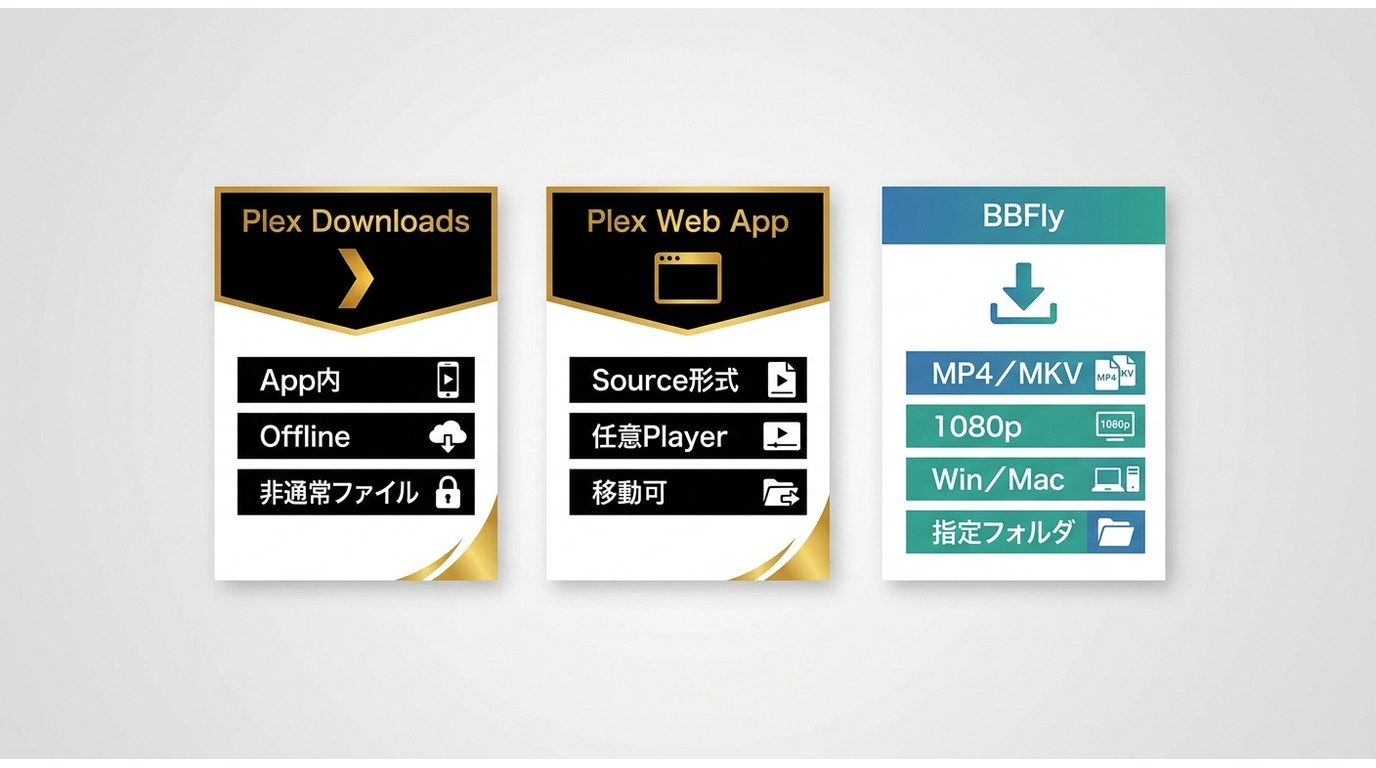
Plex Web Appの「Save File」は、Plex Media Server管理者と同じアカウントで個人ライブラリの元ファイルを取得する機能です。共有ライブラリには利用できず、Plexアプリ内の公式DownloadsやMP4への変換とは別の仕組みです。
- Plex Media Server管理者と同じアカウントでPlex Web Appを開きます。
- 個人ライブラリから取得するメディアを選び、アイテム詳細ビューを開きます。
- その他のメニューから「Save File」を選択します。
- ブラウザで指定した保存先を開き、元ファイルが取得できたことを確認します。保存形式は元のファイルに依存し、MP4になるとは限りません。
3つの保存方法を比較
| 比較項目 | Plexアプリの公式Downloads | Plex Web AppのSave File | BBFly Plex ダウンローダー |
|---|---|---|---|
| 利用条件 | 原則Plex Pass・共有許可 | サーバー管理者のアカウント | 個人利用が認められるコンテンツ |
| 保存・再生の扱い | アプリ内Downloadsで再生 | 元形式のファイルを取得 | MP4またはMKVで保存 |
| 対応環境 | Android・iOS・Linux・Mac・Windows | Plex Web App | Windows/Mac |
自分のライブラリをアプリ内で持ち出すなら公式Downloads、管理者が元ファイルを取り出すならSave File、保存先や形式を自分で管理したいならBBFlyが目的に合います。
BBFlyが向く人
BBFly Plex ダウンローダー は、Plex公式Downloadsに対する第三者製ソフトで、正当にアクセスでき、個人のオフライン視聴用に保存が認められるPlex動画をWindows/MacでMP4/MKVのローカルファイルとして扱いたい人に適しています。Plexの利用規約と適用法令に従い、保存した動画を再配布しないことが前提です。30日間の試用では、各対応サービスで3本の作品を最後まで保存して試せます。
Plexアプリ内で自分のライブラリを持ち出せれば十分な場合は、公式Downloadsのほうが簡潔です。一方、保存先のフォルダやファイル形式を自分で管理したい場合は、このツールの違いが生きます。無料体験の条件を確認したうえで検討してください。
ネイティブダウンロードの品質・形式・対応環境
このツールは録画後に再圧縮する方式ではなく、取得した映像と音声を対応形式へまとめるネイティブダウンロード方式を採用しています。Plexで確認したい主な仕様は次の3点です。
1. Windows/Macで、H.264のMP4/MKVを最大1080pで保存できます。実際の解像度は対象作品と利用環境に応じて選択します。
2. 本ソフトはAAC 2.0の音声に対応し、利用可能な字幕と音声トラックを選択できます。
3. 複数作品の一括保存、配信エピソードの追跡、メタデータの書き込みに対応し、Plex用のローカルライブラリを整理しやすくなります。Plex以外の保存方法も比較したい場合は、 DAZN動画の保存 も確認できます。
BBFlyで保存する3ステップ
操作は、Plexへのアクセス、作品情報の取得、品質と形式の選択という3段階です。
-
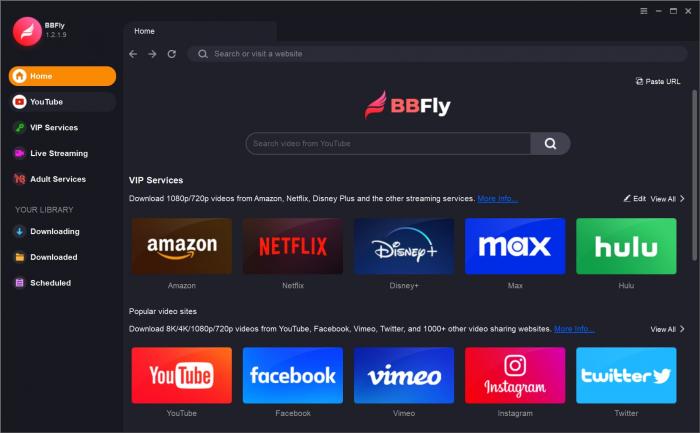
ステップ1:BBFlyをダウンロードしてインストールする
Windows PCまたはMacに本ソフトをインストールして起動し、内蔵ブラウザからPlexへアクセスします。起動しない場合は、対応OSとインストール状態を確認します。
-
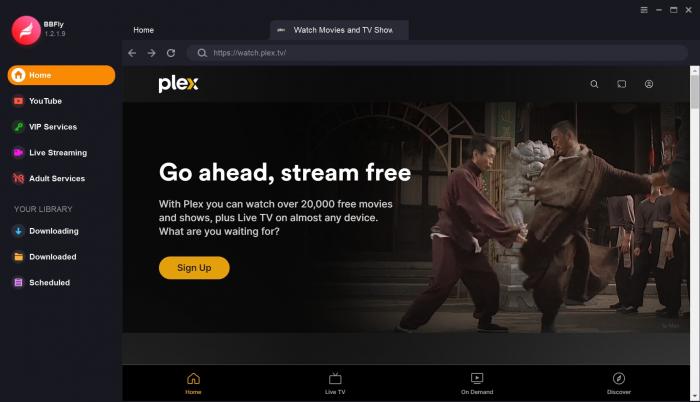
ステップ2: Plexメディアファイルを選択してダウンロードする
本ソフトでPlexにアクセスし、個人のオフライン視聴用に保存が認められる内容の情報を取得できる状態にします。作品情報が表示されない場合は、Plexへのログイン状態と対象コンテンツへのアクセス権を確認してください。
-
ステップ3:ビデオフォーマットを選択し、ファイルをダウンロードする
表示された設定画面で解像度、MP4/MKV、音声、字幕、保存先を選び、「今すぐダウンロード」をクリックします。処理が始まらない場合は、空き容量とダウンロードキューを確認します。
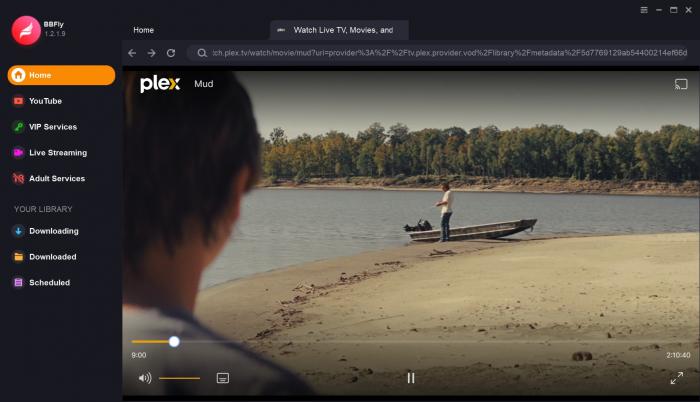
保存が完了したら、指定したフォルダでファイルを管理し、対応するプレイヤーで映像、音声、字幕の再生状態を確認します。
よくある質問
{{FAQ}}
まとめ
自分のPlex Media Serverにある動画をPlexアプリ内でオフライン視聴するなら、公式Downloadsが適しています。ブラウザのSave Fileは、Plex Media Server管理者が同じアカウントで自分のライブラリの元ファイルを取得するための機能です。MP4/MKVのローカルファイルをWindows/Macで扱いたい場合は、BBFly Plex ダウンローダーの対応環境と無料体験の利用条件を確認したうえで検討できます。

Nora Whitfield
Noraは1つのサービスを深く掘り下げるので、何度も検索する必要がありません。