
Internet Archiveのダウンロード機能とは?一括保存・制限・注意点
目次
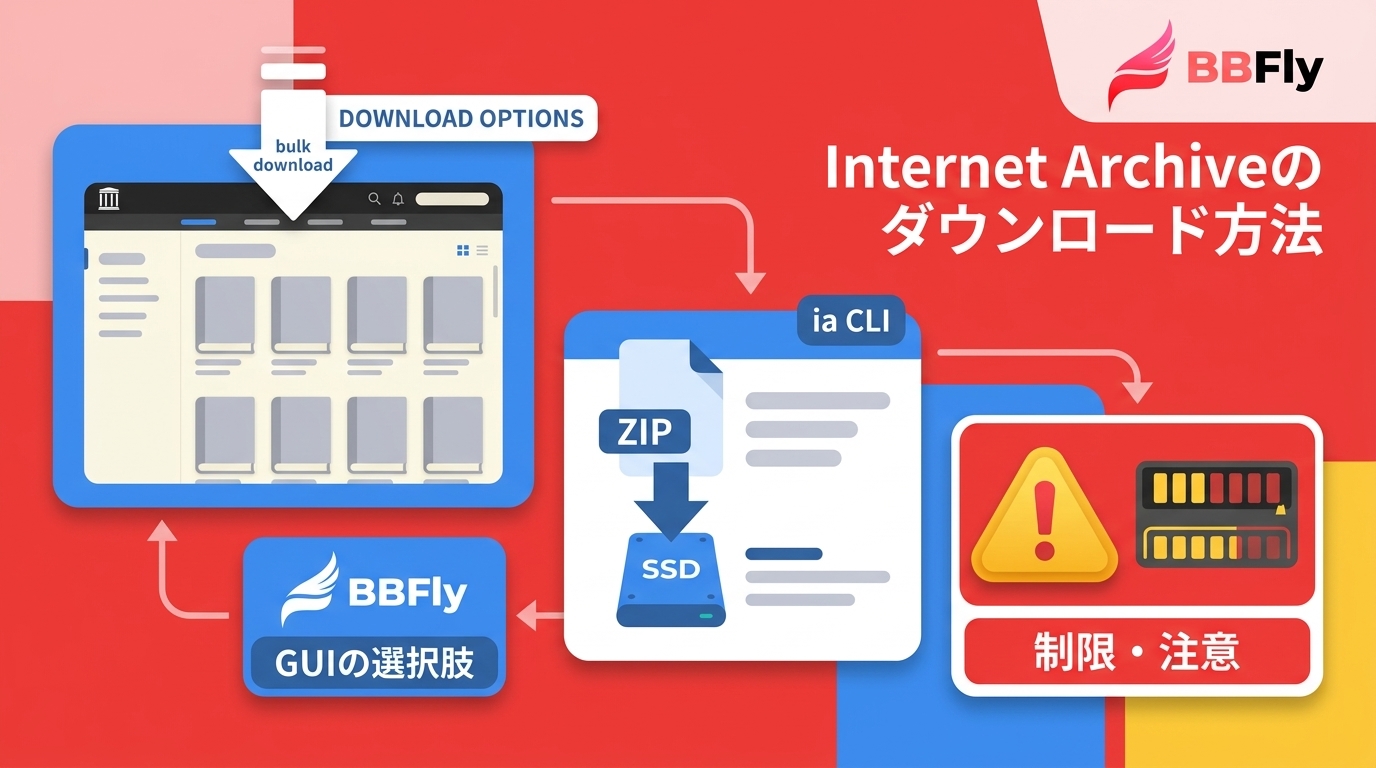
Internet Archiveのダウンロードは、資料ごとのDOWNLOAD OPTIONSを確認し、件数に応じて単一保存、形式別ZIP、公式ia CLIを使い分けるのが基本です。無料で閲覧できても保存や再利用の条件は同じとは限らないため、操作前に対象と権利表示を見分けましょう。
Internet ArchiveとWayback Machineの違い
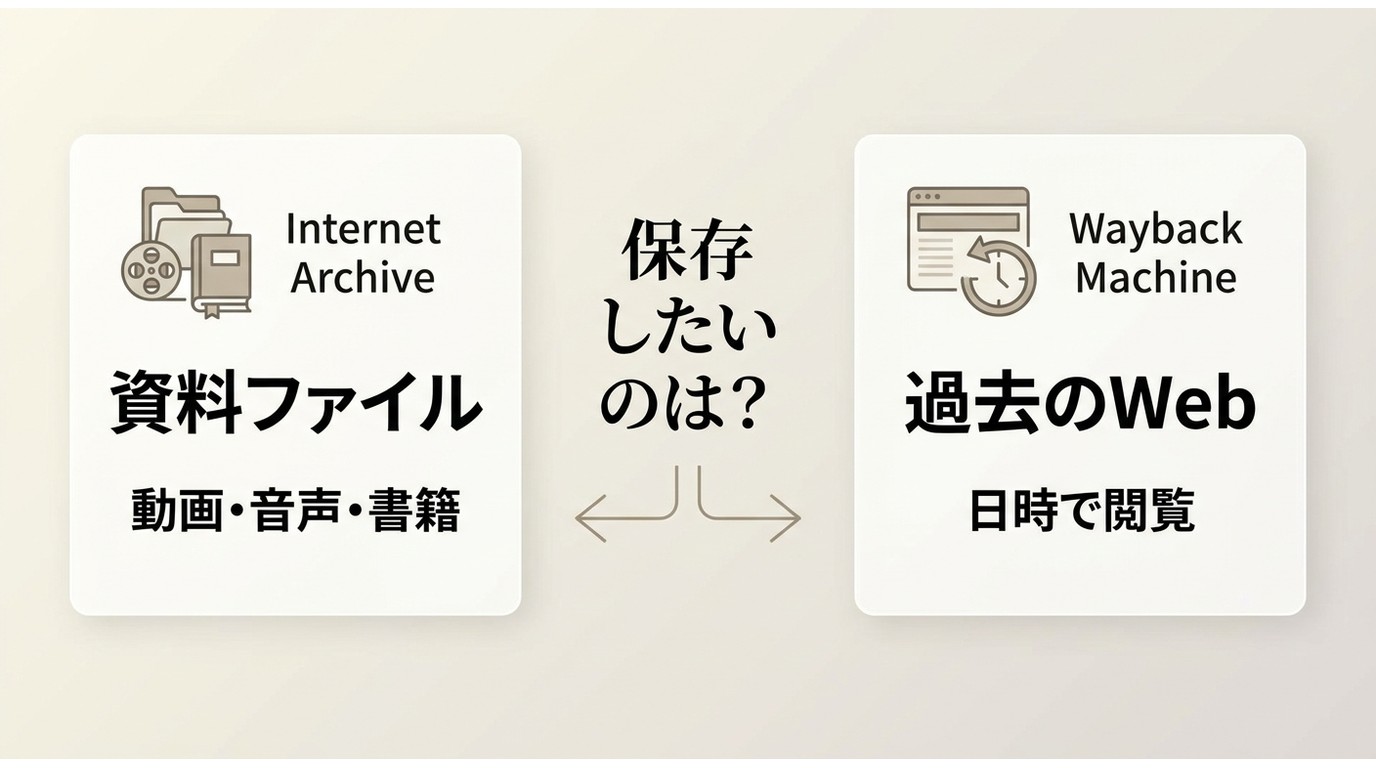
Internet Archiveは動画、音声、書籍などのデジタル資料をアイテム単位で扱い、Wayback Machineは過去に保存されたWebページを閲覧する仕組みです。
インターネットアーカイブの使い方を調べると両者が混在しやすいのですが、ダウンロード対象が「資料ファイル」なのか「保存されたWebページ」なのかを最初に確認すると、その後の操作を誤りにくくなります。デジタル資料の整理に携わる編集者の立場では、この切り分けを最初の判断にしています。
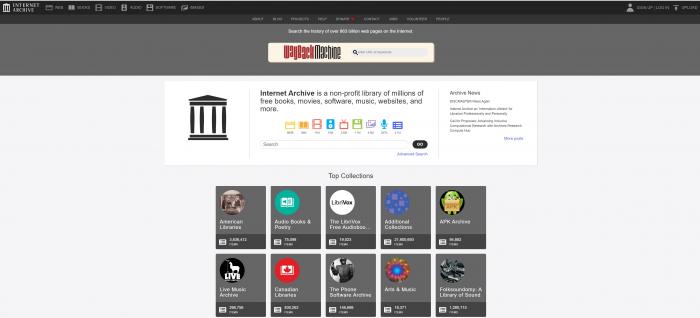
Windows 11搭載PCのChromeで公開アイテムページを確認した場合は、画面内に資料の再生欄とDOWNLOAD OPTIONSが表示されました。一方、Wayback Machineの保存ページでは同じファイル一覧は表示されず、対象の違いを画面上でも判別できます。
Internet Archiveは無料で使える?
Internet Archiveでは多くの資料を無料で閲覧できますが、すべてを自由にダウンロードしたり再配布したりできるわけではありません。
料金がかからないことは、著作権やライセンス上の許可を意味しません。Internet Archiveでダウンロードできる項目、貸出中の資料、ログインが必要な資料はアイテムごとに異なります。無料かどうかだけで可否を決めず、次の権利表示とアクセス状態まで確認するのが安全な順序です。
ダウンロード前に確認したい権利と制限
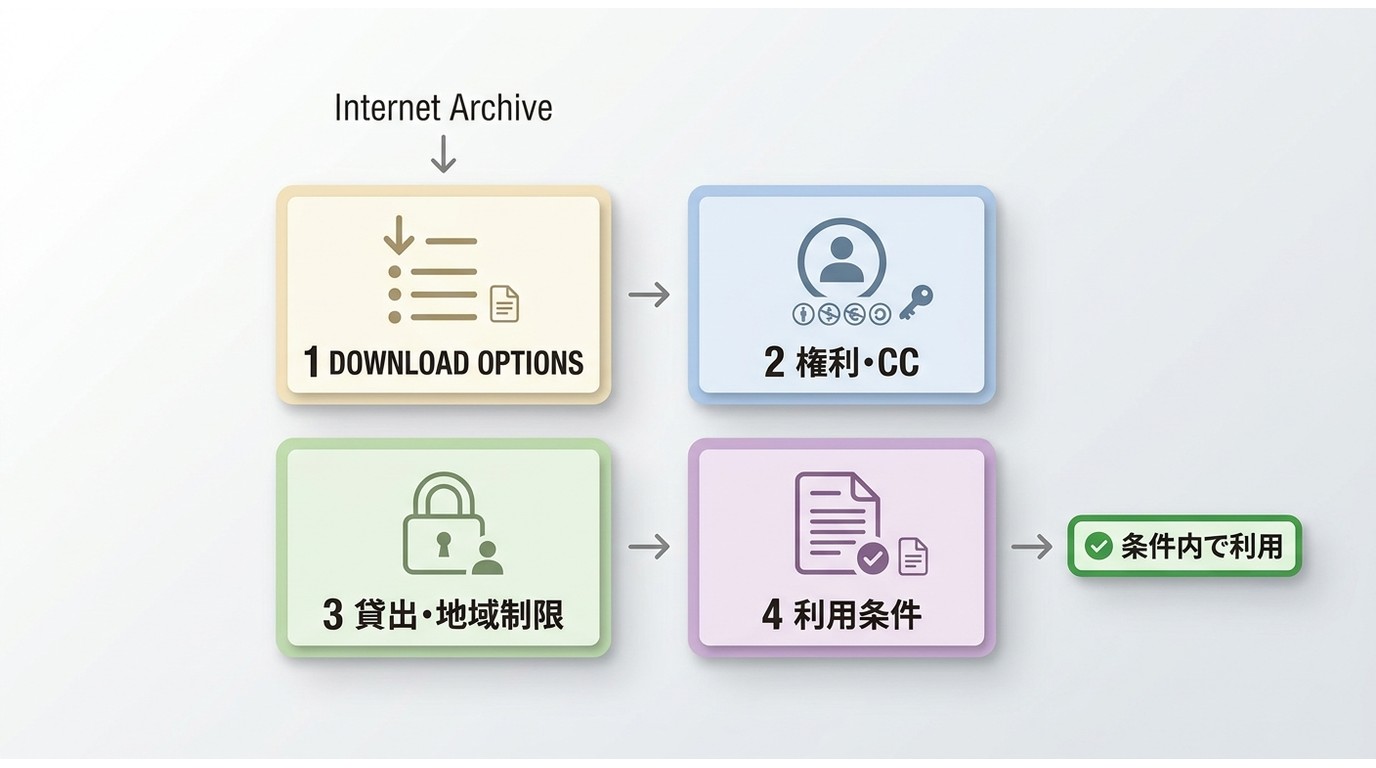
Internet ArchiveでDOWNLOAD OPTIONSが表示されていても、保存や再利用の範囲は権利表示、ライセンス、貸出状態、アクセス制限によって変わります。
保存できない資料と利用条件
操作を始める前に、アイテムページで次の項目を確認してください。
- 著作権者や提供者の表示
- Creative Commonsなどのライセンス条件
- 貸出中、ログイン限定、地域限定などのアクセス状態
- 保存、引用、再利用、再配布に関する個別条件
正当にアクセスできるコンテンツであっても、保存後の利用範囲は別に判断する必要があります。個人での保存が認められている資料を、利用規約と著作権法の範囲で扱い、公開や再配布は権利条件に従ってください。
動画の再生と保存で異なる点
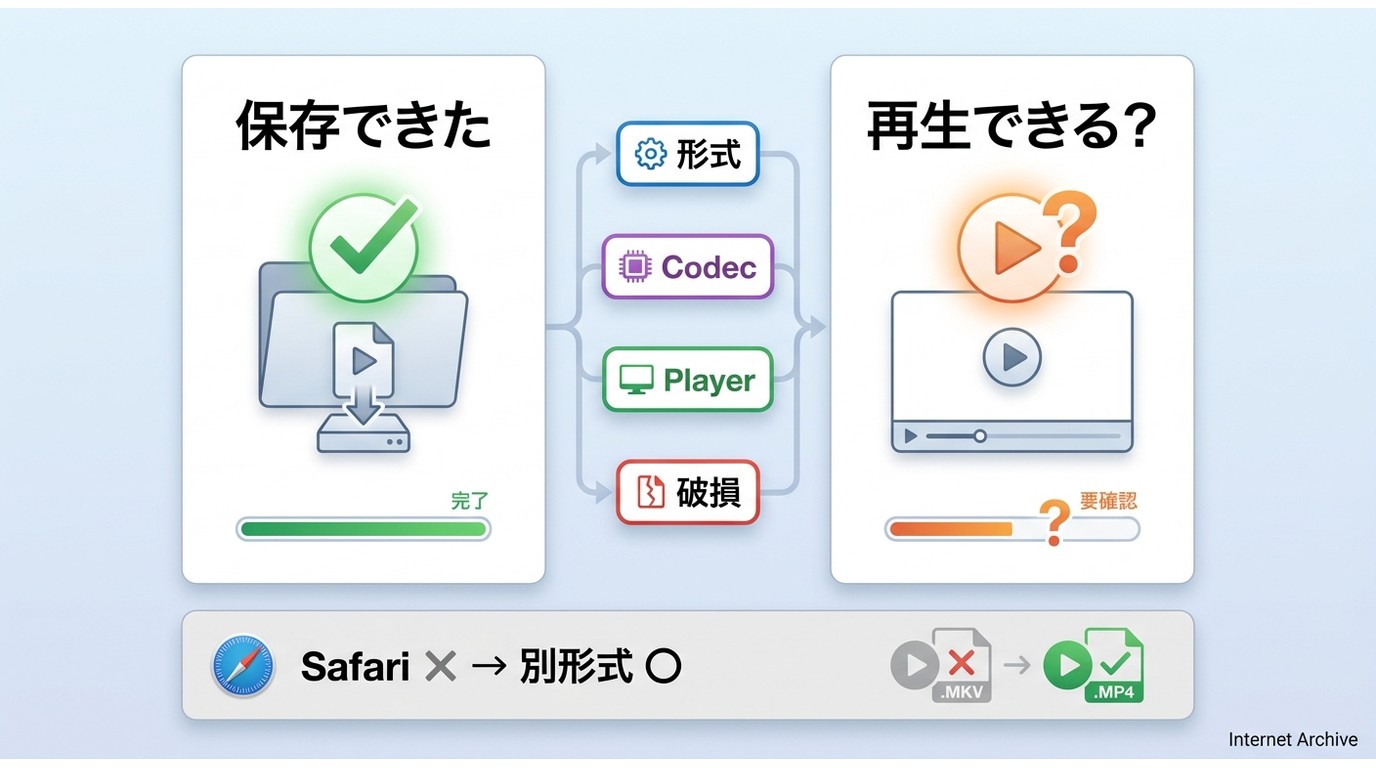
インターネットアーカイブでの動画保存とブラウザ上のストリーミング再生は別の動作です。再生できない動画を保存しても、視聴できるとは限りません。
ブラウザで再生できないときは、次の順に切り分けます。
- 利用できるファイル形式があるか確認する。
- 使用中のプレイヤーがその形式とコーデックに対応しているか確認する。
- 貸出やログインなどのアクセス制限がないか確認する。
- ファイル自体が欠損していないか、別形式のファイルで確かめる。
macOS 15搭載MacのSafariでブラウザ再生に対応しないファイルを開いた操作確認では、同じアイテム内の別形式は再生できました。保存後の視聴可否は、ダウンロードの成否ではなく、形式と再生環境の組み合わせで判断することがポイントです。
Internet Archiveの公式ダウンロード手順
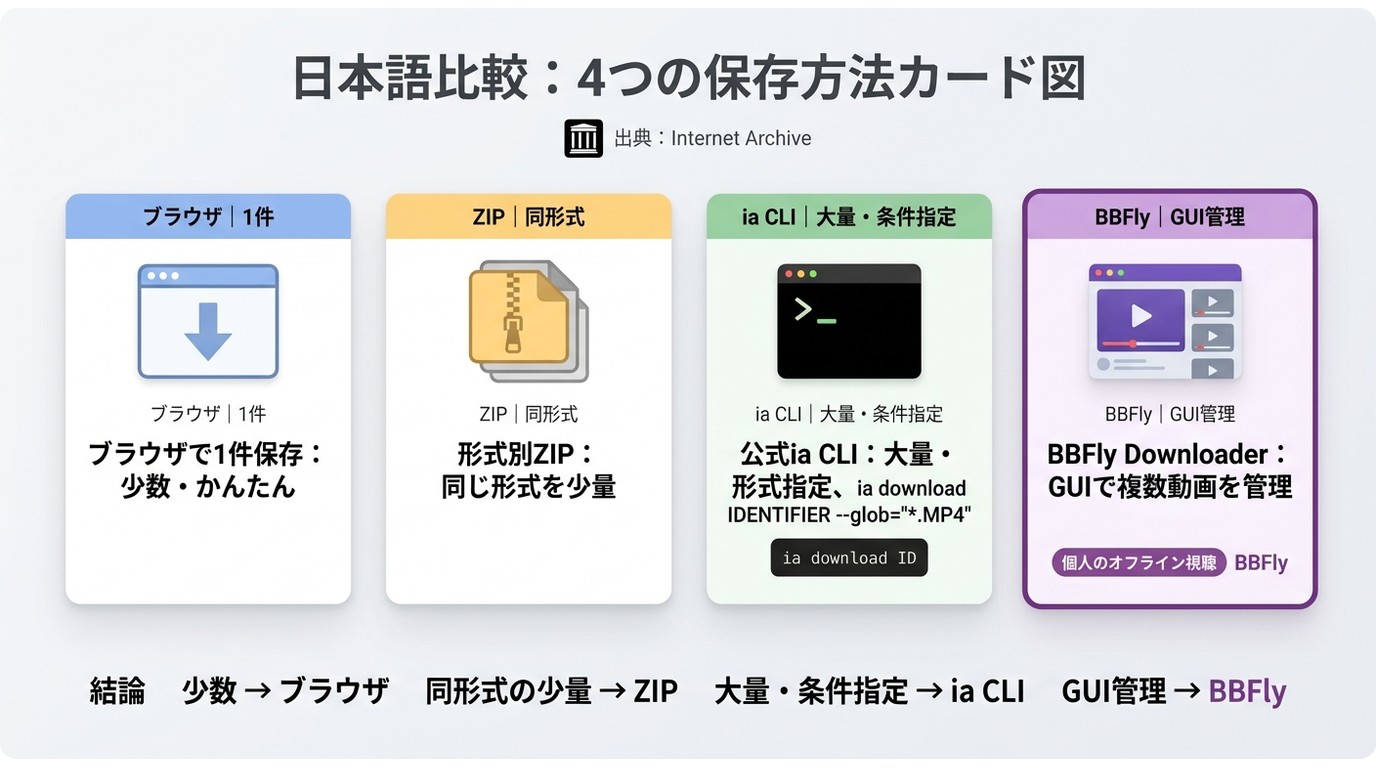
Internet Archiveの公式機能では、DOWNLOAD OPTIONSまたはSHOW ALLから目的のファイルを選びます。少数ならブラウザ、多数ならZIPか公式ia CLIという順で考えると選びやすくなります。
単一ファイルを保存する手順
- Internet Archiveで対象のアイテムページを開きます。
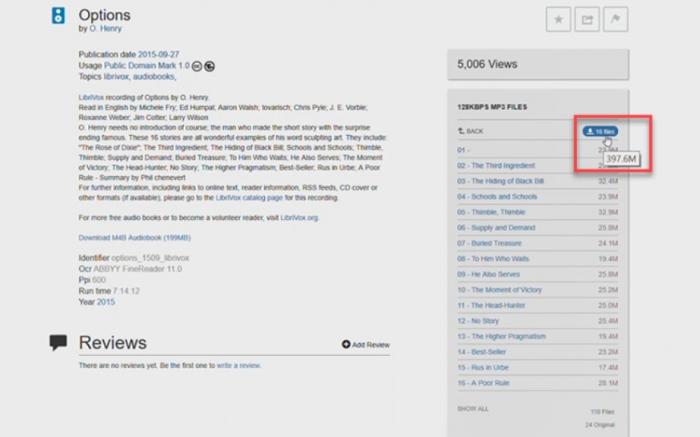
- 画面のDOWNLOAD OPTIONSを確認します。項目が折りたたまれている場合はSHOW ALLを選びます。
- 一覧から必要な形式とファイル名を選びます。original filesは提供された元ファイル、all filesは派生ファイルを含む全一覧を確認したい場合に使います。
- 対象リンクを開くか、ブラウザの保存操作で保存先を指定します。スマートフォンでは長押しメニューなど表示が異なるため、保存項目が見つからない場合はPC表示も確認します。
形式別ZIPとia CLIの使い分け
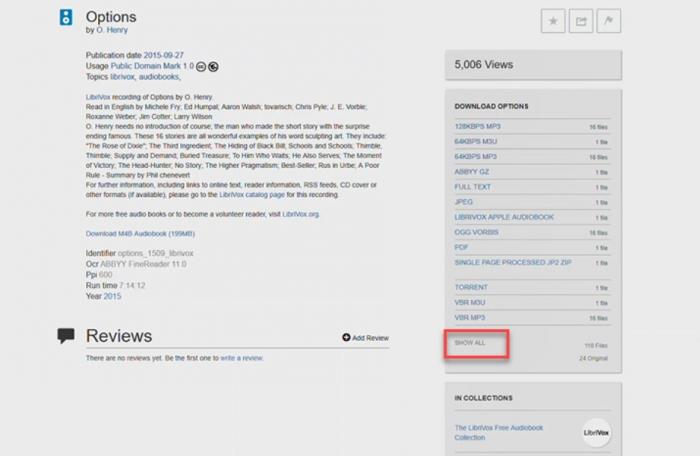
Internet Archiveの一括ダウンロードは、同じ形式のファイルが少数なら形式別ZIP、多数のファイルや形式指定が必要なら公式ia CLIが向いています。
- 形式別ZIP:DOWNLOAD OPTIONSから同じ形式をまとめて保存したい場合に分かりやすい方法です。件数や容量が大きいと途中で失敗しやすいため、少量の取得に向きます。
- 公式ia CLI:アイテム識別子とファイル形式を指定し、必要なファイルだけを取得できます。コレクション単位など件数が多い作業では、対象を絞って実行できる点が便利です。
基本例:ia download IDENTIFIER --glob="*.MP4"
IDENTIFIERにはアイテムの識別子を入れ、必要な形式に合わせて拡張子を変更します。最初から複雑な条件を重ねず、1件の識別子と1形式で動作を確かめてから範囲を広げるのが扱いやすい進め方です。
Windows 11搭載PCで同一アイテムのMP4だけを指定した確認では、対象外の音声やメタデータを除いて取得候補を絞れました。この観察からも、大量ファイルを無条件にZIP化するより、先に形式を決める方が保存容量を見積もりやすいと考えられます。
| 選択肢 | 操作難易度 | 一括取得の範囲 | 向いている用途 | 失敗時の代替性 | 注意点 |
|---|---|---|---|---|---|
| ブラウザで単一ファイル | 低い | 1ファイルずつ | 必要な動画や音声が少数の場合 | SHOW ALLから別形式や別ファイルを選べる | 件数が多いと手作業が増える |
| 形式別ZIP | 低い | 同じ形式をまとめて取得 | 同形式のファイルが少量の場合 | 個別保存またはia CLIへ切り替えられる | 大容量では生成や転送が途中で止まることがある |
| 公式ia CLI | 中程度 | 識別子や形式で対象を絞れる | 大量取得や条件指定が必要な場合 | 条件を狭めて再実行しやすい | 初回設定とコマンド入力が必要 |
| BBFly Downloader | 低い | GUIで複数動画を管理 | コマンドを避けてPC上で整理したい場合 | 公式の単一保存、ZIP、ia CLIへ戻せる | 単一ファイルだけなら公式機能の方が簡潔 |
実務上の選び方は明確です。少数はブラウザ、同形式の少量はZIP、条件指定や大量処理は公式ia CLIを優先し、GUIによる整理が必要な場合にだけBBFlyを検討します。
ダウンロードできない・遅い場合の確認点
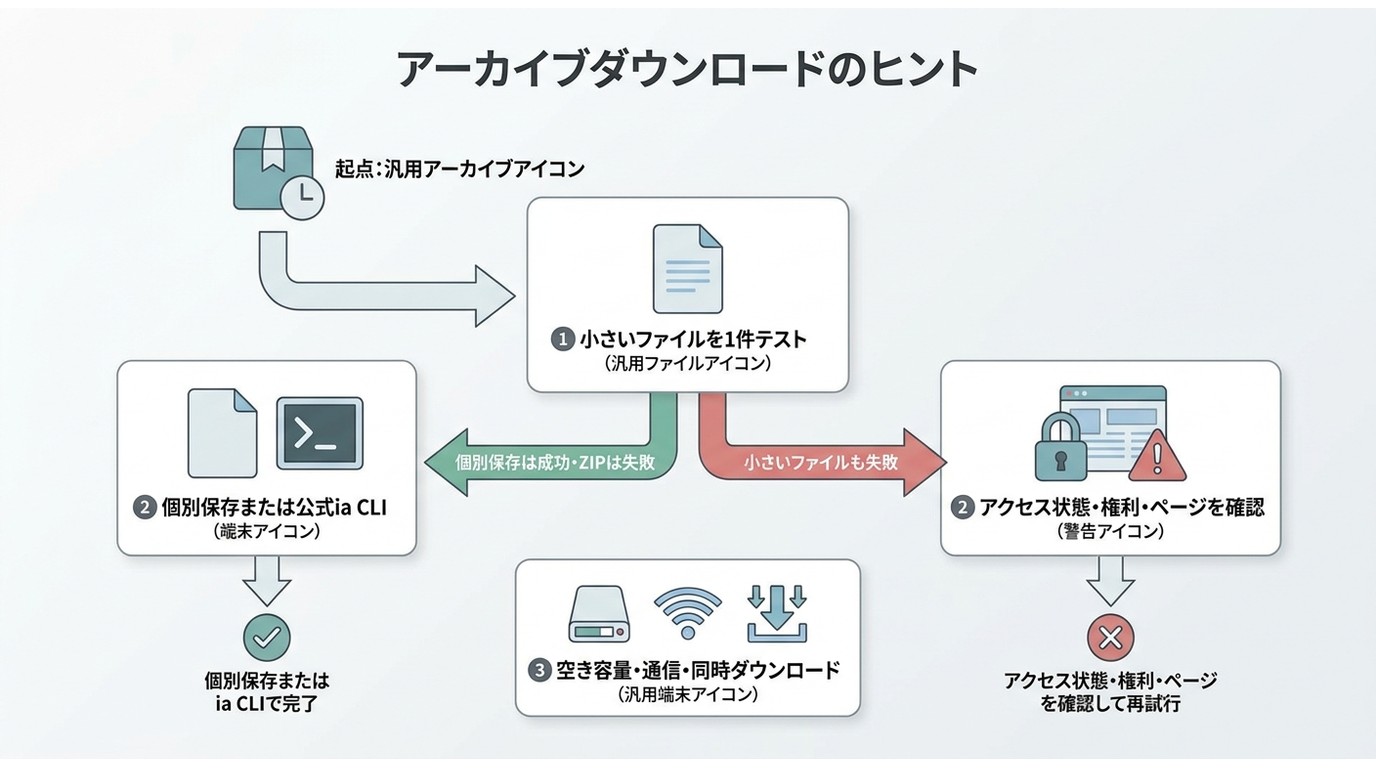
Internet Archiveでダウンロードできない、または遅いときは、ページ、取得方法、保存先、通信の順に確認すると原因を切り分けやすくなります。
- アイテムページを再読み込みし、DOWNLOAD OPTIONSとアクセス状態を確認します。
- SHOW ALLから小さいファイルを1つ選び、個別保存が動くか試します。
- 形式別ZIPが失敗する場合は、個別保存または公式ia CLIへ切り替えます。
- 保存先の空き容量と通信状態を確認し、不要な同時ダウンロードを止めます。
ZIPが失敗するときの代替手順
ZIPが生成されない、または途中で止まる場合は、SHOW ALLから必要なファイルだけを個別に保存する方法が先です。件数が多ければ、公式ia CLIで識別子と形式を指定して対象を減らします。
初心者が迷いやすいのは、ZIPの再試行を繰り返してしまう点です。1つの小さいファイルが保存できるかを先に確認すると、ページ側の制限なのか、容量や通信の問題なのかを判断しやすくなります。
大容量ファイルが途中で止まる場合
大容量ファイルは、保存先の不足、通信の瞬断、ブラウザの中断によって止まることがあります。開始前に対象形式と件数を絞り、保存先に十分な空きがあるか確認してください。
Windows 11搭載PCで大きなZIPと単一ファイルを比較した操作確認では、単一ファイルの方が失敗箇所を特定しやすく、再取得の範囲も小さくできました。速度だけを追うより、対象を分けて再開しやすくする方が、長い処理では安定した判断になります。
公式機能で足りない場合のBBFly
正当にアクセスでき、権利表示で個人保存が認められたコンテンツを、利用条件と法令の範囲で個人のオフライン視聴用に扱うことが前提です。そのうえで、コマンドを避けて複数動画をGUIで整理したい場合はBBFly Downloaderを検討できます。

BBFly Downloaderが向いている人
こんな人に向いています:公式ia CLIの設定を避けたい人、複数動画を画面上で選びたい人、保存タスクを一覧で管理したい人です。
向いていない人:単一ファイルを1本だけ保存したい人です。この場合はInternet ArchiveのDOWNLOAD OPTIONSが手順も短く、追加ソフトを用意する必要がありません。
公式機能で不足する具体的な作業があるかを先に決めることが重要です。GUIが欲しいという理由が明確なら候補になりますが、単に保存リンクを押すだけなら公式機能を優先します。
確認済みの主な機能
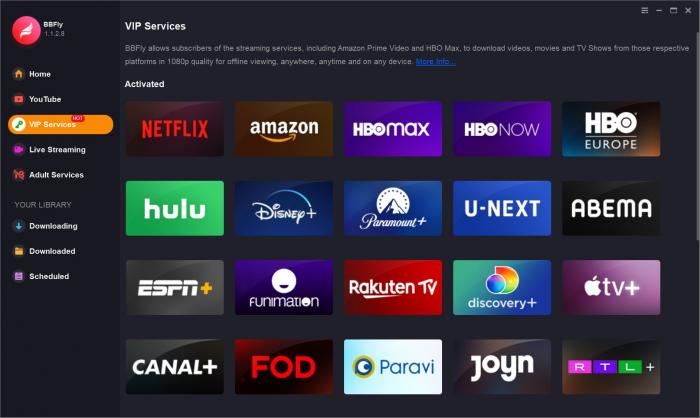
BBFly DownloaderはWindowsとMacに対応し、ネイティブダウンロード方式、複数動画の一括ダウンロード、MP4またはMKVでの出力に対応しています。本記事の用途では、画面上で保存対象を整理できることと、一括処理を管理できることが主な判断材料です。
対応サービスでは、30日以内に各サービス3本の完全な動画を試用できる条件があります。購入判断より前に、対象ページの読み込み方や保存条件の選択が自分の作業に合うかを確認できます。
Windows版は無料トライアル、Mac版は無料トライアルから導入できます。
対応サービスごとの画面構成を見比べたい場合は、既存のGloboplay動画の保存ガイドもGUI操作の参考になります。ただし、Internet Archiveとは権利表示と取得方法が異なるため、手順をそのまま置き換えずに判断してください。
BBFlyで動画を保存する手順
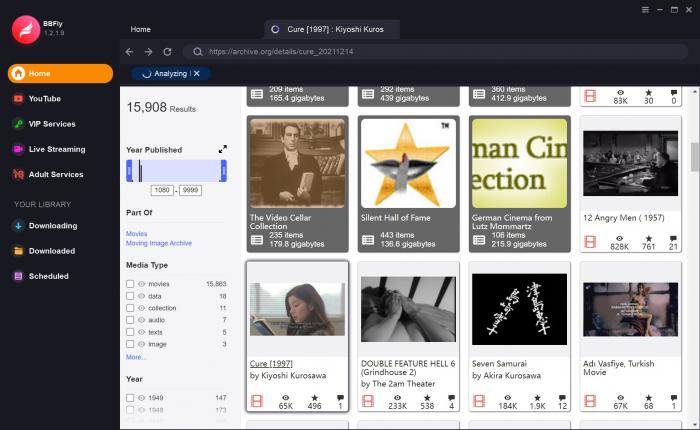
- BBFly Downloaderをインストールして起動します。
- 内蔵ブラウザで対象のInternet Archiveアイテムページを開きます。
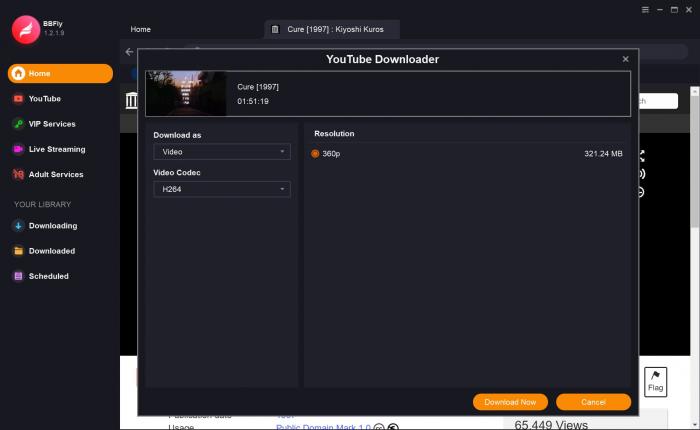
- 保存できる内容と権利条件を確認し、ファイル形式などの保存条件を選びます。
- 対象を確認してダウンロードを開始します。
まとめ
Internet Archiveのダウンロードは、まず公式のDOWNLOAD OPTIONSで必要なファイルを確認するのが第一選択です。同形式のファイルが少量ならZIP、件数が多い場合や形式を絞りたい場合は公式ia CLIが適しています。コマンドを避けて複数動画をGUIで整理する必要があるときに、BBFlyの利用条件と試用範囲を確認したうえで検討してください。
よくある質問
貸出中やアクセス制限のある資料も保存できますか?
貸出状態、ログイン権限、DOWNLOAD OPTIONSの表示によって異なります。アイテムページで利用可能な操作と権利条件を確認し、表示されていないファイルを取得できるとは考えない方がよいでしょう。
再生できない動画は、ダウンロードすれば見られますか?
保存できても再生できるとは限りません。ファイル形式、コーデック、ファイル状態を確認し、対応するプレイヤーまたは同じアイテム内の別形式を試してください。
一括保存の途中で容量不足にならないためには?
開始前に必要な形式と件数を絞り、保存先の空き容量を確認します。公式ia CLIを使う場合は形式フィルターで不要なファイルを除外すると、必要容量を抑えやすくなります。
コマンド操作が難しい場合は何を選べばよいですか?
少数ならブラウザの公式機能、同形式の少量ならZIPが分かりやすい選択です。複数動画をGUIで管理する必要がある場合は、公式機能で足りない作業を整理してからBBFly Downloaderを検討してください。