
ITVXのダウンロードはどこに保存される?公式アプリとPC保存の違い
目次
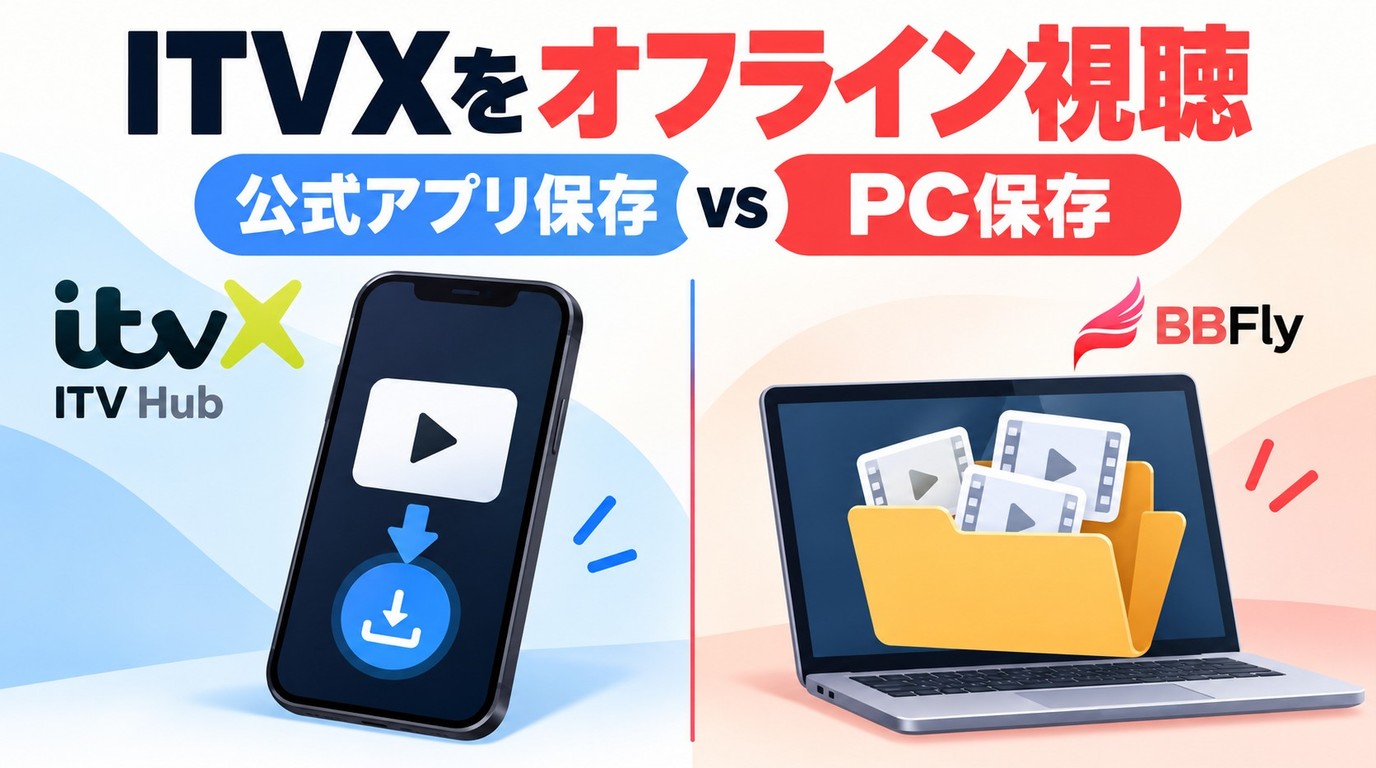
ITVXダウンロードは、Premium契約と対応モバイル端末を使い、アプリ内で期限付きの番組を視聴する仕組みです。アプリで持ち出せるのか、PCのファイルにできるのかで、選ぶ方法は異なります。公式機能は短期のオフライン視聴向けで、PCへ通常の動画ファイルとして保存する機能はありません。
ITV HubからITVXへの変更点
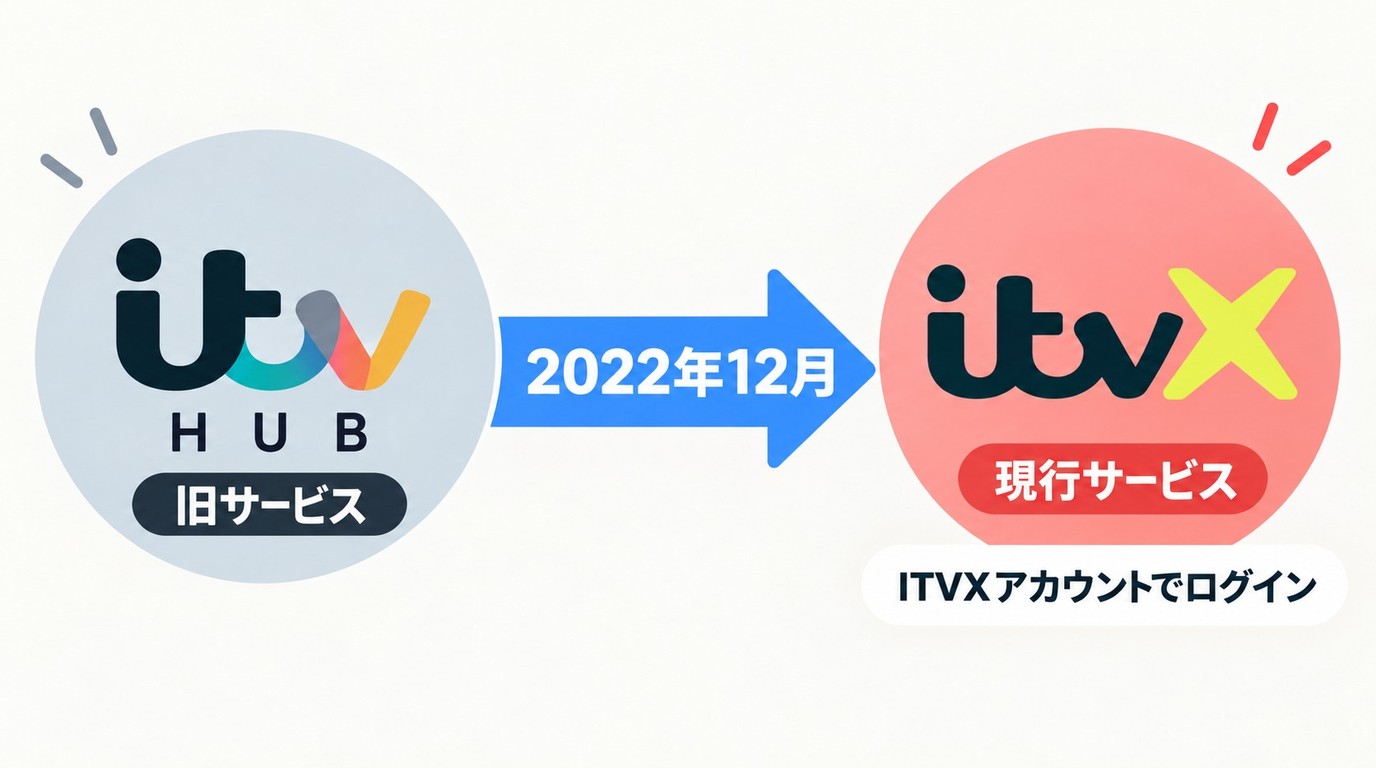
旧サービスのITV Hubは2022年12月にITVXへ移行し、現在はITVXアカウントで利用します。古い名称や画面を前提にせず、現行の契約、端末、期限を確認することが出発点です。

登録やサインインの表示は端末によって異なりますが、基本はITVXの画面からアカウントを作成または選択してログインします。この記事では、公式ダウンロードとITVX PC保存の違いを中心に整理します。
ITVXをテレビで利用する前提
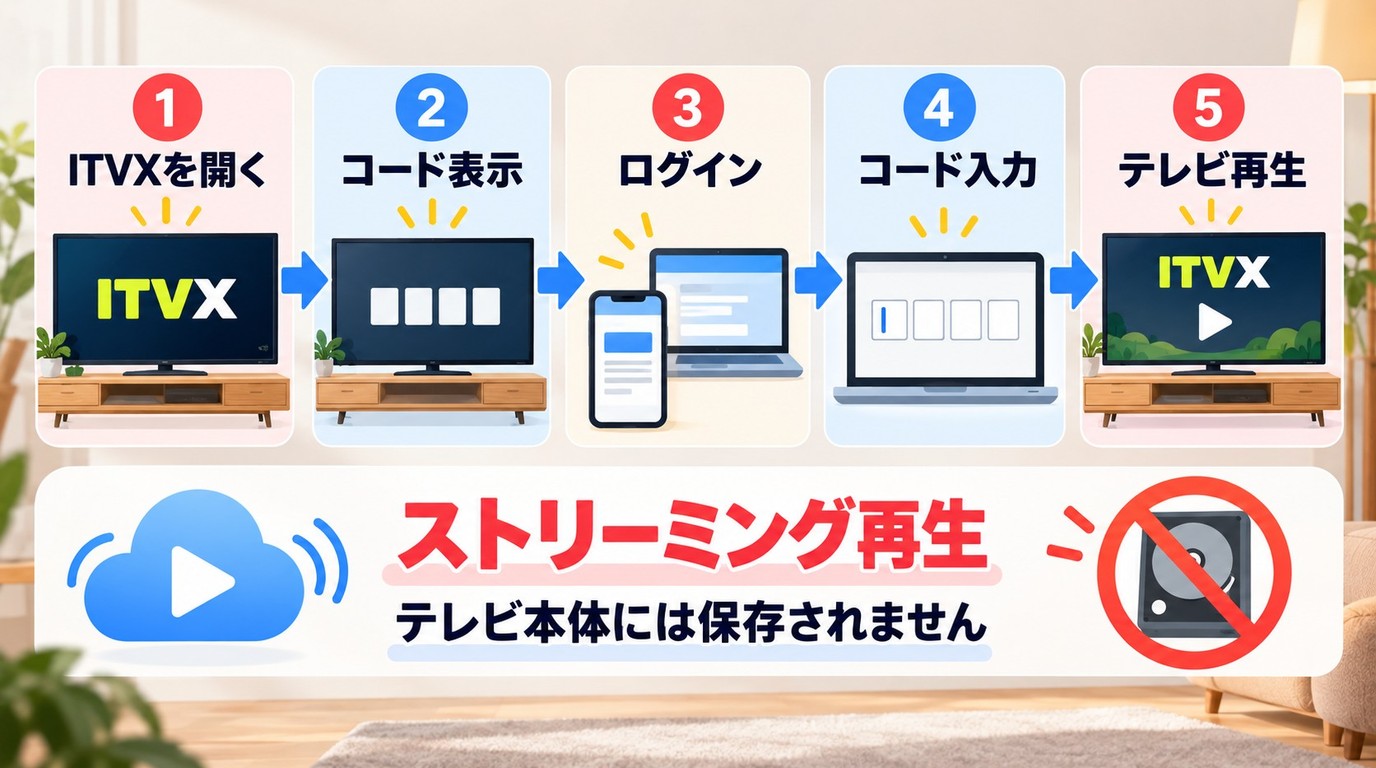
ITVX対応端末のテレビでは番組をストリーミング再生できますが、テレビへのサインインやペアリングと、モバイルアプリのダウンロード機能は別です。テレビ本体へ番組を公式保存する仕組みではありません。
- テレビでITVXアプリを開き、サインイン画面を表示します。
- 画面にコードが出た場合は、案内されたITVXのペアリングページをスマートフォンまたはPCで開きます。
- ITVXアカウントでログインし、テレビに表示されたコードを入力します。
- テレビ側で登録完了を確認し、ストリーミング再生を始めます。
テレビの大画面で見ることが目的ならこの流れで十分です。一方、移動中のオフライン視聴には、対応するiOSまたはAndroidアプリを使います。
ITVX Premiumの料金と解約

ITVX Premiumは、広告を抑えた視聴や対応モバイル端末でのダウンロードに必要な有料プランです。2026年7月時点の料金は月額5.99ポンド、年額59.99ポンドです。
料金だけでなく、どこで契約したかを控えておくことが重要です。解約先はITVX、Apple、Amazon、Google Playなど、支払いを開始したサービスによって異なります。
契約先ごとの解約手続き
解約するときは、まず請求明細や契約確認メールで決済元を確認します。そのうえで、次の契約管理画面から手続きを進めます。
- ITVXで直接契約: ITVXアカウントの契約・支払い管理画面を開きます。
- Apple経由: Apple Accountのサブスクリプション管理を開き、ITVXを選びます。
- Amazon経由: Amazonアカウントのメンバーシップまたは購読管理からITVXを選びます。
- Google Play経由:契約に使ったGoogleアカウントの定期購入画面からITVXを選びます。
アプリを削除しただけでは契約終了になりません。更新日前に、決済元の画面で解約状態を確認しておくと行き違いを防げます。
ITVX公式ダウンロードの仕組みと制限
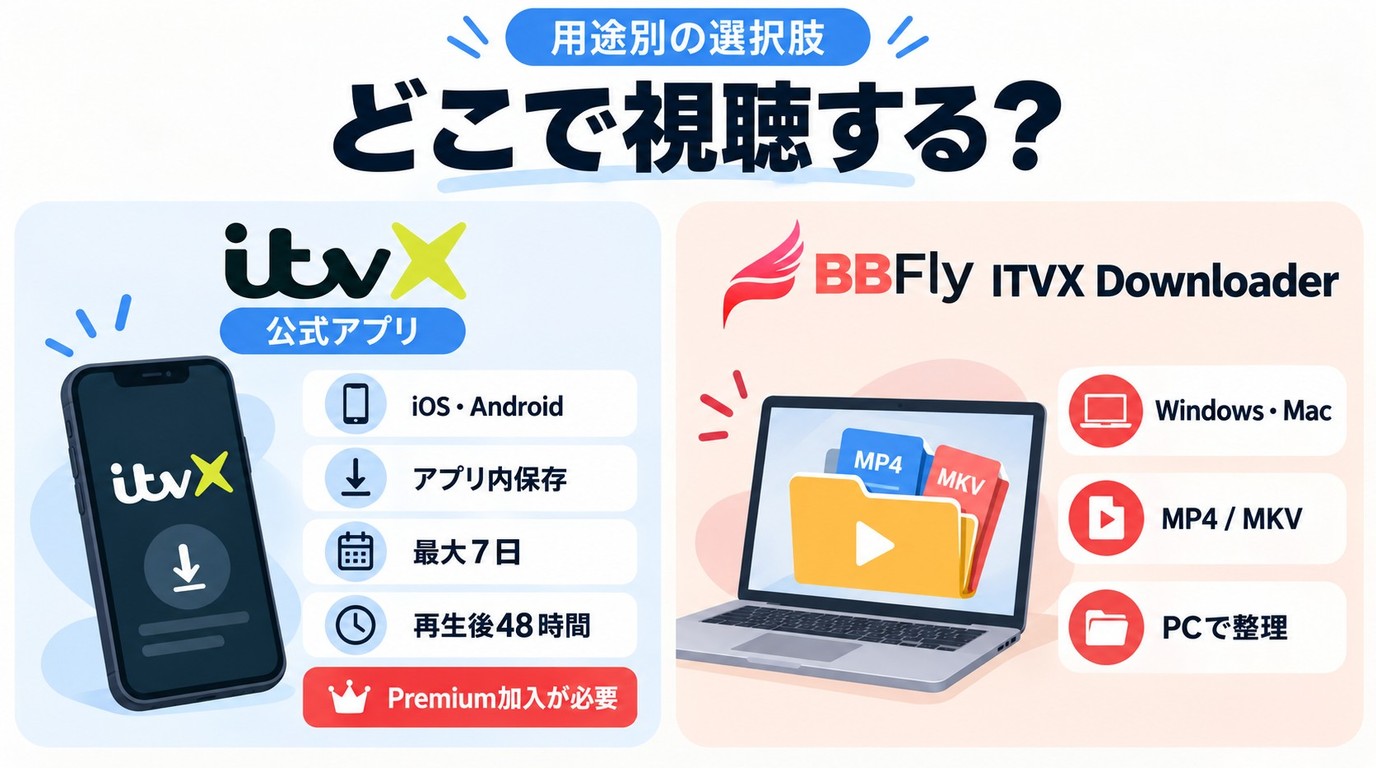
公式ダウンロードはITVX Premiumの加入者が対応するモバイルアプリで利用します。iOS 14以降またはAndroid 7以降とWi-Fi接続を確認し、 公式アプリで保存する手順 へ進みます。うまく進まない場合は、 ダウンロードできない主な原因 を確認し、最後に期限と旅行先での利用条件を見ておきましょう。ITVX保存先はモバイルアプリ内です。
| 確認項目 | 公式ダウンロードの条件 |
|---|---|
| 契約 | ITVX Premium |
| 対応OS | iOS 14以降、Android 7以降 |
| 通信 | ダウンロード時はWi-Fi接続 |
| 保存場所 | 対応モバイルアプリ内 |
| 同時処理 | 最大6番組 |
| 期限 | ダウンロード後は最大7日、再生開始後は48時間 |
短期のモバイル視聴なら公式機能が分かりやすく、PC上でローカルファイルを整理したい場合は、保存先と地域条件を分けて判断します。
ダウンロードできない主な原因
ITVXダウンロードできない場合は、契約から期限までを順番に確認すると原因を切り分けやすくなります。端末ごとにボタン表示や動作が違って見えても、先に前提条件をそろえ、問題がなければ公式の保存操作へ戻ることがポイントです。
- Premium契約:利用中のアカウントでITVX Premiumが有効か確認します。
- 対象作品:作品ページにダウンロードアイコンがあるか確認します。ライセンス上、保存対象外の番組もあります。
- 対応OS: iOS 14以降またはAndroid 7以降で、ITVXアプリを利用します。
- 地域:新規ダウンロードは英国滞在中に行います。
- Wi-Fi:安定したWi-Fiへ接続し、途中で切れていないか確認します。
- 空き容量:端末ストレージを確認し、不要なデータを整理します。
- 期限:最大7日または再生開始後48時間を過ぎていないか確認します。
私がトラブルを切り分けるなら、再インストールより先に、契約、作品、地域の3点を見ます。ここが合っていなければ、端末操作だけを繰り返してもダウンロードボタンは戻りません。
保存先とアプリ内での管理
ITVX保存先はアプリ内のダウンロード一覧です。PCのフォルダーや端末の一般的な動画フォルダーへMP4として公式保存されるわけではなく、別のプレイヤーへ移して再生する用途には向きません。
保存した番組はITVXアプリのダウンロード領域から開き、削除も同じ画面で行います。ファイル名を付け替えたり、USBメモリへ移動したりする管理とは仕組みが異なります。
同時ダウンロードは最大6番組
ITVXでは最大6番組を同時にダウンロードできます。これは端末に保持できる総数ではなく、一度に処理できる番組数の制限です。
7本目以降を選んだ場合は、先行する処理が終わるまで待つことになります。急いで準備するときは、出発直前ではなく時間に余裕を持って保存しておくと安心です。
保存数と端末ストレージ
保存できる総数は固定の本数ではなく、端末の空き容量に左右されます。同時ダウンロード最大6番組という条件と、保存済み番組の総数は別に考えてください。
長い番組や高画質の作品を多く保存すると容量を使います。不要なダウンロードを削除してから新しい作品を追加すると、容量不足による失敗を避けやすくなります。
公式アプリで保存する手順
ITVXオフライン視聴は、対応するiOS 14以降またはAndroid 7以降のアプリで行います。操作は次の5段階です。
- ITVX Premiumが有効なアカウントでアプリにログインします。
- 端末を安定したWi-Fiへ接続します。
- 保存したい対象作品またはエピソードを開きます。
- 表示されているダウンロードアイコンを選びます。
- アプリ内のダウンロード一覧で進行状況と保存結果を確認します。
手順自体は短いものの、作品にアイコンがない場合は操作ミスではなく、配信権の条件で対象外になっていることがあります。
対象外作品と有効期限
すべての作品を保存できるわけではなく、ライセンス条件によりダウンロード対象外となる番組があります。ITVXダウンロード期限は最大7日で、再生を始めた後は48時間以内に視聴します。
旅行前は、保存日と再生開始日を日程から逆算し、出発前に残り時間を確認するのがおすすめです。特に長期滞在では、往路で再生を始めると復路まで期限が残らないことがあります。
日本・英国外で視聴する条件
ITVXの通常利用は英国内向けです。国外での公式オフライン視聴には英国での事前ダウンロードが必要で、保存済みの対象番組は国外でも最大7日間視聴でき、再生開始後は48時間以内に視聴します。英国外では新規ストリーミングや新規ダウンロードはできません。
日本へ移動する予定がある場合は、英国にいる間にPremium契約、対象作品、端末容量、期限を確認して保存します。PCでのファイル管理は地域条件とは別の話で、ITVX公式アプリの機能とは別のPC用ソフトを使う場合も、正当にアクセスできるコンテンツを、プラットフォームの利用規約と適用法で認められる範囲に限り、個人のオフライン視聴用として扱います。
公式アプリとPC保存の違い
モバイルアプリ内に保存するか、PCでファイル管理するかによって、適した方法が変わります。公式アプリは短期のモバイル視聴向けで、ITVXのPC保存を検討するときは、必要な契約と利用条件まで含めて比べてください。
| 候補 | 利用端末 | 保存の形 |
|---|---|---|
| ITVX公式アプリ | 対応するiOS・Android端末 | ITVXアプリ内に保存 |
| BBFly ITVX Downloader | Windows・Mac | PCへMP4またはMKVで保存 |
実用上の違いは保存場所です。数日間だけスマートフォンで見るなら公式機能が簡潔で、PCのフォルダー単位で整理したいならBBFlyのフローが合います。
BBFly ITVX Downloaderの保存方式と試用条件
PCでファイルを整理したい場合、BBFly ITVX Downloaderは、公式アプリのダウンロード機能とは別に、WindowsまたはMacでITVXのコンテンツをローカル管理できるPC用ソフトです。
BBFly ITVX Downloaderの製品情報 では、60以上の動画配信サービスに対応する一体型の構成を確認できます。複数の配信サービスをPCで管理したい人は、サービスごとに別のソフトを増やしにくい点が利点です。

本ソフトは、映像を再録画して作り直すのではなく、配信データを取得してMP4またはMKVへまとめる方式を採用しています。ITVX公式アプリの保存先では足りず、PC上でファイル名やフォルダーを整理したい場面に結びつく特徴です。
ITVX向けの出力は最高720pで、映像形式はH.264、音声形式はAAC 2.0です。MP4またはMKVで保存でき、字幕のダウンロードに対応していますが、音声言語の選択には対応していません。
起動後は内蔵ブラウザで対象サービスへログインし、保存する作品、字幕、出力形式、保存先を確認して処理を始めます。
- 本ソフトをWindowsまたはMacへインストールして起動します。
- 内蔵ブラウザからITVXへアクセスし、利用権のあるアカウントでログインします。
- 保存したい作品を開き、取得できるコンテンツ情報を表示します。
- 字幕、MP4またはMKV、保存先を選び、ダウンロードを開始します。
30日間の試用期間中は、各動画配信サービスで完全な動画を3本まで保存できます。購入前に1本を最後まで保存し、字幕の同期や再生状態を含め、試用で保存と再生の流れを確かめたうえで検討してください。
利用条件に合う選び方のまとめ
まず、移動中にスマートフォンで見るのか、PCでファイルを整理するのかを決めます。公式アプリを使う場合は、旅行日程から逆算し、保存期限と再生開始後の期限が視聴予定に収まるか確認してください。
- 契約:公式ダウンロードにはITVX Premiumが必要です。
- 端末:公式保存は対応するiOS・Androidアプリ、PC保存はWindows・Macの別フローです。
- 期限:公式保存は最大7日、再生開始後48時間です。
- 地域:英国外では新規ストリーミングと新規ダウンロードができません。
ITVX以外の公共放送系サービスを調べる場合は、RaiPlayの動画保存に関する解説とRTVE.esの動画保存に関する解説で、サービスごとの条件を分けて確認できます。
年齢制限のある動画サイトを扱う場合も、各サービスの規約と個人利用の範囲を先に確認してください。関連する操作情報は、 SpankBang向け保存ツールの比較 と RedTube向け保存ツールの解説 に分けて掲載しています。
ライブ配信の記録は通常の見逃し配信とは確認点が異なります。必要な場合は、 Chaturbate向け録画ツールの比較 を別テーマとして参照できます。
よくある質問
ITVXは無料で視聴できますか?
ITVXには無料で視聴できる番組があります。ただし、公式ダウンロードはITVX Premiumの機能です。
ITVX Premiumのダウンロード機能はテレビやPCでも使えますか?
公式ダウンロードは対応するiOS・Androidアプリ向けです。テレビやPCへ通常の動画ファイルとして公式保存する機能はありません。
ITVXアプリを入れれば日本でもダウンロードできますか?
いいえ。ITVXアプリをインストールしても、日本で新しく番組をダウンロードすることはできません。アプリの導入と利用地域の条件は別で、公式ダウンロードは英国滞在中に行う必要があります。

Nora Whitfield
Noraは1つのサービスを深く掘り下げるので、何度も検索する必要がありません。