
ディズニープラスはパソコンにダウンロードできる?公式機能とPC保存の違い
 著者:Owen Marsh
目次
ディズニープラスをパソコンにダウンロードしたい場合でも、公式ダウンロードは対応アプリ内で管理され、パソコンへ通常の動画ファイルとして保存する機能ではありません。私なら、まず公式機能で足りるかを確認し、PCで保存先・字幕・形式を管理したいときにBBFlyの利用条件を検討します。
Disney+公式ダウンロードの保存先と制限
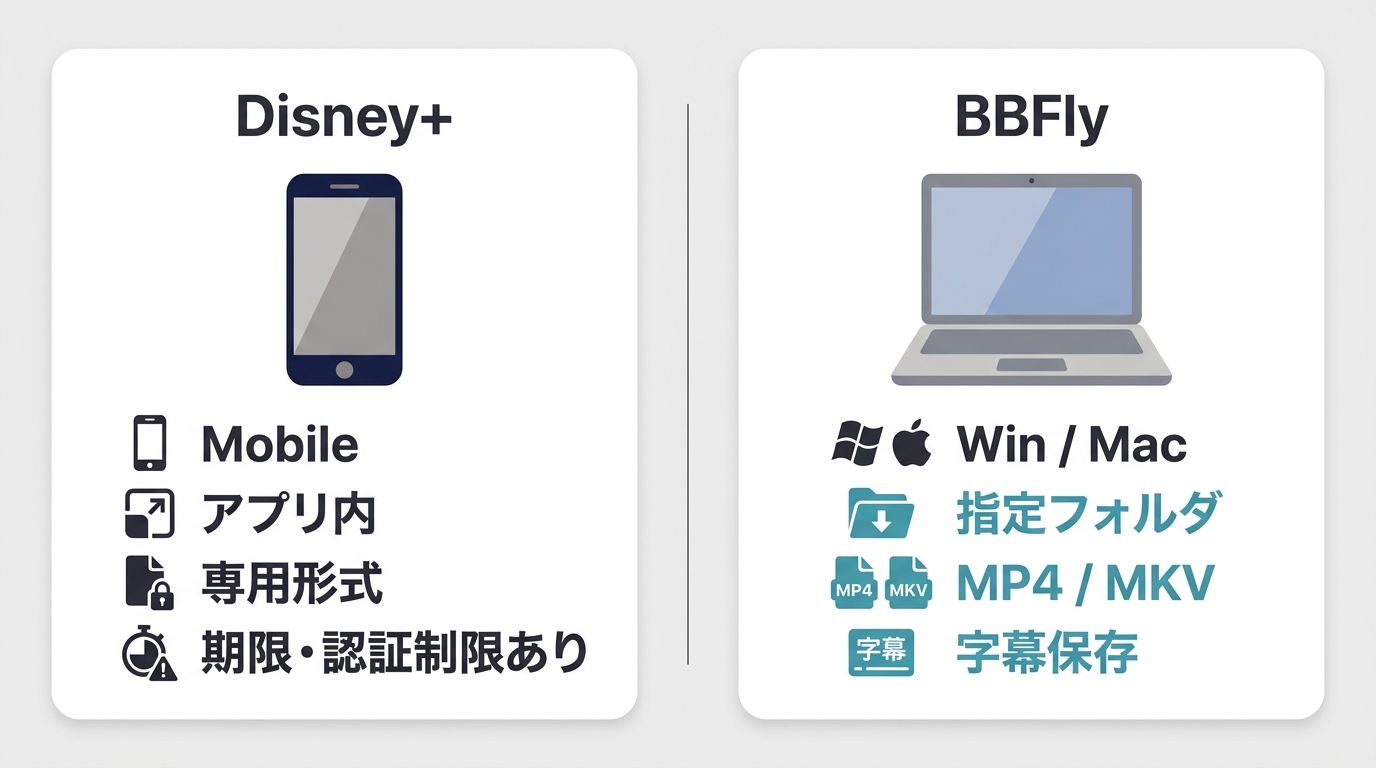
ディズニープラスのダウンロード保存先は対応アプリの内部です。通常のMP4ファイルとしてフォルダを開いたり、WindowsやMacへ移したりする仕組みとは異なります。
公式アプリで利用できる端末と条件
ディズニープラスのオフライン視聴に使うDisney+公式ダウンロードは、2026年10月時点で、iPhone・iPad、Apple Vision Pro、Android端末、Amazon Fireタブレットの対応アプリから、一部の対象作品をオフライン視聴するための機能です。有効な契約中に利用でき、端末が30日以上オフラインのままだと利用できなくなります。
対象作品でダウンロードを選び、アプリ内で完了を確認します。期限後はオンラインでログインしてアプリを起動し、作品を再ダウンロードします。旅行前は、ダウンロードが完了した作品を実際に開けるか確認しておくと安心です。公式アプリ内で視聴できれば十分な人には、追加のソフトは必要ありません。
パソコンでは公式ダウンロードできない
ディズニープラスのPCダウンロードについて、Disney+の公式ダウンロードはパソコンに対応していません。PCでのオンライン視聴と、対応端末のアプリ内で作品をダウンロードして見る機能は別です。アプリをインストールすることと、作品をオフライン用に保存することも同じではありません。そのため、ディズニープラスをパソコンに保存したいと検索しても、公式画面にオフライン項目が見つからないのは不具合ではありません。
PCでのブラウザ視聴はオンライン再生が前提です。通信が不安定な場所での視聴を準備するなら、公式対応端末を使うか、利用条件を確認したうえでPC向けの保存手段を分けて考える必要があります。
公式機能とPC保存の違い
違いは、保存場所とファイルの扱いです。公式機能はアプリ内視聴に向き、PC保存は保存形式やフォルダを自分で管理したい場合に向きます。
| 方式 | 対応端末 | 保存データの扱い |
|---|---|---|
| Disney+公式ダウンロード | iPhone・iPad、Apple Vision Pro、Android端末、Amazon Fireタブレット | Disney+アプリ内で管理 |
| BBFly Disney + ダウンローダー | Windows、Mac | PCでMP4・MKVを管理 |
判断の軸は単純です。アプリ内で見るだけなら公式機能、PCの保存先や形式を管理したいなら、次の利用条件と仕様を確認してからPC向けソフトを検討します。
BBFlyの対応仕様と利用条件
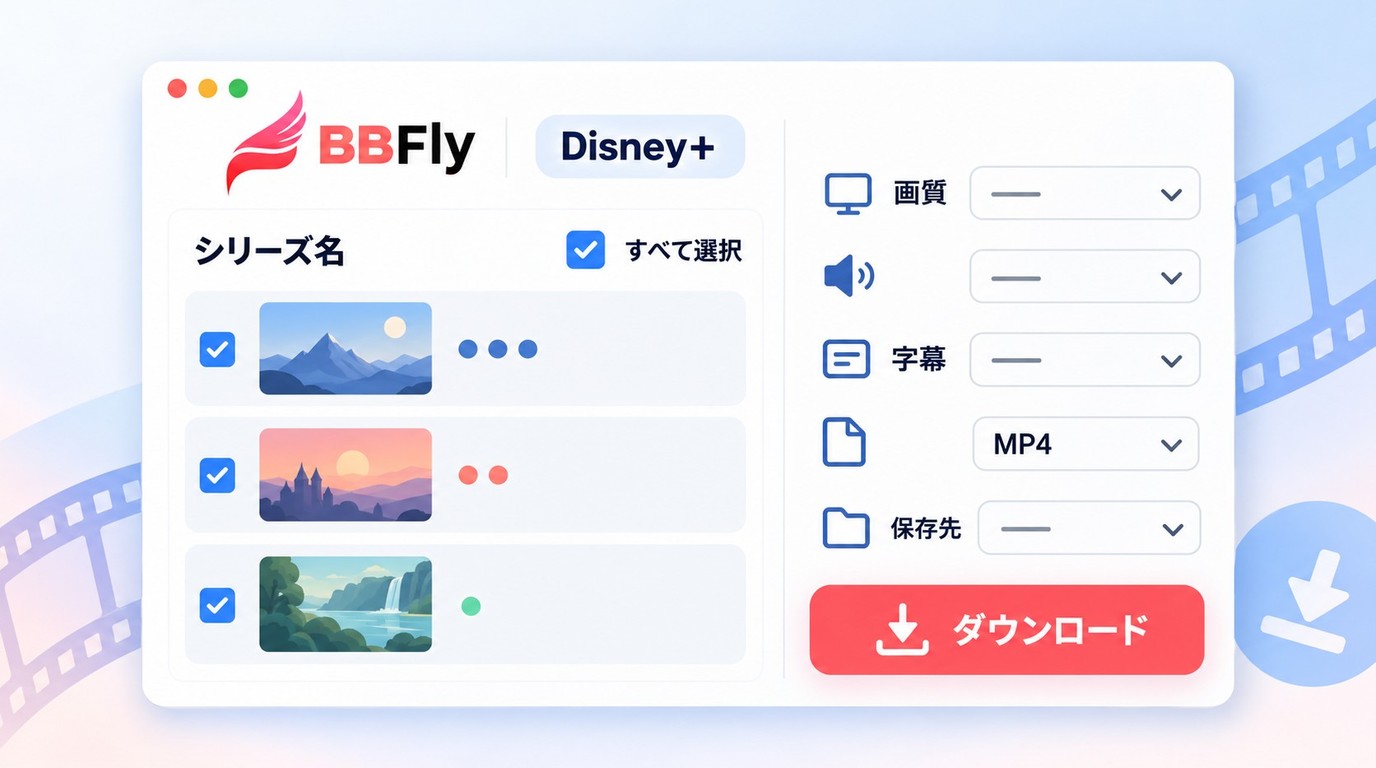
BBFly Disney + ダウンローダー(Disney Plusダウンローダー/Disney Plus Downloader)は、Disney+公式機能に対するPC向けの第三者製ソフトです。利用権限のあるコンテンツを、プラットフォームの規約と適用法令で認められる範囲において、個人のオフライン視聴用に保存する前提で利用します。
BBFlyのDisney+向け製品情報 では、PCで保存先、画質、音声、字幕を選べます。公式アプリ内で見るだけなら公式機能が手軽です。WindowsやMacで保存先、字幕、形式を自分で管理したい人は、用途に合うかを次の仕様で確認できます。
画質・音声・字幕・保存形式
見たい画面に合う画質、日本語の音声と字幕、PCで整理しやすい保存形式の順に確認します。BBFlyは画面録画とは異なるネイティブダウンロード方式を採用しています。ただし、実際に選べる画質や音声は対象作品の提供内容によります。
| 項目 | 対応内容 |
|---|---|
| 対応OS | Windows、Mac |
| 解像度 | 最大4K、1080p、720p |
| 音声 | Dolby Atmos、EAC3 5.1、AAC 2.0 |
| 動画エンコード | H.264、H.265 |
| 保存形式 | MP4、MKV |
| 音声・字幕 | 優先言語を選択。字幕は個別保存または映像への組み込みを設定 |
無料体験では、実際に保存したい作品で希望する画質、音声、字幕、保存先を確認するのが要点です。
保存先と一括ダウンロード
PCの保存先は設定画面で指定し、複数エピソードをまとめて選べます。配信予定作品の追跡にも対応し、メタデータの書き込みは作品やシリーズを整理するときに役立ちます。保存前に空き容量と選択内容を確認しておきましょう。
ディズニー映画をダウンロードして整理する場合は、作品ごとのフォルダ名、字幕の保存方法、MP4とMKVのどちらを使うかを決めてから開始すると、後の管理が簡単になります。
無料体験・料金・ライセンス
30日以内に各対応プラットフォームで完全な動画3本を試せる無料体験があります。Lifetimeの買い切りライセンスは3台に対応するプランですが、これはソフトの利用台数であり、Disney+の契約やアカウントの利用条件とは別です。具体的な料金と返金条件はBBFlyの購入案内で確認できます。
短い冒頭部分だけでなく、一本を通して字幕、音声、保存先の扱いを確認できる点が判断材料です。字幕と保存先をPCで整理したい場合は、無料体験で対象作品とPC環境を確かめてから検討すると判断しやすくなります。
国・地域別サービスへの対応
BBFlyは国・地域別のDisney+サービスやDisney+ Hotstarへの対応を案内しています。ただし、利用可否はサービス提供地域、アカウント、アクセス条件、対象作品の提供状況に左右されます。
海外で利用する予定がある場合は、出発前にログイン状態、サービス提供地域、対象作品へのアクセス状況を確認しておきましょう。
利用条件と対応環境を確認したら、次にPCへ保存する流れを見ていきましょう。
BBFlyでPCへ保存する流れ
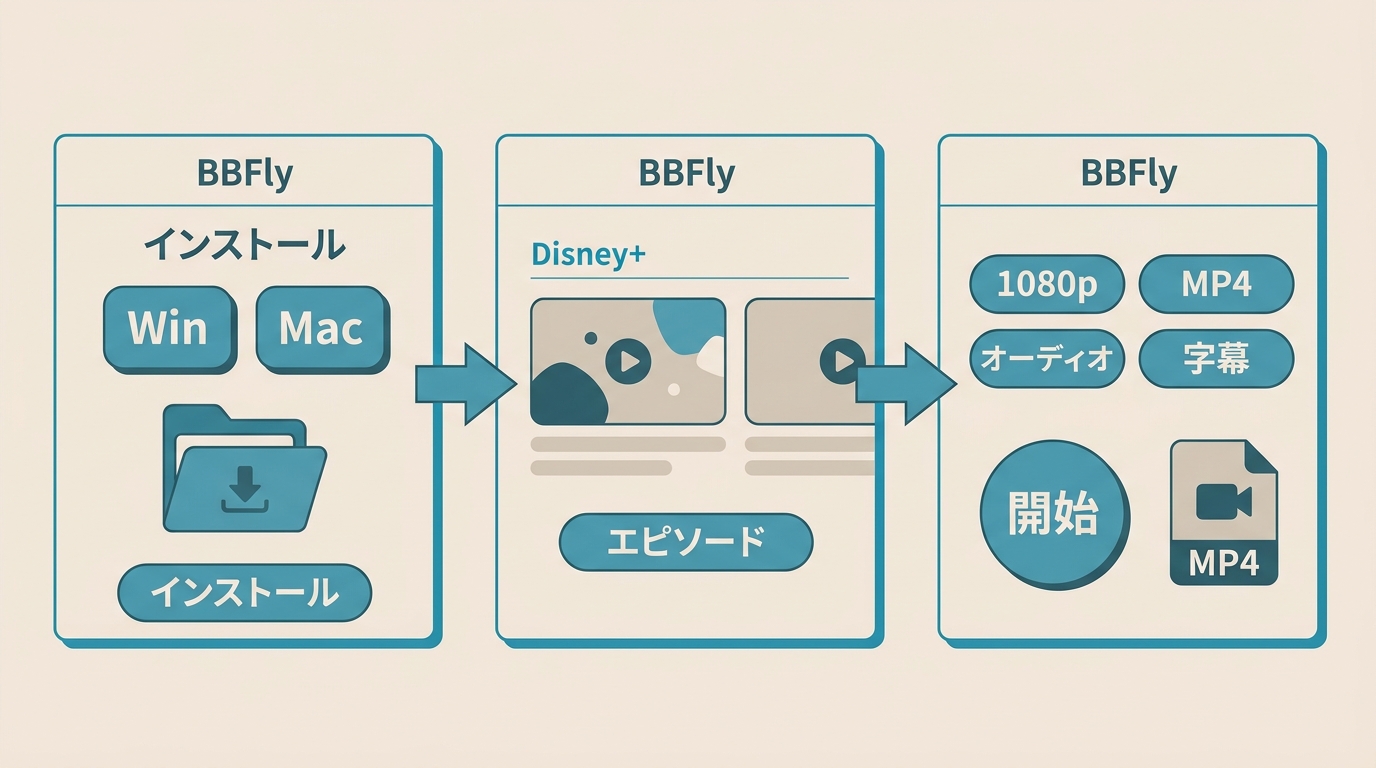
操作は、インストール、Disney+へのログインと作品選択、設定確認の3段階です。先に有効なDisney+アカウントとPCの空き容量を準備します。
ソフトをインストールする
公式製品ページからWindows版またはMac版を入手し、画面の案内に沿ってインストールします。起動後、設定画面で保存先フォルダを確認します。
Disney+へログインして作品を選ぶ
ソフト内からDisney+へログインし、視聴できる作品を選びます。作品を選択するとコンテンツ情報を取得できる状態になり、エピソードや音声、字幕の候補を確認できます。
設定を確認して保存を始める
- 希望する画質とMP4またはMKVを選びます。
- 音声言語、字幕言語、字幕の保存方法を確認します。
- 保存先と対象エピソードを確認し、ダウンロードを開始します。
- 進捗画面で完了状況を確認し、指定フォルダを開きます。
この順序なら、形式や字幕を選び直す手間を減らせます。保存した動画の共有や再配布はせず、個人視聴の範囲で扱ってください。
ほかのサービスのPC保存を比較する場合は、 Netflixのダウンロード案内 や Amazon Prime Video向けページ も参考になります。
続いて、 ディズニープラスのダウンロード案内 で特に多い保存先や期限の疑問を確認します。
よくある質問
Disney+でダウンロードした作品はどこに保存されますか?
公式ダウンロードは対応アプリ内に保存されます。通常の動画ファイルとして保存先フォルダを開く仕組みではなく、BBFlyで指定するPC側のフォルダとは別です。
Disney+の作品をSDカードへ保存できますか?
公式アプリでSDカードを保存先にできるかは、端末とアプリの対応条件によります。設定に保存先の選択肢が表示されない場合は、内部ストレージの空き容量を確保してください。
Disney+でダウンロードした作品はいつまで見られますか?
ディズニープラスのダウンロード期限について、Disney+の公式ダウンロードは、有効な契約中に利用できます。端末が30日以上オフラインのままだと利用できなくなり、オンラインでログインしてアプリを起動した後、作品を再ダウンロードします。一部作品だけが対象で、作品ごとの条件や配信状況によって利用期間が変わることもあります。
Disney+を解約するとダウンロード作品はどうなりますか?
公式アプリ内のダウンロードは、有効な契約とアプリ内認証を前提にしています。解約手続き日と契約終了日は同じとは限りません。契約終了後は公式ダウンロードを利用できないため、保存済み表示だけを根拠にしないでください。
Disney+でダウンロードできない時は何を確認すればよいですか?
次の順に確認すると原因を切り分けやすくなります。 パソコンのDisney+公式画面に保存ボタンがない場合は、不具合ではなく公式ダウンロードの対象外です。旅行や外出の前には、対応アプリでダウンロードの完了表示を確認し、保存した作品を一度開いておきましょう。 BBFlyを使う場合は、ソフトの更新、Disney+での通常再生、ログイン状態、作品や画質・字幕の選択設定、保存先の空き容量を確認します。PCで加入画面が表示される場合は、先にアカウントと契約状態を確認してください。
スマートフォンにダウンロードした作品を、PCへMP4として移せますか?
公式アプリにダウンロードした作品はアプリ内で管理されるため、保存済みデータを通常のMP4ファイルとしてPCへコピーすることはできません。BBFlyでMP4またはMKVを選んでPCへ保存する操作とは別の仕組みです。
Owen Marsh
Owenは、書くまでもなく見える手順まで含めて、すべて自分で実行して確かめます。