
Thumbzillaダウンローダーの違いは?MP4保存の3つの選択肢を比較
目次
Thumbzilla動画の保存方法は、URLを貼り付ける無料オンライン型と、Windows・Mac向けデスクトップ型に分かれ、手順、画質、対応形式、安全面が異なります。結論として、単発保存はオンライン型、継続利用はPCソフトが検討しやすい選択です。以下では、保存前の前提、各方式の制限、安全上の注意、料金、具体的な手順を順に紹介します。
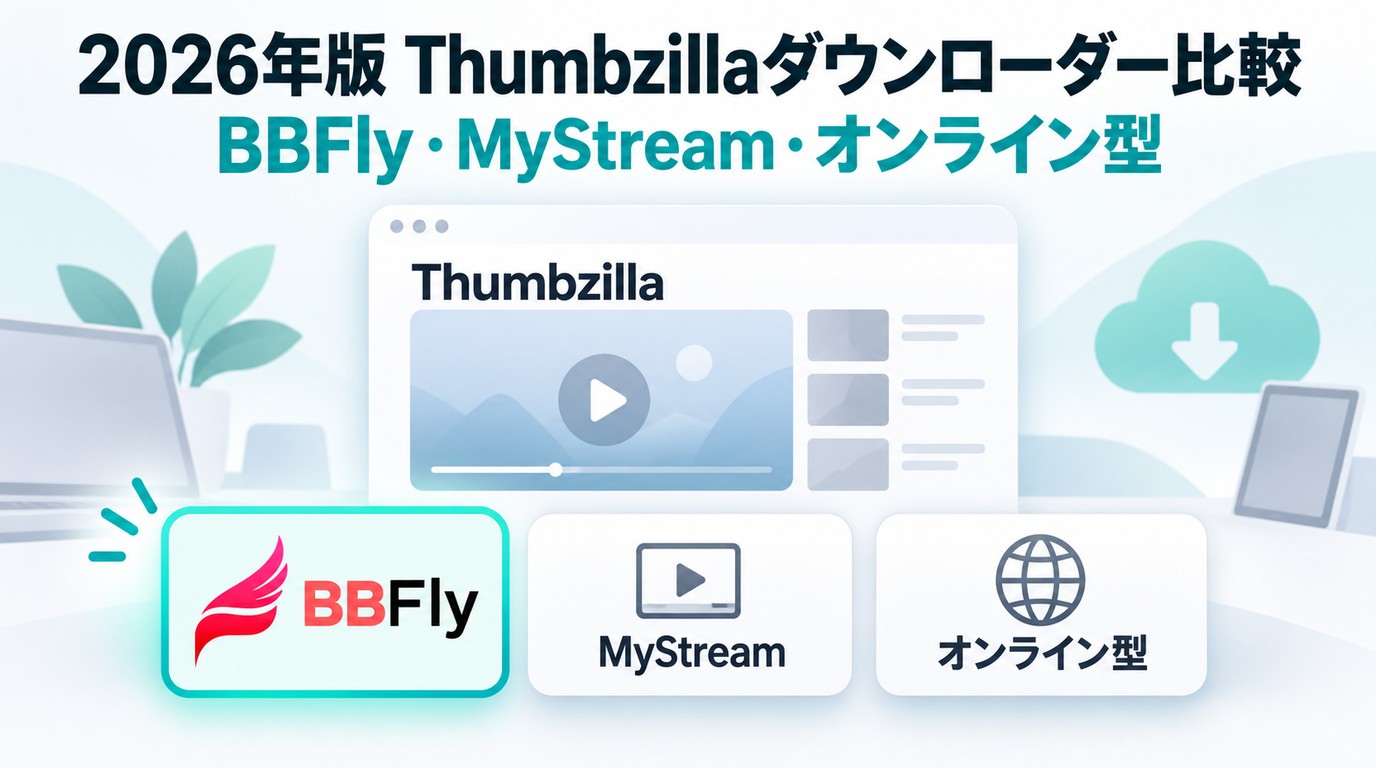
Thumbzilla動画を保存する前に知っておきたいこと
Thumbzillaは2004年から運営されている成人向けビデオプラットフォームで、定期的に更新されるライブラリを提供し、約1000万人のユーザーにサービスを提供しています。Thumbzilla上で動画を再生することと、MP4などのローカルファイルとして端末に保存することは仕組みが異なります。通常のブラウザで再生するだけでは端末内に自由に管理できる動画ファイルは作成されないため、保存方法を選ぶ前に、利用条件と必要な形式を確認しておくことが大切です。
MP4・MKVと解像度の選び方
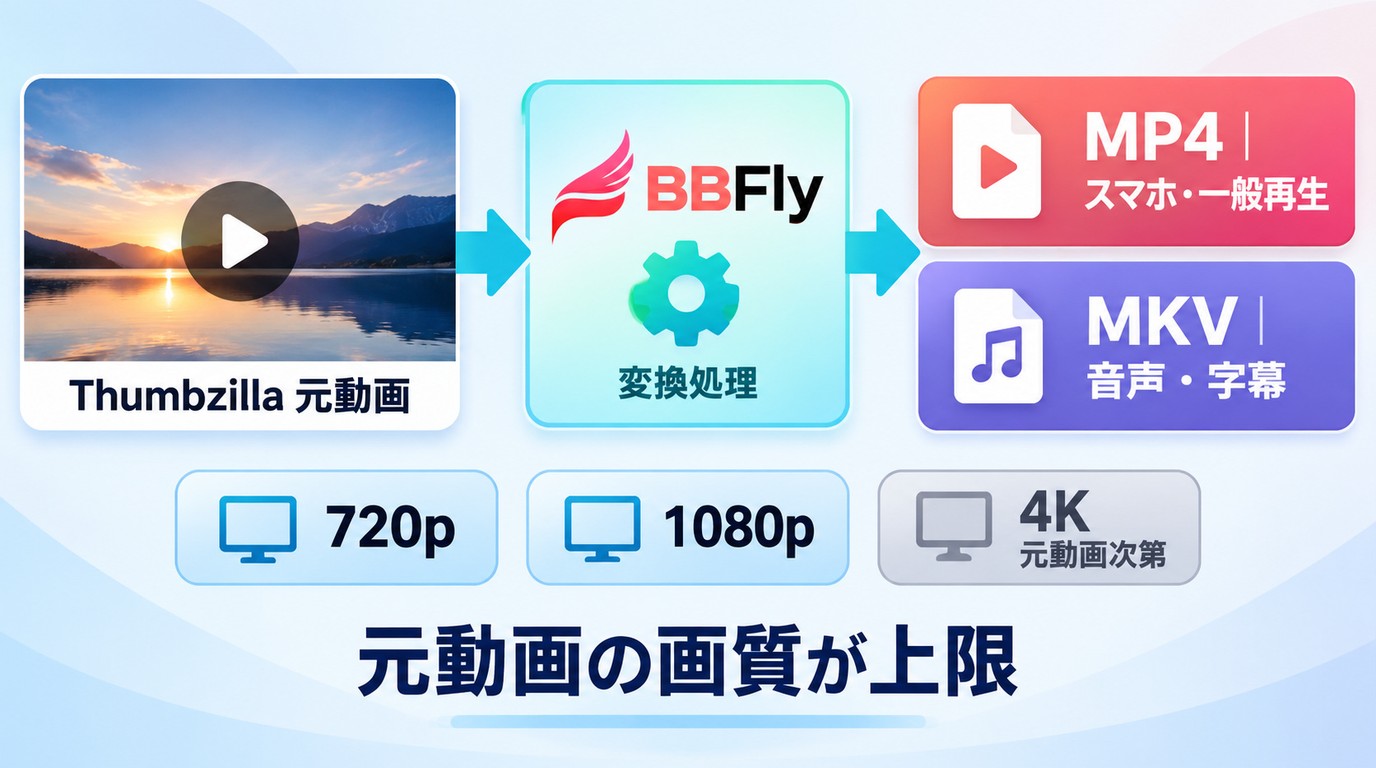
保存後にスマートフォンや一般的なプレーヤーで手軽に再生するならMP4、複数の音声や字幕をまとめて管理したいならMKVが扱いやすい形式です。解像度は、保存ソフトの対応上限だけでなく、Thumbzilla側の元動画に用意されている品質によって決まります。
BBFly DownloaderはMP4とMKVに対応し、製品仕様上は最大4Kで出力できます。ただし、元動画が720pや1080pで提供されている場合、それを超える実質的な画質にはなりません。画面上の解像度表示だけで判断せず、再圧縮の有無や音声・字幕の扱いも確認することがポイントです。
BBFly DownloaderでThumbzilla動画を保存する手順
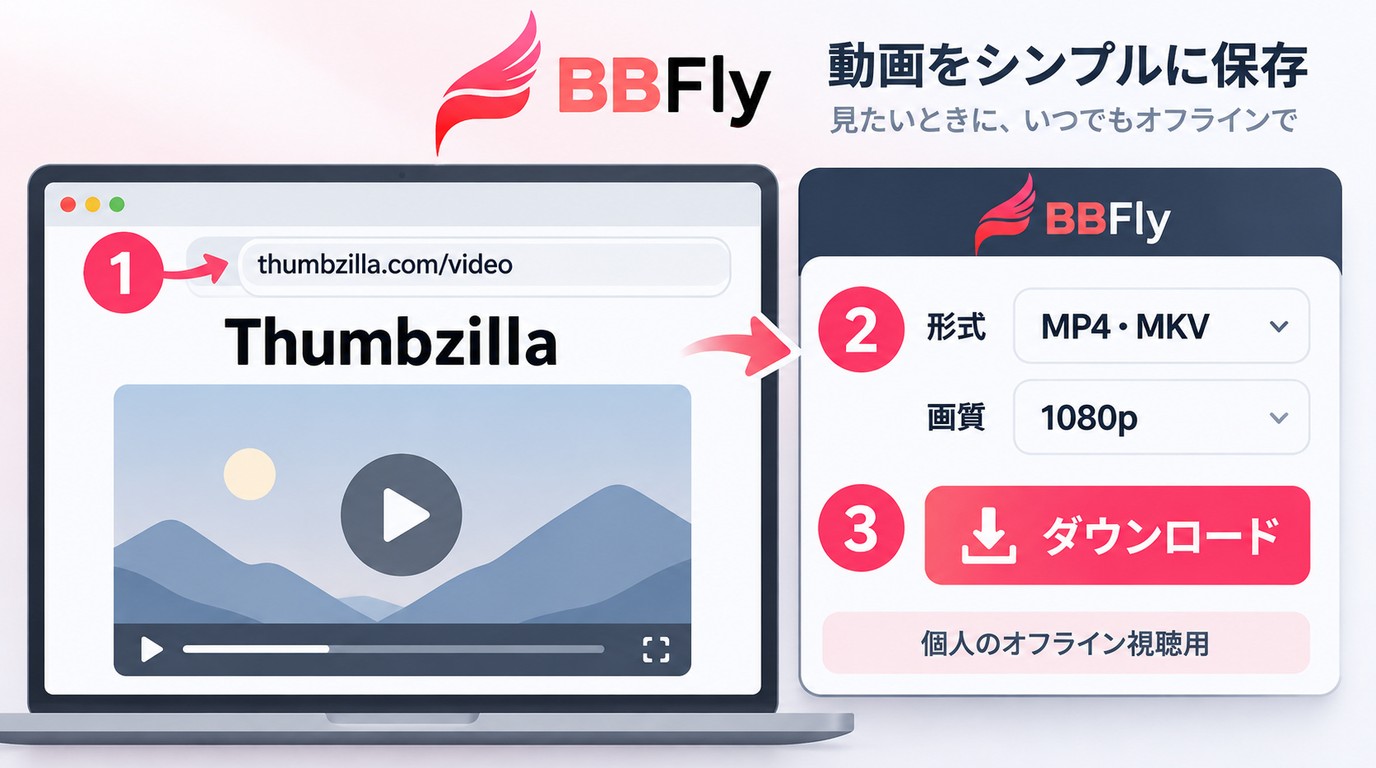
BBFly Downloaderは、Thumbzilla公式の保存機能に対する第三者製のPC向けソフトです。単発で動画を保存するだけなら無料オンライン型で足りることもありますが、ネイティブダウンロードと60以上のプラットフォーム対応を備えているため、WindowsやMacで複数サイトの動画を定期的に保存し、出力形式や保存先を管理したい人には同製品が向いています。保存を始める前に、対象動画へのアクセス権限と利用条件を確認してください。
ネイティブダウンロードと対応範囲
BBFlyはネイティブダウンロード方式を採用し、動画と音声のストリームを取得してMP4またはMKVへリマックスします。デコードや再エンコードを行わないため、元の映像・音声ストリームを維持した状態でローカルファイルとして保存できます。
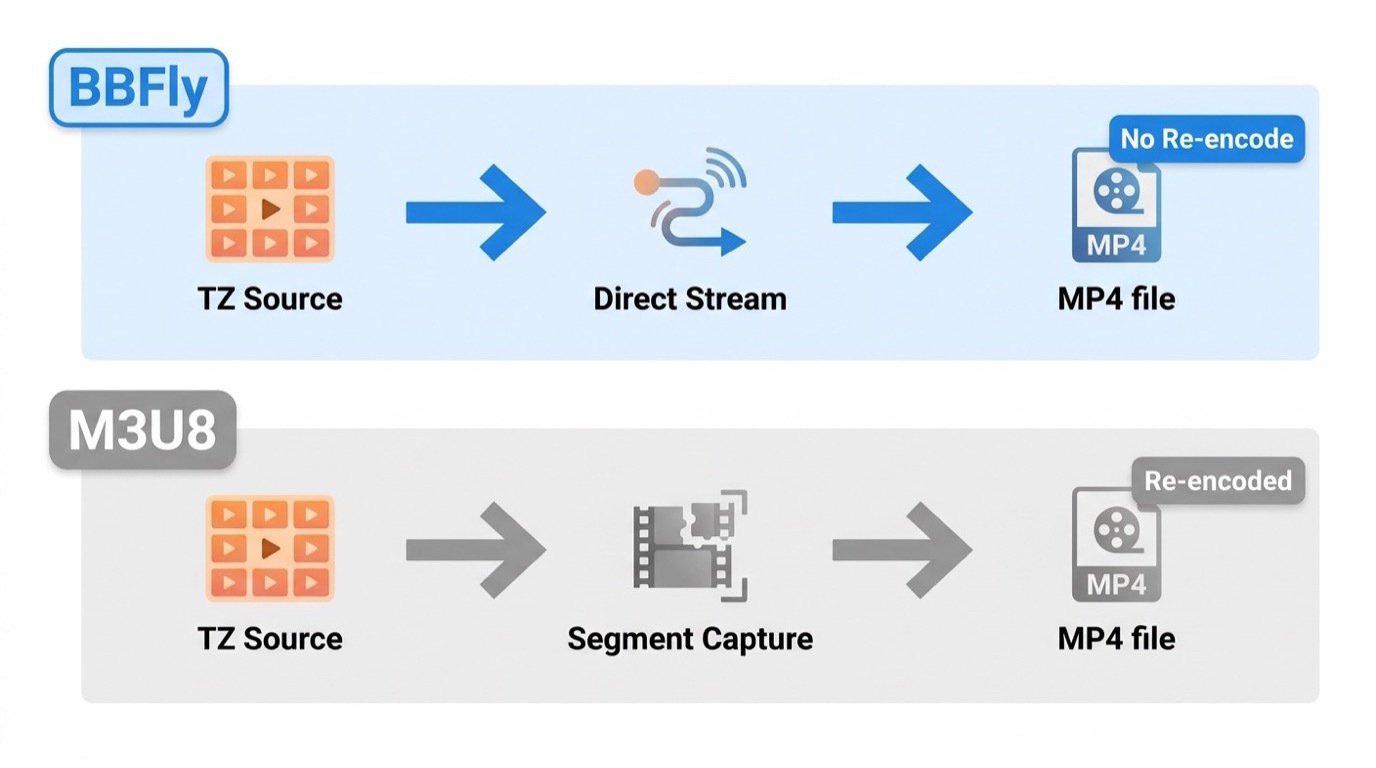
本ソフトはWindowsとMacに対応し、Thumbzilla以外にも60以上のストリーミングサービスを扱えます。複数の対応サイトから動画を保存し、MP4やMKVを同じ環境で管理したい場合に適した構成です。
試用条件とプランの考え方
BBFlyの無料体験では、30日以内に各対応プラットフォームで3本の完全な動画を保存できます。短い動画と長い動画を試し、必要に応じて字幕や出力ファイルの再生を確認できます。
プランは月額$29.90、年額$99.90、Lifetime $199.90です。Lifetimeプランは3台のPCで利用できます。料金と試用条件の詳細は、比較表にまとめています。
BBFlyでThumbzilla動画を保存する手順
BBFlyを使った場合のThumbzillaビデオダウンロードの実際の流れは以下の通りです:
- WindowsまたはMacに BBFly をダウンロードしてインストールします。アプリケーションを起動し、サインインするか、無料トライアルを開始します。
- ホーム画面の上部にあるBBFlyの内蔵ブラウザに、保存したいThumbzillaビデオのURLを貼り付けます。
- 動画ページの情報が読み込まれると、選択できる品質を示すダウンロードパネルが表示されます。必要な品質を選びます。
- ダウンロードボタンをクリックして、ファイルをローカルに保存します。利用権限のあるコンテンツだけを、プラットフォームの利用規約と適用法令で認められる範囲で個人のオフライン視聴に使用してください。
初めて保存する際は、出力形式が再生環境に合うか確認するため、まず短い動画を選ぶのがおすすめです。試用条件と料金を確認したうえで、必要な動画をキューに追加してみましょう。
安全に使うための注意点
保存を行う前に、対象コンテンツへのアクセス権限、年齢確認、プラットフォームの利用規約、適用される法令を確認してください。保存はこれらで認められる範囲に限り、個人のオフライン視聴にのみ使用します。
- 再配布しない:保存したファイルを共有、公開、販売、再配布しないでください。
- 偽のボタンに注意する:広告が保存ボタンのように表示されることがあります。クリック先を確認し、無関係なアプリや拡張機能はインストールしないでください。
- URLの送信先を確認する:無料のウェブサービスでは、入力したURLが外部サーバーへ送信される場合があります。個人情報を含むURLや、利用権限のないページは入力しないでください。
MyStream Thumbzilla Downloader:価格と手順
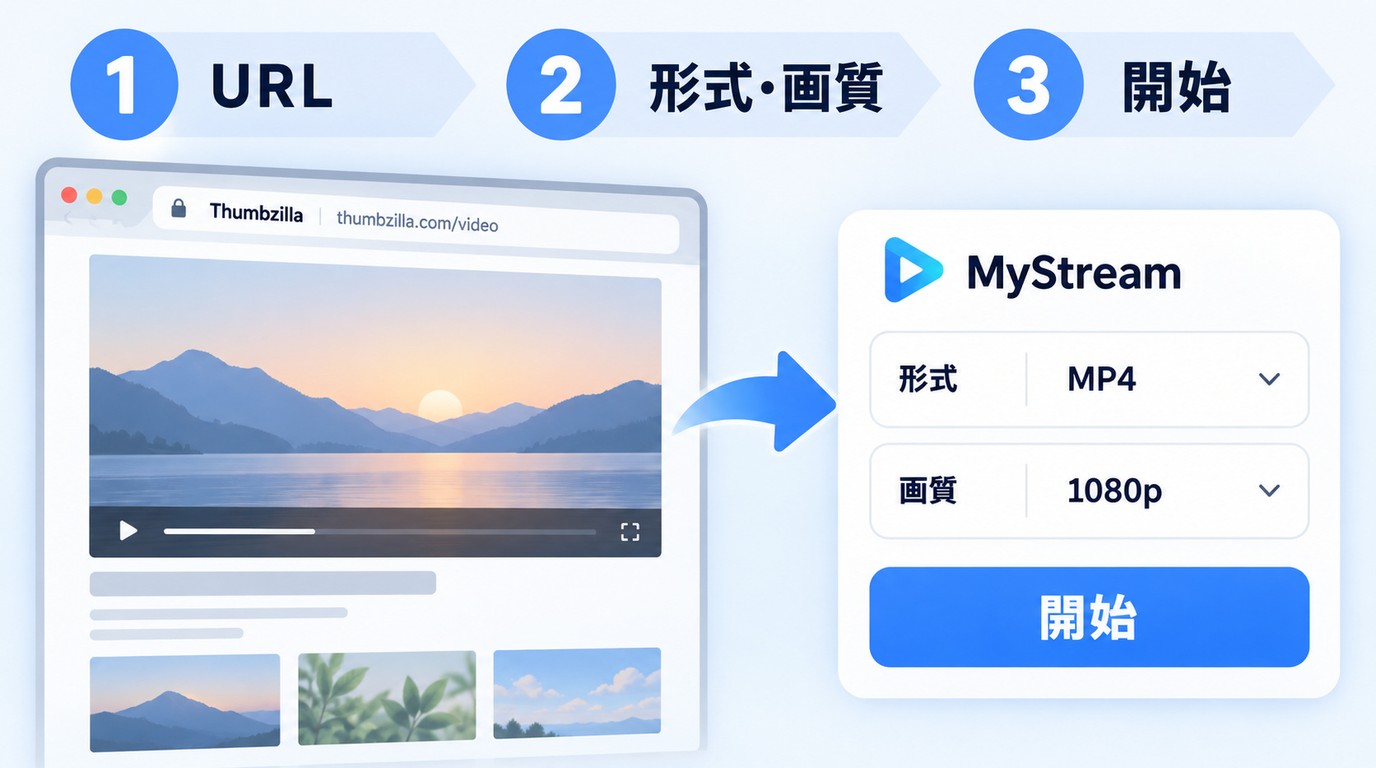
MyStreamは、PCの内蔵ブラウザでThumbzilla動画のページを開き、表示された形式や画質を選んで保存する有料ソフトです。MyStreamは日本語の公式購入ページで月額、半年、年額、Lifetimeの4プランを提供しています。
MyStreamのプラン構成
MyStreamは、月額、半年、年額、Lifetimeの4プランを提供しており、PC1台で利用期間に合う契約を選びたい人向けです。
MyStreamでThumbzilla動画を保存する手順
対象コンテンツへのアクセス権限があり、プラットフォームの利用規約と適用法令で保存が認められる場合に限り、内蔵ブラウザで対象ページを開いて保存設定を選びます。
- MyStreamを起動し、ホーム画面を開きます。
- 内蔵ブラウザに、保存したいThumbzilla動画のURLを貼り付けます。
- 動画ページを読み込み、選択できる形式や画質を確認してから保存を開始します。
保存できない場合は、URLの入力、動画の公開状態、年齢確認の完了、保存先の空き容量を順に確認してください。
Thumbzillaダウンロードツール:無料のウェブベースオプション
無料のウェブベースThumbzillaダウンロードツールは、動画URLを貼り付けて、インストールせずにMP4を保存できるサービスです。利用するのは、本人がアクセス権限を持ち、プラットフォームの利用規約と適用法令で保存が認められるコンテンツに限ってください。単発で保存したい場合には利用しやすい一方、広告や偽の保存ボタンが表示されることがあるため、クリック先と保存ファイルを確認する必要があります。
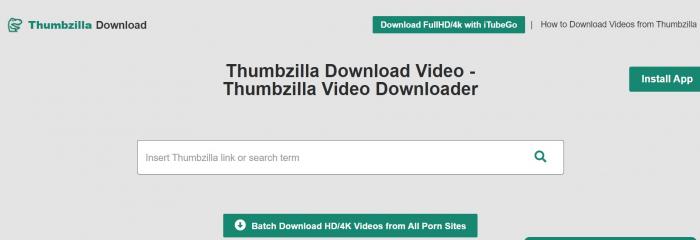
広告・品質・安定性で注意する点
無料オンライン型では、次の3段階でThumbzilla動画をMP4として保存します。
- 保存したい動画ページのURLをコピーし、オンラインダウンローダーの入力欄へ貼り付けます。
- 表示された候補からMP4と画質を選びます。
- 保存ボタンのリンク先を確認し、端末内の保存先を指定します。
無料ウェブツールを使う前に、次の点を確認してください。
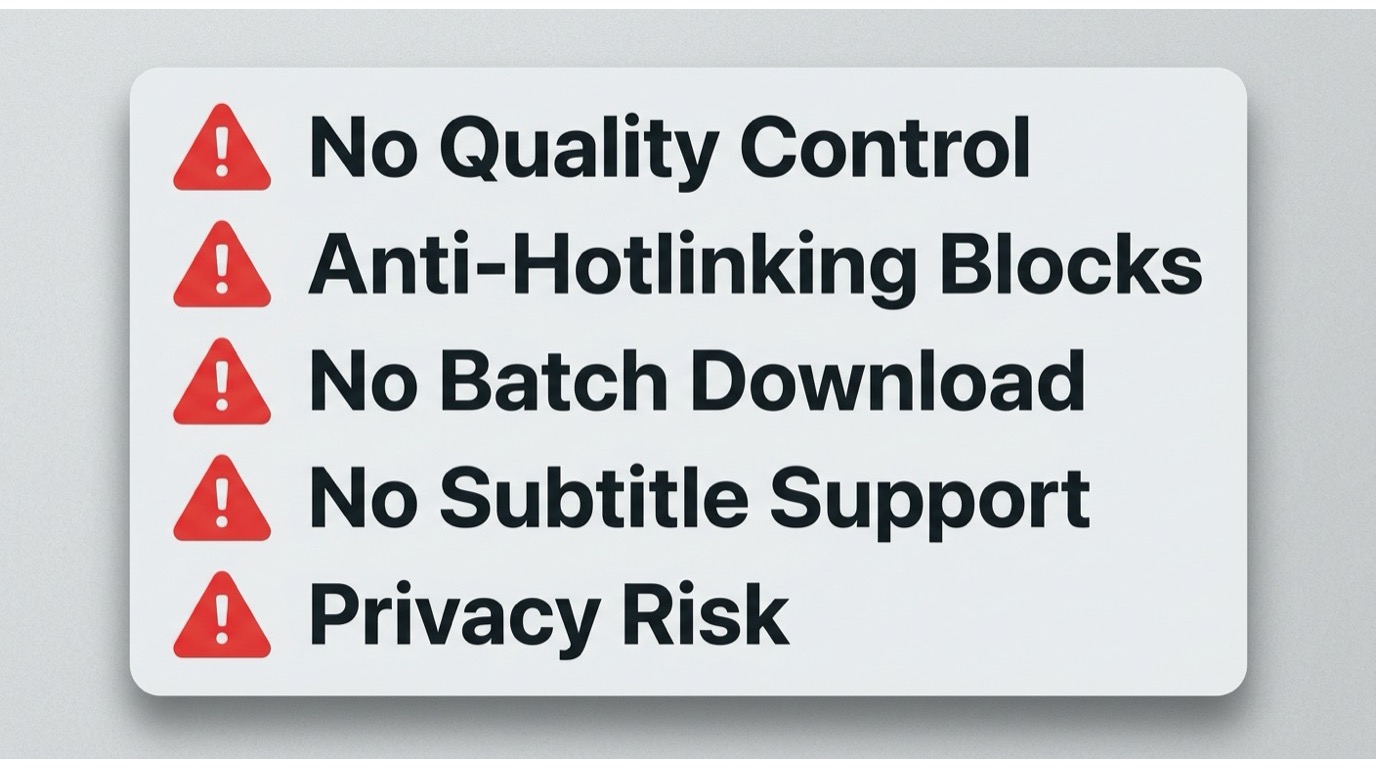
- 広告と偽の保存ボタン:動画の保存ボタンに似せた広告が表示されることがあります。クリック先を確認し、無関係なアプリや拡張機能をインストールしないようにします。
- 外部サーバーへのURL送信:入力した動画URLはサービス側のサーバーへ送信されます。個人情報を含むURLや、利用権限のないページは入力しないでください。
- 品質の上限:保存画面に表示された解像度が取得できる上限です。元動画を超える画質にはならないため、保存前に表示内容を確認してください。
- バッチ処理なし:全ての動画は別々の貼り付けとクリックのサイクルを必要とします。大量使用はすぐに面倒になります。
- サイトの可用性:無料のオンラインツールは、時々オフラインになったり、ドメインが変更されたり、プラットフォーム側のCDN変更後に機能しなくなることがあります。継続的に利用できるとは限りません。
- 字幕やメタデータの取り扱いなし:出力は通常、埋め込まれたメタデータや字幕トラックのない単純な動画ファイルです。
一度だけ保存する用途には便利ですが、保存回数が増えるとURLの貼り付けや広告の確認に手間がかかります。定期的に使う場合は、保存先や形式を管理しやすいPC向けソフトも検討しやすくなります。
iPhone・Android・タブレットで保存する方法
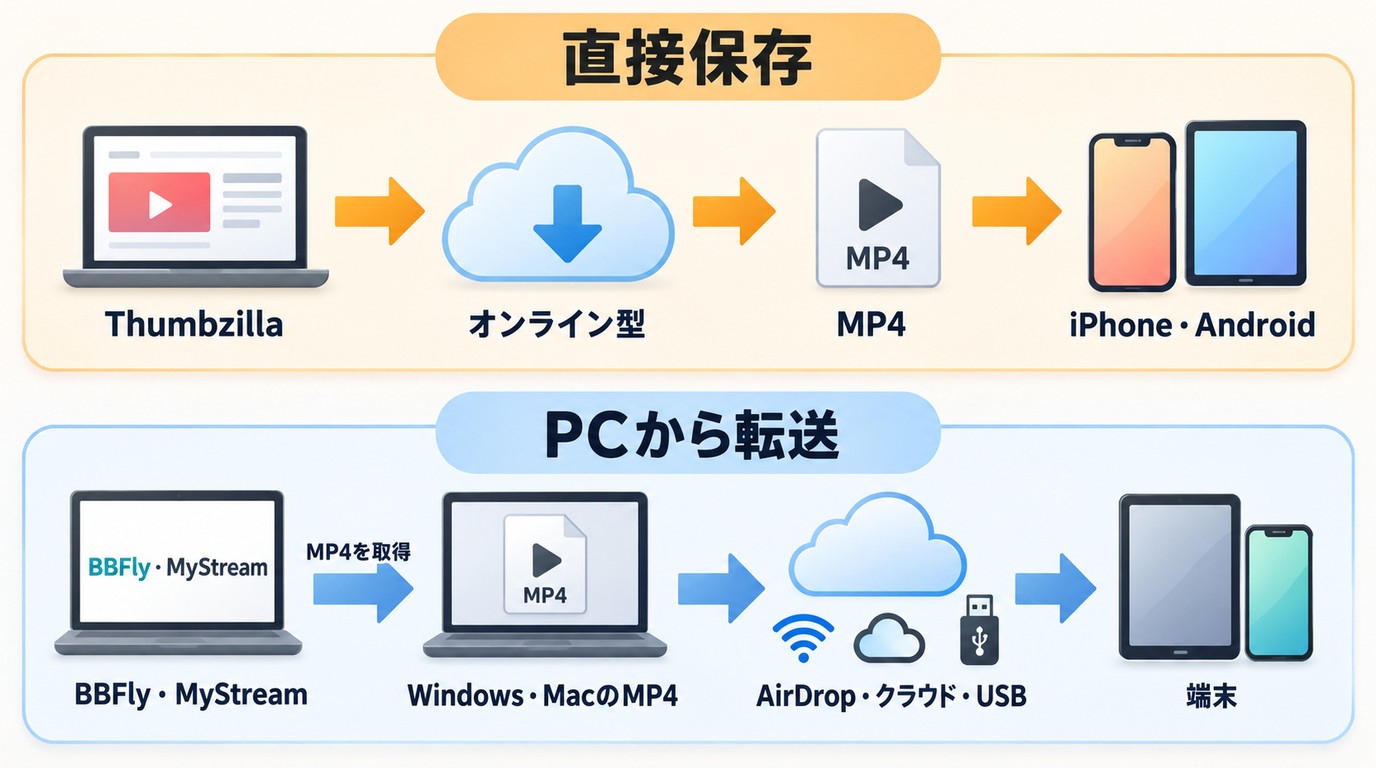
スマートフォンで直接保存する場合
iPhone、Android、タブレットで保存する場合も、本人がアクセス権限を持ち、プラットフォームの利用規約と適用法令で保存が認められるコンテンツに限ってください。ブラウザで無料オンラインダウンローダーを開き、動画URLを貼り付けてMP4を選びます。保存前にファイル名、拡張子、保存先を確認し、広告を保存ボタンと取り違えないようにしてください。
iPhoneではダウンロードしたMP4が「ファイル」アプリに保存されるのが一般的です。Androidでは「Download」フォルダに入ることが多く、SDカード対応端末なら保存先を変更できることもあります。
PCからMP4を移す場合
PCで保存したMP4は、AirDrop、クラウドストレージ、USBケーブルなどを使ってスマートフォンやタブレットへ移せます。iPhoneでは「ファイル」アプリや対応プレーヤー、Androidでは端末内ストレージの動画フォルダへ転送すると管理しやすくなります。
Thumbzillaダウンローダーの比較と料金
無料オンライン型は単発保存、MyStreamはPCで有料ソフトを使いたい場合、BBFly DownloaderはWindowsやMacで複数サイトの動画を定期的に保存したい場合に向いています。主な違いを整理すると、次の通りです。
| 比較項目 | 無料オンライン | MyStream | BBFly Downloader |
|---|---|---|---|
| 保存方法 | URLを貼り付けて保存 | PCソフトでURLを開いて保存 | ネイティブダウンロード |
| 対応端末 | スマートフォン、PC | PC | Windows、Mac |
| 形式・品質 | MP4中心、サービスにより異なる | 動画ごとに保存設定を選択 | MP4 / MKV、元動画の品質が上限 |
| 料金・試用 | 無料 | 月額・半年・年額・Lifetime | 30日間、各サービス3本まで試用 |
| 向いている用途 | 一度だけ保存したい場合 | PC1台で使いたい場合 | 複数サイトを定期的に保存する場合 |
2026年9月時点のMyStream公式価格は、月額US$29.90、半年US$59.90、年額US$89.90、Lifetime US$149.90です。
単発の保存なら無料オンライン型でも対応できます。広告や安定性が気になる場合はPC向けソフトを検討し、利用する端末、必要な形式、保存頻度に合うものを選びましょう。
用途別に選ぶThumbzillaダウンローダー
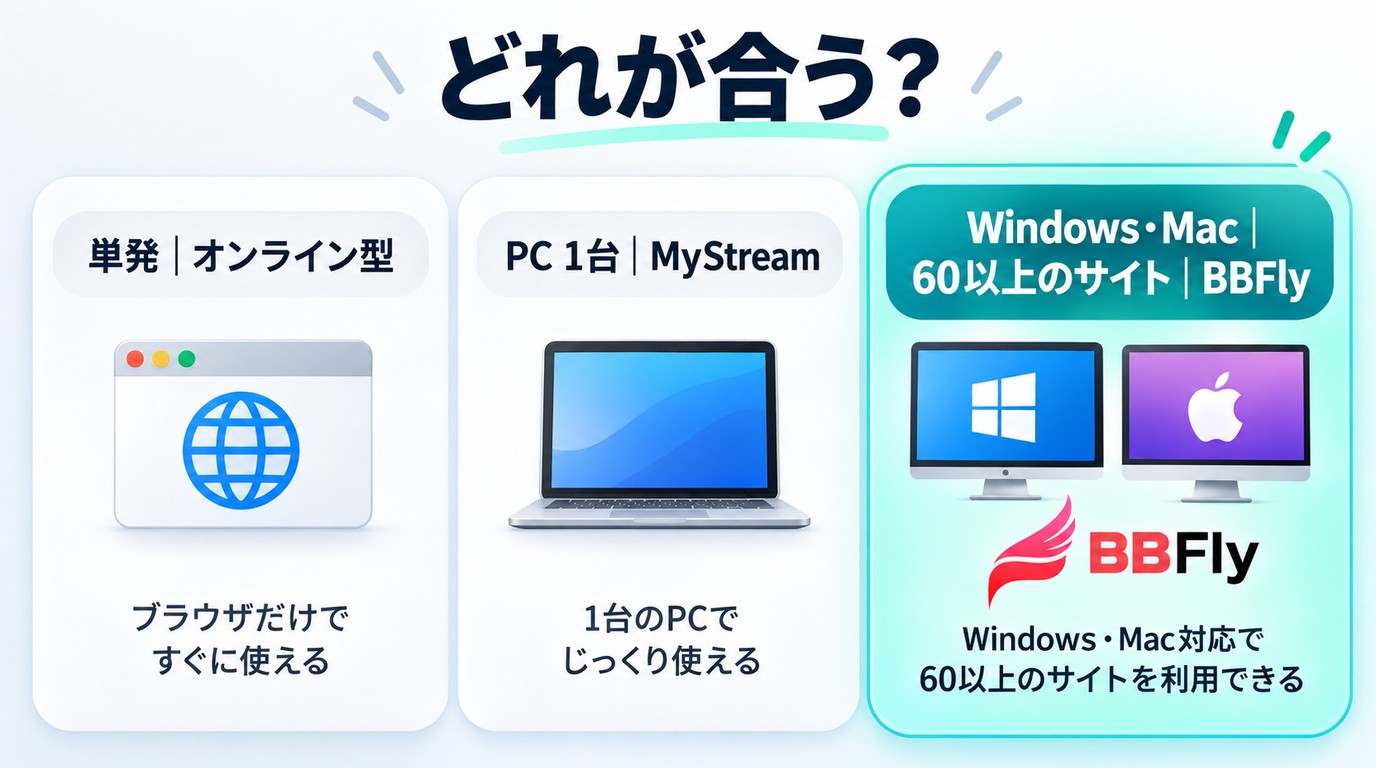
結論として、単発保存は無料オンライン型、PC1台で継続利用するならMyStream、WindowsやMacで複数サイトを扱い出力形式を選びたいならBBFly Downloaderが候補になります。
- 単発で費用をかけたくない: 無料のウェブツールは、特別な設定なしで一度限りのThumbzilla動画を保存したい場合に向いています。広告のクリック先と保存されたファイルを確認してから開いてください。
- PC1台で有料ソフトを使いたい: MyStreamは月額、半年、年額、Lifetimeのプランから利用期間に合うものを選べます。料金は前節の比較表で確認できます。
- WindowsやMacで複数サイトを定期的に利用したい: BBFly Downloaderは、複数の対応サイトを同じPCソフトで管理したい場合に向いています。利用条件を確認したうえで検討してください。
私なら、一度だけの保存には無料オンライン型を使い、保存回数が増えた段階でPC向けソフトへ切り替えます。複数サイトの動画を整理し、形式を選んでローカル管理したい場合は、BBFlyが用途に合うと考えられます。
よくある質問
オンラインダウンローダーで保存できないときは何を確認すればよいですか?
まずURLの入力、元動画の公開状態、年齢確認、ブラウザの広告ブロック設定、保存先の空き容量を順に確認します。
Thumbzillaの動画を無料でダウンロードする方法はありますか?
はい。無料のウェブベースThumbzillaダウンロードツールは、単一の動画を保存したい場合に利用できます。ただし、本人がアクセス権限を持ち、プラットフォームの利用規約と適用法令で保存が認められるコンテンツに限って使用してください。広告や保存ボタンに見せかけたリンクもあるため、クリック先と保存ファイルを確認しましょう。
Thumbzilla動画をダウンロードしたことはサイト側に分かりますか?
サイト側に分からないという保証はありません。アクセスや通信の記録が残る可能性があるため、利用規約で認められた範囲に限って扱ってください。
保存したMP4をiPhoneへ移せますか?
はい、PCに保存したMP4はiPhoneへ移せます。MacからはAirDrop、WindowsやMacからはクラウドストレージまたはUSBケーブルを利用し、「ファイル」アプリやMP4対応プレーヤーで開ける場所へ保存します。
BBFlyの無料体験ではThumbzilla動画を何本保存できますか?
無料体験では、30日以内にThumbzillaを含む各対応プラットフォームで3本の完全な動画を保存できます。試用本数はプラットフォームごとに数えられ、動画全体の保存手順や出力ファイルを確認できます。