
JioCinemaの動画のダウンロード方法は?JioHotstarの公式保存とPC保存の違い
 著者:Leah Donovan
目次
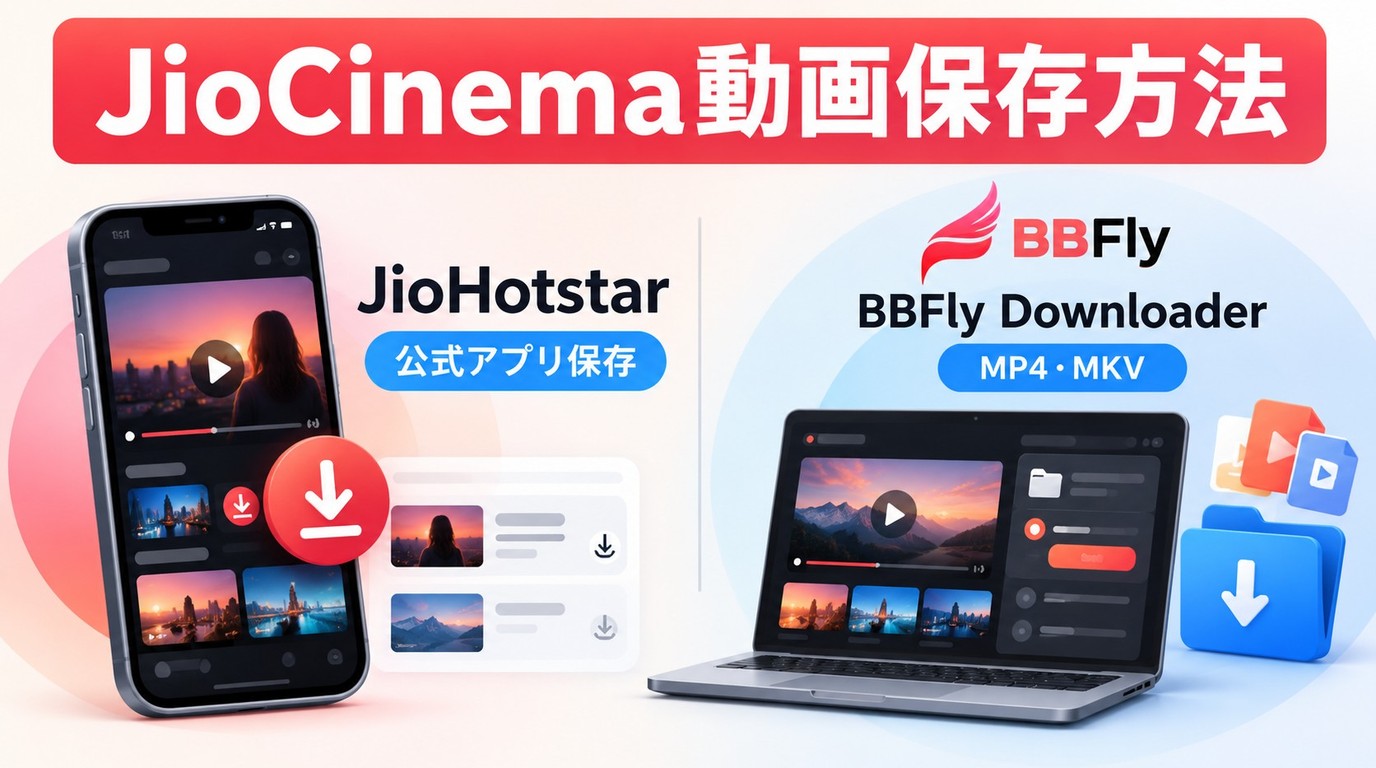
旧JioCinemaの解説と現在の画面が合わず、迷うことがあります。結論から言えば、現在はJioHotstarとして案内されており、公式アプリ内のオフライン保存と、PCにMP4・MKVの通常ファイルを保存する方法は別の仕組みです。この記事では、利用条件、公式保存の手順、ダウンロードできない場合の確認点、PCで管理する場合の違いを順に解説します。
JioHotstar(旧JioCinema)の現在
2025年の統合で変わったこと
JioCinemaとDisney+ Hotstarは2025年2月に統合され、現在はJioHotstarとして提供されています。旧JioCinemaのアプリ画面、端末条件、料金やアカウント条件を、そのまま現在の案内として判断しないことが大切です。
旧情報を見分けるポイント
記事や動画にJioCinemaという名称だけが使われている場合は、公開時期を確認しましょう。保存機能の対象作品、表示される画面、利用条件はJioHotstarアプリ内の案内を基準に考える必要があります。PCでサービスの画面をアプリ風に開く機能と、動画を保存してオフラインで再生する機能は別です。旧Hotstarの情報と区別したい場合は、 Hotstarの動画保存 で扱うサービス名と対象地域も見比べると整理しやすくなります。

日本からの利用条件と公式制限
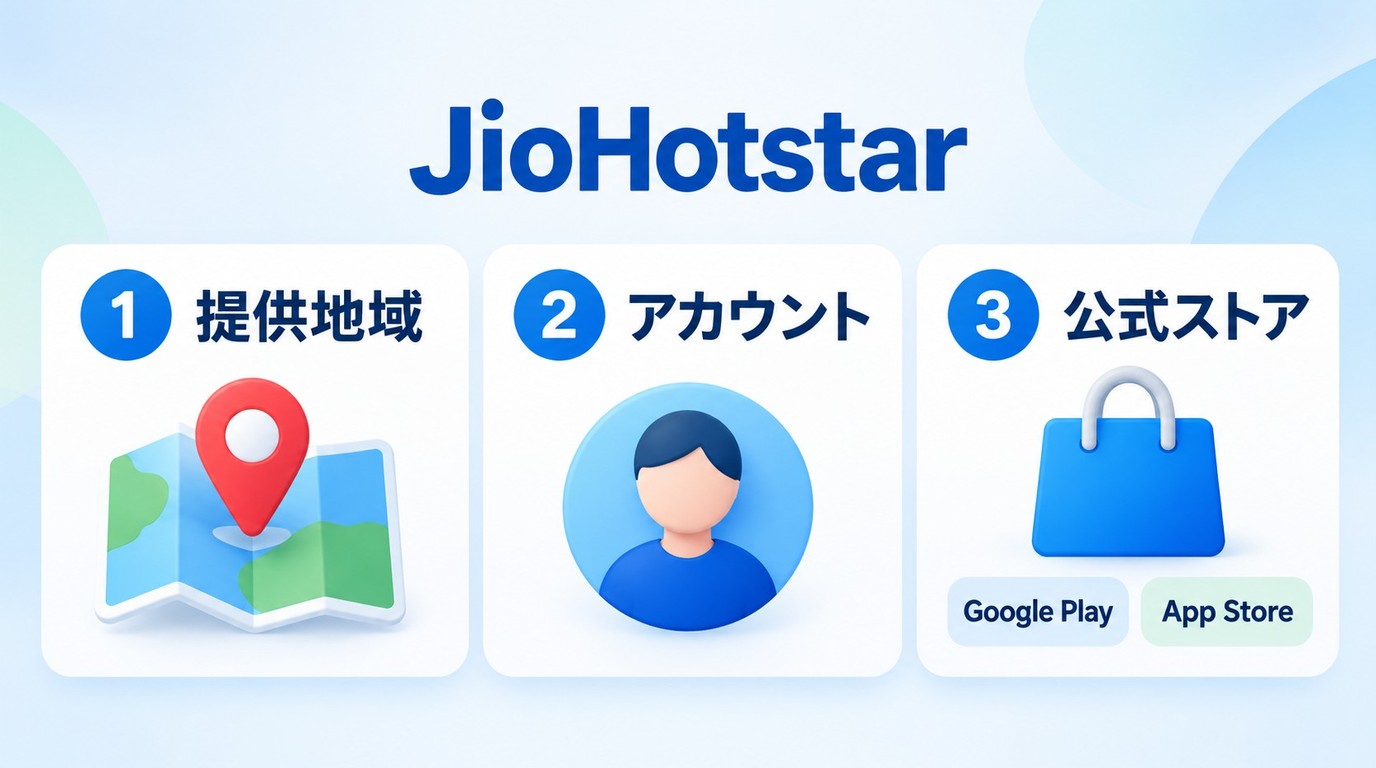
提供地域・アカウント・対応端末
JioHotstarは主にインド向けのサービスです。日本から利用できるかどうかは、提供地域、アプリストアの設定、アカウントの契約条件によって異なります。地域制限を回避する手順ではなく、利用可能な地域とアカウント状態を確認してください。
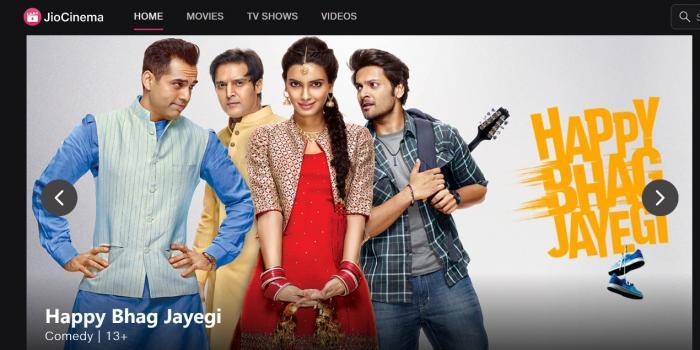
対象作品・保存期限・本数
公式アプリで保存できるのは、保存対象として表示される作品に限られます。保存期限、本数の上限、再生できる条件は作品や契約内容によって異なるため、作品ページとダウンロード一覧に表示される案内を確認しましょう。アプリ内の保存データは通常の動画ファイルとは異なり、対応するアプリと端末内で管理されます。
対応端末は、Google PlayまたはApp Storeで配信されているJioHotstar公式アプリの表示を基準にしてください。OSの必要条件や対応機種は更新されるため、旧JioCinemaの記事にあるバージョン番号だけで判断しないほうが安全です。
利用できる場合は、アプリ内で作品を検索し、視聴ページに保存対象であることが表示されるかを確認します。広告の有無や保存機能の扱いも、プランや作品ごとに異なることがあります。
公式アプリのダウンロードと管理
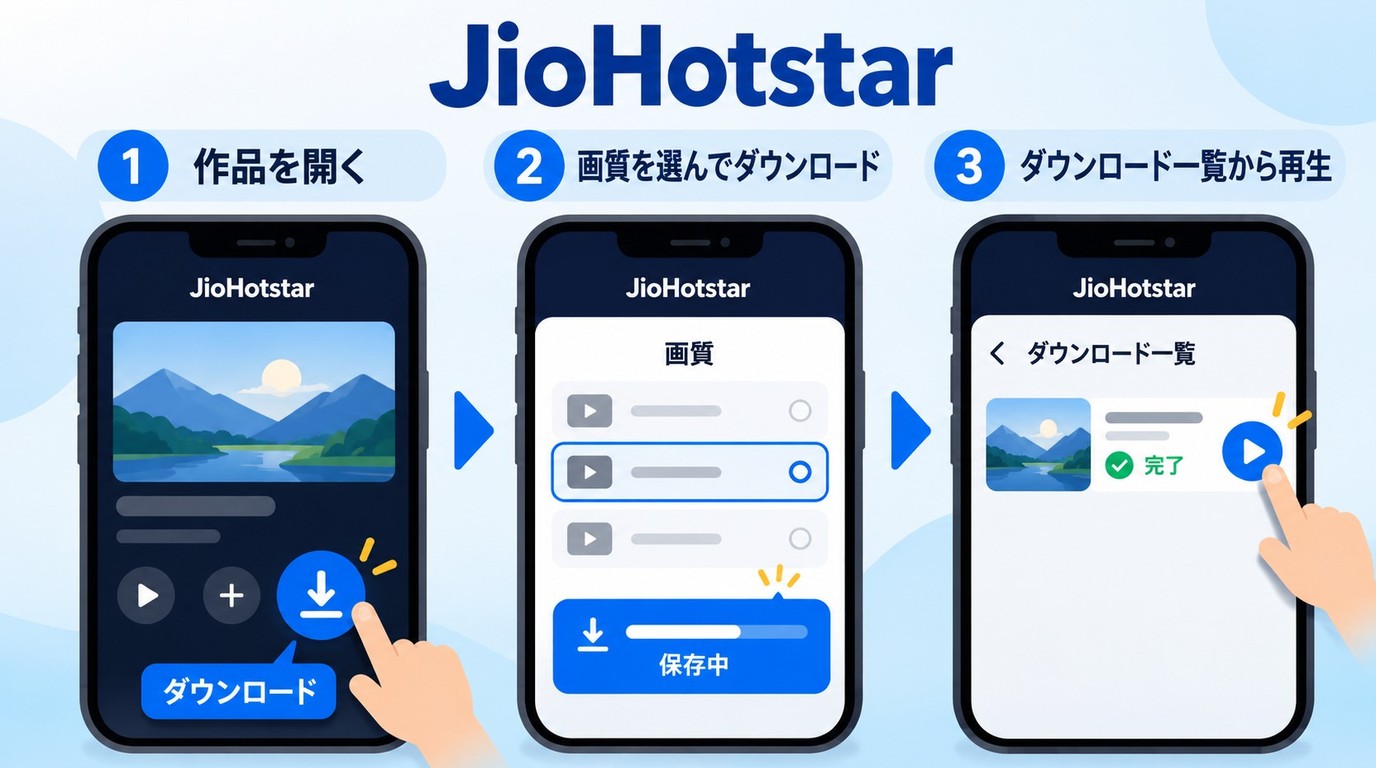
画質・通信・空き容量の設定
保存前には、選べる画質、通信設定、端末の空き容量を確認します。高い画質ほど通信量と必要な保存容量が増えるため、モバイル通信を使う場合はデータ使用量に注意し、容量に余裕がないときは不要な保存作品を削除しましょう。
対象作品を保存する手順
- JioHotstarアプリで見たい作品を開き、保存対象として表示されるか確認します。
- 表示される保存設定から画質などを選び、ダウンロードを開始します。
- ダウンロード一覧で進行状況を確認し、完了後は同じ一覧から再生します。
保存後の再生と削除
保存済み作品は、通常はアプリ内のダウンロード一覧から再生します。見終えた作品を削除すれば端末容量を空けられます。期限表示がある作品は、オフライン視聴の前に再生可能な状態か確認してください。
ダウンロードできない場合の確認点
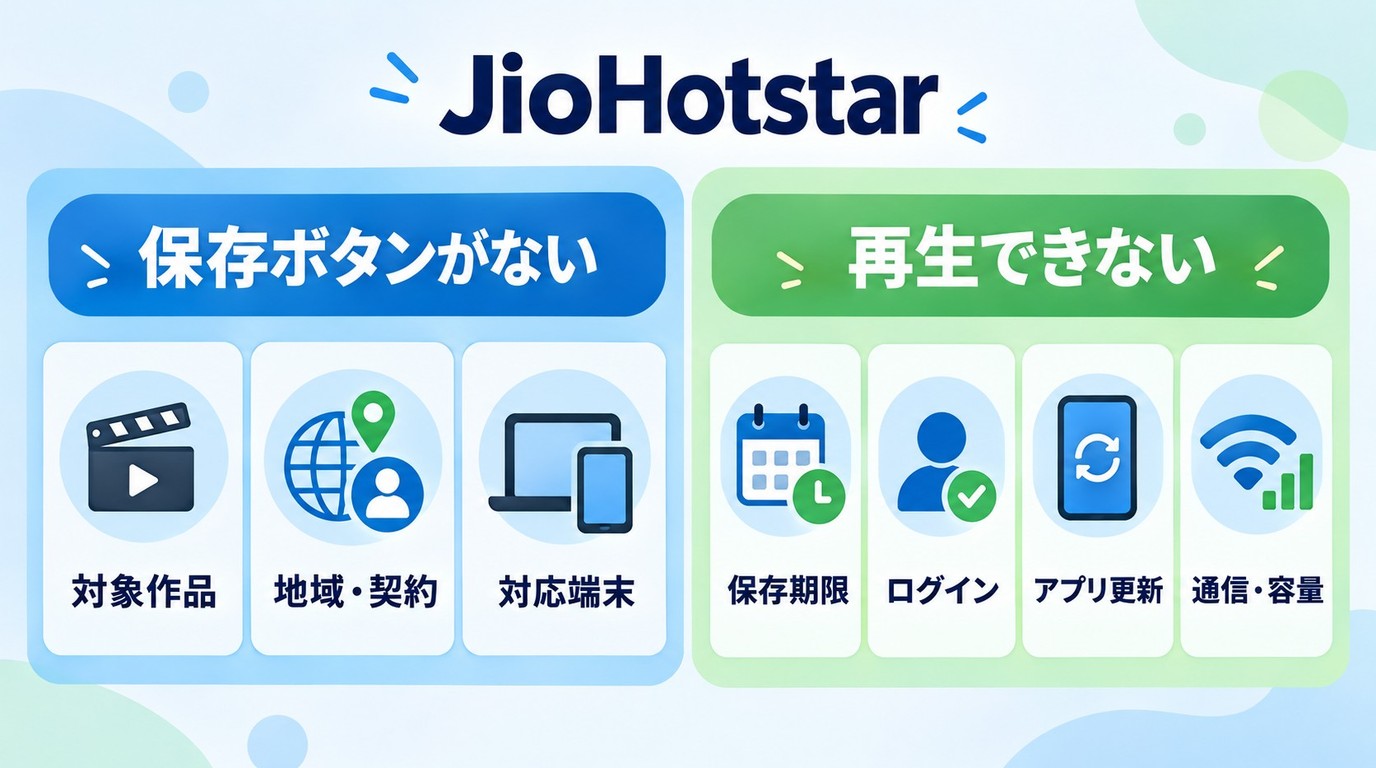
保存できないときは、別の保存方法を試す前に、対象作品、アカウント、期限、画質や通信設定の順で切り分けると、原因を絞り込みやすくなります。
ボタンが表示されない場合
保存ボタンが見つからない場合は、まず作品自体が保存対象か、利用している地域とアカウントで視聴できるか、アプリが対応端末で利用されているかを確認します。作品や契約内容によって、保存機能が表示されないことがあります。
期限切れ・再生エラーの場合
保存済み作品が再生できないときは、ダウンロード一覧の期限表示、アカウントへのログイン状態、アプリの更新状況を順に確認します。期限が過ぎた作品は、視聴可能な状態であれば再度保存が必要になることがあります。
画質・音声・容量を見直す
画質が期待と異なる場合は、作品側で選べる品質と保存時の設定を確認します。音声や字幕も作品ごとに提供内容が異なります。途中で止まる場合は、安定した通信環境と十分な空き容量を確保してから再試行しましょう。
公式保存とPC保存の選び分け
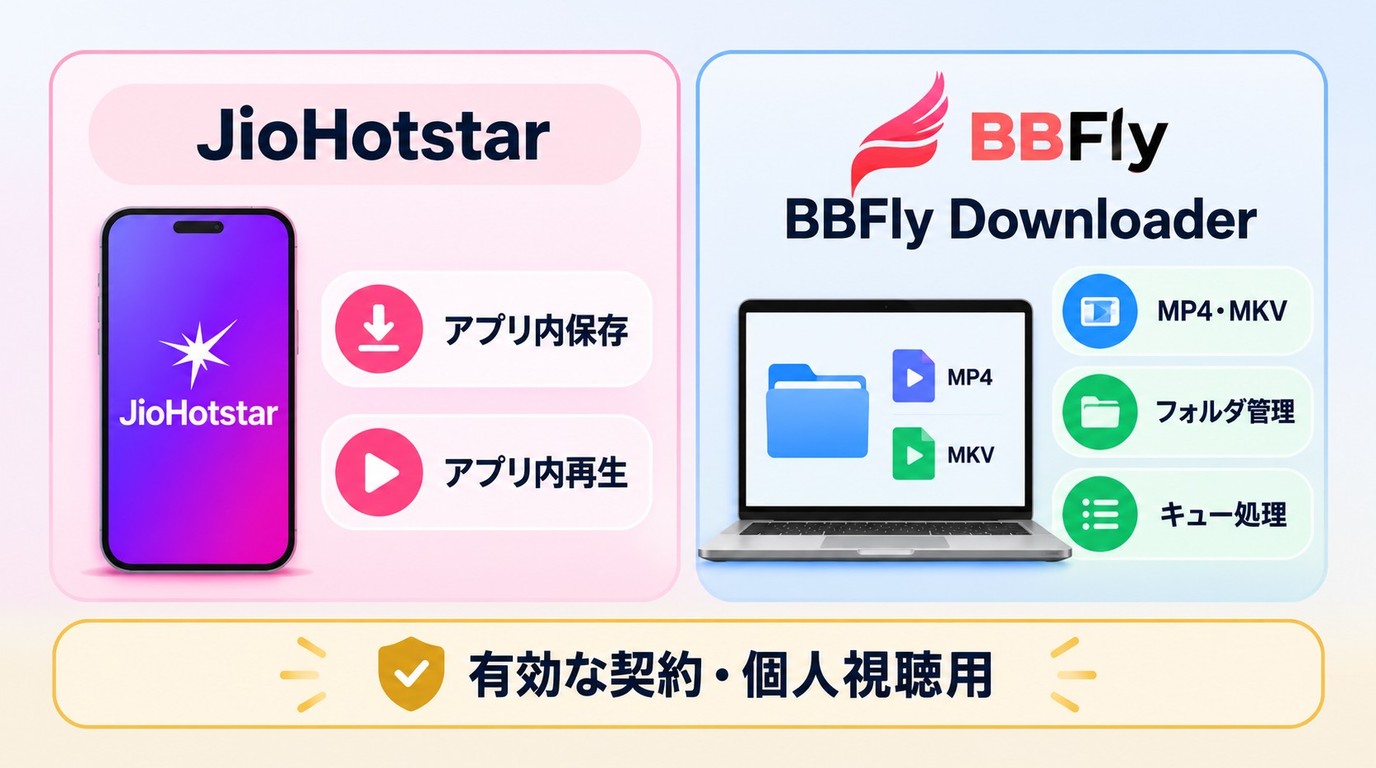
スマートフォンのアプリ内でオフライン視聴できれば足りるのか、PCのフォルダで通常の動画ファイルとして整理したいのかを先に決めると、選ぶ方法が明確になります。比較に進む前に、BBFly Downloaderの画面または対応サービス一覧で、JioHotstarが現在表示されているかを確認してください。
公式アプリとの違い
JioHotstar公式アプリの保存データは通常のMP4やMKVとは異なり、アプリ内で管理して同じアプリから再生します。
BBFly Downloaderでは、対応サービスとして表示され、利用できる作品について、MP4またはMKVの通常ファイルとしてPCのフォルダに保存し、対応プレイヤーで再生します。
BBFly Downloaderの保存機能と無料体験
BBFly Downloader は、JioHotstarの公式保存機能とは別のWindows・Mac向けソフトです。JioHotstarが対応サービスとして表示され、対象作品の保存設定を選べる場合は、MP4・MKVをPCのフォルダで整理でき、複数作品もキューに追加して順番に処理できます。
無料体験は30日間で、各ストリーミングサービスにつき3本の作品を全編保存できます。JioHotstarの対応表示を確かめたうえで、ファイルの保存方法や設定を試せます。
| 項目 | 仕様 | 用途 |
|---|---|---|
| 形式・コーデック | MP4・MKV、H.264・H.265 | PCでファイルを整理 |
| 最大画質 | 最大4K | 配信元が提供し、設定に表示される場合 |
| 音声 | EAC3 5.1、AC3 5.1、AAC 2.0 | 配信元の音声から選択 |
| 字幕・キュー | 字幕保存、複数作品の追加 | 言語選択と一括処理 |
| 保存方式 | Native Download | 再エンコードせずに整理 |
| 対応範囲 | 60以上のストリーミングサービス | 複数サービスを一元管理 |
最大4KはBBFly Downloaderの一般仕様であり、配信元が4Kを提供し、保存設定に4Kの選択肢が表示される作品が対象です。日本から視聴できるかどうかは地域やアカウントの条件で決まり、保存時に選べる画質とは別です。
- 本ソフトを起動し、JioHotstarの利用可否と対象作品の条件を確認します。
- 保存したい作品のページを開き、コンテンツ情報を取得できる状態にします。
- 画質、音声、字幕、保存形式を選び、保存先フォルダを指定して処理を開始します。
利用権限のある作品を、サービスの利用規約と適用法令が認める範囲で、個人のオフライン視聴に利用してください。
向いている人と利用時の注意
スマートフォン内でオフライン視聴するだけなら、まずJioHotstar公式アプリが向いています。PCで作品をフォルダ別に整理したり、複数作品をまとめて処理したりしたい場合は、BBFly Downloaderのファイル保存とキュー処理が目的に合います。選び分けでは、保存後にどこで管理したいかを基準にすると分かりやすいでしょう。
無料体験では、保存先フォルダや画質・音声・字幕の設定が自分の管理方法に合うかを確認してから検討できます。
インド向けサービスのオフライン視聴条件をあわせて確認したい場合は、 SonyLIV動画の保存に関する解説 も参考になります。PC向け保存ソフトの情報を比較する場合は、 fuqqt.comダウンローダーのレビュー も確認できます。
よくある質問
{{FAQ}}
Leah Donovan
Leahはまず自分の国で見られるのかを確かめ、それからオフラインで残す方法を説明します。