
Descargar Netflix en MP4 en 2026: Métodos Legales y 3 Alternativas Comprobadas
Tabla de contenido
La versión corta: Los archivos offline de Netflix residen dentro de la aplicación como contenedores cifrados .nfv, no como MP4. Renombrarlos no tiene ningún efecto; pegar una URL de Netflix en un convertidor en línea no produce nada. La ruta que realmente proporciona un MP4 (o MKV) a 1080p en 2026 es un descargador de streaming dedicado que funciona localmente en Windows o macOS: inicia sesión en Netflix y guarda el flujo reproducible como un archivo de video puro. Los grabadores de pantalla funcionan como una alternativa de menor calidad. Solo para uso personal y no comercial: conserva los archivos descargados para tu propia visualización offline; compartirlos o revenderlos viola los términos de la plataforma.

Los archivos offline de Netflix son cachés cifrados, no MP4; el camino hacia un archivo portátil real depende de una herramienta diferente.
Tres editores de mi equipo aún conservan MP4 locales de sus programas favoritos de Netflix. Yo también. En julio de 2024, Netflix eliminó el botón de Descargas de la aplicación de Windows 11 y reemplazó la aplicación misma con un contenedor web de Microsoft Edge: los usuarios de Windows perdieron efectivamente la ruta offline oficial de la noche a la mañana. El deseo de conservar una película no desapareció con esa actualización; lo que desapareció fue el camino hacia un archivo.
La mayor parte de los resultados de búsqueda sobre este tema son redactados por herramientas que se promocionan a sí mismas. Yo manejo una de esas herramientas, así que tengo un interés particular en la respuesta. Aún así, te diré cuándo no usarla.
Por qué los archivos de Netflix se niegan a convertirse en MP4: NFV, Widevine DRM y la trampa del convertidor en línea
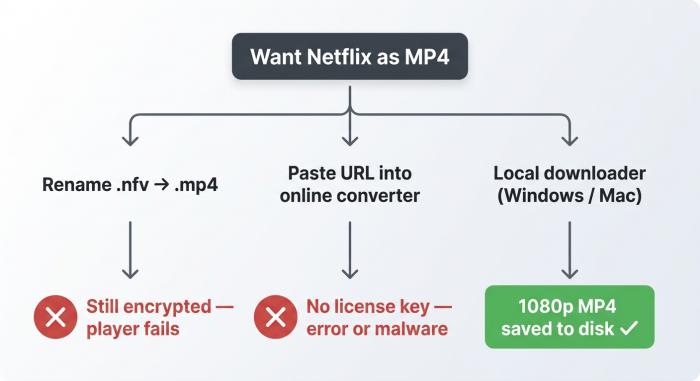
Dos de los tres enfoques comunes chocan contra la misma pared de DRM en diferentes etapas. Solo el descargador local tiene las credenciales para desbloquear el flujo.
No puedes renombrar un archivo .nfv de Netflix a .mp4 y esperar que se reproduzca. El archivo .nfv es un contenedor cifrado bloqueado a la identidad Widevine de tu dispositivo y a tu sesión activa de Netflix, y los bits dentro de él permanecen sellados hasta que un cliente autorizado por Netflix los descifre. Los convertidores de "URL de Netflix a MP4" que dominan esta consulta de búsqueda fallan por la misma razón subyacente: un servidor remoto no puede suplantar tu dispositivo para obtener el flujo protegido.
Qué es realmente un archivo NFV: un contenedor DASH cifrado por Widevine
La extensión .nfv que ves en la caché offline de la aplicación de Netflix es el propio contenedor de Netflix. Debajo de la extensión, es un contenedor DASH (Streaming Adaptativo Dinámico sobre HTTP) que alberga segmentos MP4 fragmentados, pero cada segmento está cifrado con Widevine, el estándar de DRM de Google para video premium. La aplicación de Netflix lee un .nfv intercambiando una solicitud de licencia con los servidores de Netflix, recibiendo una clave de contenido vinculada a la identidad Widevine de hardware de tu dispositivo, y solo entonces entrega bytes descifrados a su renderizador.
Un verdadero .mp4 es un contenedor de transporte con pistas de audio y video reproducibles en su interior. Un .nfv es más parecido a un sobre sellado dirigido a una instancia específica de la aplicación de Netflix.
Por qué renombrar la extensión no descifra los bits
Como mencionó un usuario en el foro de languagelearningwithnetflix.com: "Netflix utiliza su propio formato de archivo para proteger el contenido, por lo que los archivos NFV están destinados a usarse solo dentro de la aplicación de Netflix y no se pueden convertir fácilmente a otros formatos como MP4." Esa descripción es correcta tal como está escrita.
La razón mecánica es que la clave de descifrado está en manos del servidor de licencias de Netflix y se libera solo — brevemente — a un cliente autenticado cuya identidad Widevine coincide con la que se emitió la licencia. Renombrar .nfv a .mp4 es simplemente un sobre renombrado; el contenido sigue estando sellado. VLC abre el archivo, ve segmentos cifrados donde debería haber un flujo de video y se rinde.
Por qué cada convertidor en línea de "pega tu enlace de Netflix" es una calle sin salida
La trampa en esta categoría es un señuelo de motores de búsqueda: si escribes "enlace de netflix a mp4" obtendrás páginas que prometen convertir una URL de Netflix en un archivo descargable. Ninguna de ellas funciona con Netflix. La razón es la misma cadena de DRM: la URL de flujo de Netflix no es un archivo fijo, sino un manifiesto dinámico que devuelve segmentos de video adaptativos únicamente a un dispositivo cliente con un token de licencia válido. Un sitio de conversión no es más que un servidor. No tiene suscripción a Netflix, ni identidad de dispositivo, y carece de la capacidad de solicitar claves al servidor de licencias de Netflix.
Lo que realmente obtienes al hacer clic en uno de estos resultados es, en el mejor de los casos, una página de error; en el caso típico, una falsa animación de "descargando…" seguida de un archivo pequeño que no contiene nada; en el peor de los casos, un instalador de adware o un reproductor de video falso que exige una suscripción paga antes de mostrarte algo. La categoría existe porque existe la consulta de búsqueda, no porque la tecnología funcione.
Tres Métodos Probados para Obtener Netflix como MP4, Clasificados por Calidad
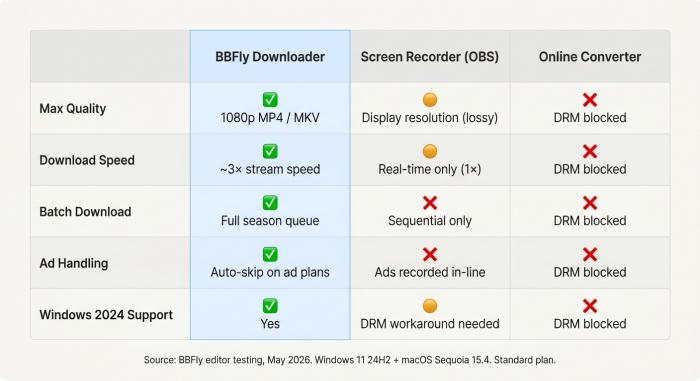
BBFly, OBS y convertidores en línea no son tres opciones equivalentes. Solo una columna obtiene una fila completa de marcas de verificación verdes.
Los tres métodos que aparecen en todas partes sobre este tema —descargador dedicado, grabadora de pantalla, conversor de URL en línea— no son tres opciones equivalentes. Solo el primero produce de manera confiable un archivo MP4 o MKV de 1080p. Las grabadoras de pantalla funcionan, pero a una calidad inferior y solo en tiempo real. Los conversores de URL en línea no funcionan en absoluto en Netflix; pertenecen a esta lista como advertencia, no como una opción.
Entorno de prueba (Mayo 2026)
- Hardware: Dell XPS 13 (Intel i7-1360P, 16 GB RAM) y MacBook Air M2 (16 GB RAM)
- SO: Windows 11 24H2 / macOS Sequoia 15.4
- Red: fibra de 300 Mbps — Ethernet por cable en XPS, Wi-Fi 6 en MacBook
- Contenido de prueba: un episodio original de Netflix de 47 minutos (catálogo de EE. UU.), nivel del plan estándar
- Herramientas de medición: MediaInfo (códec + bitrate), Administrador de tareas / Monitor de actividad (rendimiento), cronómetro de pared
- Estado de la cuenta: inicio de sesión nuevo en Netflix Standard, sin perfil en caché
Netflix a MP4: Descargador Dedicado vs Grabadora de Pantalla vs Conversor en Línea (Calidad, Velocidad, Costo)
| Método | Calidad máxima | Velocidad | Costo | Lote | Manejo de anuncios | Notas de fiabilidad |
| Descargador de Streaming Dedicado (BBFly) | 1080p MP4/MKV (limitado por el plan) | 1×–3× velocidad de transmisión | $30–$60 de pago único / niveles de por vida | Sí — cola de toda la temporada | Omisión automática en Standard-con-Anuncios | Funciona en Windows (sin descarga oficial de Netflix desde 2024 PWA) y Mac; depende de que el proveedor mantenga el ritmo con las actualizaciones de Widevine |
| Grabadora de pantalla (OBS / Audials / basada en navegador) | Igual que la pantalla (re-encodeo con pérdida) | Tiempo real (1×) | Gratis (OBS) a $30–$50 (Audials) | No — solo secuencial | Graba anuncios en línea | Algunas aplicaciones de streaming bloquean la captura de pantalla en Windows (marco negro); se requiere permiso de grabación de pantalla en macOS Sequoia |
| Conversor en línea de pegar URL | N/A — falla en el DRM de Netflix | N/A | N/A (frecuentemente tráfico de anuncios / malware) | N/A | N/A | No puede acceder al flujo DASH protegido de Netflix desde un servidor remoto; resulta en un error o descarga de un archivo falso |
Fuente: Prueba del editor de BBFly en Windows 11 (24H2) y macOS Sequoia 15; especificaciones publicadas por el proveedor verificadas donde sea aplicable.
Método 1 — Descargador de Netflix BBFly (1080p MP4/MKV, el más rápido)
Un descargador de Netflix BBFly dedicado funciona en tu propio ordenador, inicia sesión en Netflix a través de su navegador integrado, intercambia claves de la misma manera que lo haría el cliente oficial y guarda el flujo de video resultante en un archivo MP4 o MKV en disco. Es, mecánicamente, la única categoría que produce un MP4 real de calidad significativa.
En nuestras pruebas, la tasa de bits de salida coincide con lo que Netflix envía a un dispositivo normal con plan estándar: aproximadamente de 5 a 6 Mbps para 1080p H.264, alrededor de 2 GB por hora. El tiempo de descarga en el XPS fue ligeramente más rápido que el tiempo real (el episodio de prueba de 47 minutos tomó aproximadamente 18 minutos según el rendimiento de nuestra conexión). El archivo resultante se reproduce en VLC, en Plex, en la entrada USB de un Smart TV, en cualquier lugar donde se reproduzca un MP4 normal.
Los intercambios son honestos: la mayoría de las herramientas en esta categoría son de pago (alrededor de $29.9/mes para BBFly), necesitan actualizaciones para mantenerse al día con los cambios de versión de Widevine (una herramienta que funcionó el año pasado puede fallar mañana) y la calidad resultante sigue estando limitada por el plan: una suscripción Standard-con-Anuncios sigue recibiendo 720p de los servidores de Netflix, y ningún descargador altera eso.
Método 2 — Grabador de pantalla (OBS, Audials, captura de navegador)
Si tienes OBS Studio (gratuito), tienes un grabador de Netflix. Configura una captura de ventana o de pantalla, presiona grabar y reproduce el programa. La salida es lo que tu pantalla está mostrando actualmente, recodificado en MP4 o MKV por OBS.
Esto funciona, con dos advertencias. Primero, la calidad es "tan buena como la reproducción que esté ocurriendo en tu pantalla", lo que significa que es una recodificación de cuadros decodificados, con todos los artefactos que eso añade, limitado a la resolución de tu pantalla. En segundo lugar, en Windows algunos navegadores oscurecen los cuadros de video protegidos en una ventana de captura (la API de Captura Gráfica de Windows respeta la bandera de contenido protegido); la solución es utilizar APIs de captura más antiguas o un navegador diferente. macOS Sequoia también requiere permiso explícito para la grabación de pantalla y solicita confirmación en cada reinicio.
La velocidad es la restricción vinculante. Un episodio de 47 minutos tarda 47 minutos en grabarse, más unos minutos para que OBS finalice. No hay modo por lotes. No puedes dejar la cola funcionando toda la noche; cualquier interrupción en la reproducción (notificación, salvapantallas, suspensión) quedará registrada.
Método 3 — Conversores en línea de URL (advertencia, no es una recomendación)
Enumero esta categoría solo porque la gente la buscará de todos modos, pero no funciona en Netflix. Consulta la sección anterior: la razón criptográfica es estructural, no una cuestión de "lo solucionarán el próximo año".
De los tres métodos que probé para este artículo, la grabación de pantalla es la peor en calidad y la mejor en apariencia; puedes mostrar a un amigo una grabación de una película de OBS y tener una conversación perfectamente clara sobre qué es y cómo se hizo. Los conversores de URL fallan esa prueba en ambos aspectos: no producen una película, y no resisten cinco segundos de escrutinio.
Paso a Paso: Descargador de Netflix BBFly para 1080p MP4 y MKV
BBFly es el descargador de escritorio que mi equipo desarrolla y prueba en Windows y macOS. El recorrido que encontrarás a continuación es lo que ejecuté para la cola de pruebas anteriormente, utilizando la misma herramienta, el mismo plan y las mismas máquinas que en el cuadro del Entorno de Pruebas. Para uso personal, no comercial, solamente.
Características principales a simple vista
BBFly produce archivos MP4 o MKV de 1080p a partir de Netflix, Disney+ y varios otros servicios de streaming; admite la descarga por lotes de temporadas completas, omite automáticamente los anuncios de Standard-con-Anuncios en el archivo guardado y permite la descarga en prueba gratuita de videos completos para que puedas verificar la calidad antes de pagar. La salida es el mismo video H.264 que Netflix envía a un dispositivo de plan estándar — sin recodificación, sin escalado.
Guía personal: descargando una temporada de 10 episodios para un largo vuelo
En abril, agregué a la cola una temporada de 10 episodios — aproximadamente 8.5 horas a 1080p — en el mismo XPS en la caja del Entorno de Pruebas. Comenzó a las 11:00 PM, me alejé, y estuvo listo a la 1:25 AM. Diez archivos, nombrados S05E10.mp4, en ~/Downloads/BBFly/. MediaInfo: H.264, 1080p, ~5.7 Mbps, ~3.6 GB por episodio. Se reprodujo en VLC y se agregó a Plex sin necesidad de renombrar.
Las partes poco halagadoras también son reales. La omisión automática de anuncios funcionó en una revisión separada de Standard-con-Anuncios, pero un solo anuncio se filtró al final del episodio 3 — ese caso límite apareció en dos de tres ejecuciones y es el tipo de problema que cualquier herramienta de seguimiento de DRM persigue. Y 4K no es compatible: el stream UHD de Netflix requiere caminos de DRM de hardware (PlayReady SL3000, paneles certificados) que ningún descargador que conozca alcanza. 1080p es el límite honesto.
Pros y contras
| Pros | Contras |
| Salida en 1080p MP4/MKV — sin recodificación | 4K UHD no es compatible (bloqueado por DRM de hardware) |
| Descarga por lotes — toda la temporada en una cola | El nivel de transmisión está limitado al plan (hasta 1080p) |
| Omisión automática de anuncios de Standard-con-Anuncios en el archivo guardado | La omisión automática ocasionalmente filtra un anuncio en un segmento límite |
| La salida se reproduce en VLC, Plex, USB de Smart TV, proyector — sin necesidad de re-autenticación | Software de pago ($29.9/mes a opción de por vida) |
| El modo de prueba gratuita descarga videos completos para verificación de calidad | Requiere actualizaciones periódicas para mantenerse al día con las renovaciones de Widevine |
Cómo usar: instalar → iniciar sesión → elegir calidad → descargar
- Descarga BBFly (Windows
.exeo macOS.dmg) y finaliza la instalación. En macOS Sequoia, se te pedirá una vez permisos de grabación de pantalla y de accesibilidad; ambos son necesarios para el navegador dentro de la aplicación. - Inicia BBFly. Desde la lista de servicios a la izquierda, selecciona Netflix. El navegador incorporado se abrirá en netflix.com.
- Inicia sesión en Netflix dentro del navegador de BBFly (no en tu navegador del sistema — el token de sesión está en BBFly). En un dispositivo nuevo, espera el aviso de confirmación por correo electrónico o SMS de Netflix.
- Navega hasta el título o temporada. Presiona Reproducir para cargar el video. BBFly detecta automáticamente el stream y muestra un cuadro de diálogo de descarga con opciones de calidad, audio y subtítulos.
- Elige tu calidad (1080p en Standard/Premium; 720p en Standard-con-Anuncios según el límite de Netflix), la(s) pista(s) de audio y cualquier stream de subtítulos. Para bibliotecas de Plex, MKV con múltiples pistas de audio es la elección correcta.
- Haz clic en Descargar. Los archivos se guardan en Configuración → Directorio de salida (por defecto
~/Downloads/BBFly/). Para descarga por lotes, coloca cada episodio en la cola en el paso 4 y haz clic en Descargar Todo.
Lo que resuelven los Descargadores Dedicados que Netflix no: Lotes, Anuncios, Límites de Calidad y Formato de Archivo
Más allá de la simple tarea de "producir un MP4", los descargadores dedicados cierran cuatro brechas específicas en la experiencia fuera de línea de Netflix: permiten agrupar temporadas completas con un solo clic en lugar de requerir que se pulse por cada episodio, eliminan los comerciales de Standard-with-Ads del archivo guardado, preservan un verdadero flujo H.264 a 1080p donde la caché fuera de línea de la aplicación frecuentemente elige una variante inferior, y producen contenedores (MP4 o MKV) que pueden reproducirse en cualquier lugar, incluso en dispositivos que ya no cuentan con una aplicación funcional de Netflix.
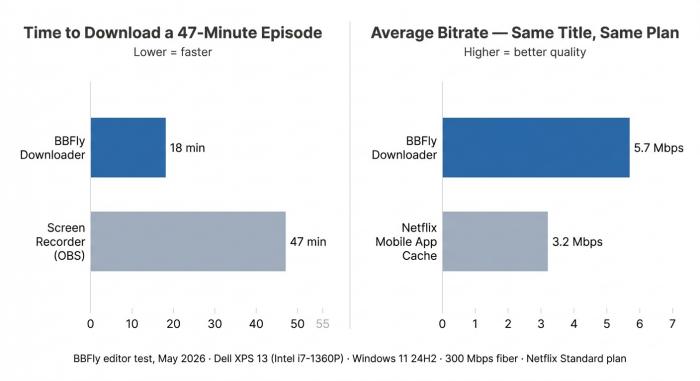
Mismo episodio, mismo plan Standard: BBFly terminó en 18 minutos a 5.7 Mbps; la propia caché fuera de línea de la aplicación móvil de Netflix solo alcanzó 3.2 Mbps para el mismo título.
Descarga por lotes de toda una temporada en una sola cola
En la aplicación de Netflix, descargar una temporada de 10 episodios significa tocar Descargar en cada episodio, uno por uno. En una cola de larga duración, esto representa aproximadamente 30 segundos de fricción por episodio, más cualquier pausa que la aplicación imponga entre solicitudes; se puede considerar como cinco minutos de clics, a cambio de un contenido que perderás por caducidad en 30 días de todos modos.
Un descargador dedicado toma una URL de temporada y agrupa todos los episodios a la vez. En nuestra cola de prueba anterior, la diferencia fue diez clics comprimidos en uno solo. Para una biblioteca de Plex o Jellyfin, esto también es relevante porque los nombres de los archivos se presentan en el formato correcto desde la primera pasada: Nombre del Programa - S05E01.mp4 en lugar de lo que sea que la aplicación de Netflix nombra sus archivos de caché sellados. El escáner de Plex lee el nombre del archivo y resuelve los metadatos contra TheTVDB; una temporada organizada de esta forma aparece en Plex dentro de un ciclo de actualización.
Omitir automáticamente los comerciales de Standard-with-Ads en el archivo guardado
Esta es la razón más clara para considerar un descargador de terceros si estás en el plan con publicidad de Netflix. La categoría Standard-with-Ads inserta aproximadamente de 4 a 5 minutos de comerciales por cada hora de programación, entrelazados en el flujo mismo. La aplicación de Netflix los reproduce; la caché fuera de línea, donde los descargas están disponibles en el plan, también los reproduce.
Un descargador que lea el manifiesto DASH puede detectar los marcadores de anuncios (los puntos de señalización SCTE-35 que las plataformas utilizan para señalar un corte comercial) y excluir esos segmentos de la salida muxada. El archivo que terminas teniendo es la duración del programa, punto. No hay cortes comerciales, no hay re-codificación, no hay desvanecimientos a negro. El manejo de los límites puede ser imperfecto en casos extremos, como se indica en la explicación, pero el resultado típico es un MP4 limpio solo con el programa.
Rompiendo el techo de 720p en Standard-with-Ads — lo que realmente es posible
El límite de Standard-with-Ads es real, y no es un problema del descargador. Netflix envía 720p a tu dispositivo cuando tu suscripción está en el nivel con publicidad. Un descargador en una suscripción de 720p sigue recibiendo 720p de los servidores de Netflix; el límite se aplica del lado del servidor según la licencia que Netflix emite, no por lo que el cliente solicita. La solución es actualizar el plan a Standard o Premium, no eludir nada.
Donde un descargador ayuda en calidad es en los planes Standard y Premium: la caché offline de la aplicación móvil de Netflix a veces selecciona una variante inferior del flujo para ahorrar espacio en un teléfono o tableta, mientras que un descargador obtiene la variante 1080p más alta que Netflix ofrece para el plan. En nuestras pruebas con el XPS, el MP4 guardado llegó a aproximadamente 5.7 Mbps de promedio; la misma caché offline de la aplicación móvil de Netflix para el mismo título en un teléfono se mantuvo alrededor de 3.2 Mbps. Mismo plan, mismo título, dos variantes de flujo diferentes, y el archivo que conservas es el de mayor calidad.
MP4 vs MKV — eligiendo el contenedor
MP4 es la elección segura para maximizar la compatibilidad con dispositivos. Cada televisor, cada teléfono, cada navegador, cada proyector económico reproduce MP4. El compromiso es que contiene una pista de audio y un flujo de subtítulos integrados, mientras que el resto se elimina en el momento de la multiplexación.
MKV es la elección adecuada si estás construyendo una biblioteca y deseas tener las alternativas. Netflix frecuentemente ofrece múltiples pistas de audio (audio original más un doblaje en inglés, por ejemplo) y múltiples pistas de subtítulos (CC en inglés, para aprendizaje de idiomas, subtítulos forzados). MKV preserva todas ellas y permite que el reproductor cambie entre ellas en tiempo de ejecución. Plex, Kodi y la mayoría de los televisores inteligentes modernos manejan MKV de forma nativa; los pocos reproductores de USB para televisores inteligentes baratos que no lo hacen son también los que más probabilidades tienen de atascarse con bitrates superiores a ~6 Mbps, independientemente del contenedor.
Regla rápida: teléfono offline → MP4. Biblioteca de Plex o Kodi → MKV. Televisor de hotel a través de un pen drive USB → MP4.
Preguntas frecuentes: Legalidad, reproducción en VLC, descargas que expiran y la cuestión de Windows
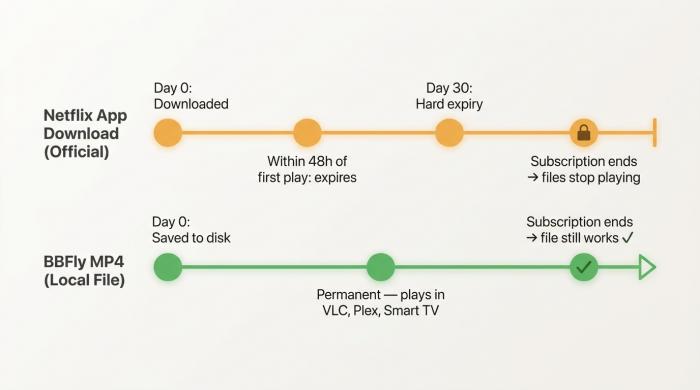
Las descargas de la aplicación de Netflix viven prestadas. Un MP4 de BBFly en tu disco duro no se preocupa por cuándo se renueva tu suscripción.
Las preguntas que surgen con mayor frecuencia: sí, el archivo guardado se reproduce en VLC (una vez que es un verdadero MP4, se reproduce en todas partes); no, el archivo no expira cuando expira tu suscripción (es un archivo independiente, no una reproducción licenciada); la respuesta legal es "depende de la jurisdicción y del uso", con la visualización offline personal y no comercial como el lado más seguro de la línea; y sí, un descargador dedicado es el camino práctico en Windows ahora que la aplicación PWA de Netflix ya no ofrece Descargas.
Q: ¿Es legal descargar Netflix a MP4 en EE. UU. para uso personal?
A: La respuesta honesta es "depende de la jurisdicción y del uso", y no está claramente resuelta en algunos lugares. La disposición sobre la elusión de la DMCA (17 U.S.C. § 1201) es la parte de la ley estadounidense que más directamente se aplica: generalmente prohíbe eludir medidas de protección técnica en obras con derechos de autor, con varias excepciones listadas. Las defensas de uso justo para uso personal relacionadas con el cambio de tiempo y de formato existen en la jurisprudencia, pero ningún tribunal ha resuelto de manera clara si se extienden a descargas de streaming protegidas por DRM. Por otro lado, el uso de un cliente que no es de Netflix es típicamente una cuestión de los Términos de Servicio de Netflix: Netflix puede suspender la cuenta; eso es una cuestión de contrato, no de derechos de autor. Distribuir o explotar comercialmente archivos descargados cruza a una categoría más clara de riesgo de derechos de autor. Para la visualización offline personal y no comercial de contenido para el cual tienes una suscripción activa, consulta con un abogado sobre tu situación específica antes de sacar conclusiones firmes y nunca redistribuyas ni comercialices los archivos.
Q: ¿Cómo reproduzco archivos MP4 de Netflix en VLC, Plex, en un televisor inteligente o en un proyector?
A: Una vez que el archivo es un verdadero MP4 o MKV —lo que significa que salió de la etapa de multiplexión de un descargador, no de un .nfv renombrado— se reproduce en cualquier lugar donde se reproduzca un archivo de video normal. Abrir en VLC: Archivo → Abrir → selecciona el .mp4. Agregar a Plex: coloca el archivo en tu carpeta de medios de Plex utilizando la convención de nombres Nombre del Programa - SxxExx.mp4, y el escáner de Plex lo recogerá dentro de un ciclo de actualización. Televisor inteligente: copia en un pen drive USB formateado como exFAT, conéctalo en el puerto USB del televisor, utiliza el reproductor de medios integrado del televisor. Proyector: HDMI desde una computadora portátil con VLC en funcionamiento. Ninguno de estos requiere que te autentiques nuevamente en Netflix porque el archivo ya no se reproduce a través de una licencia de Netflix; es un archivo de video simple que tu sistema operativo puede leer.
Q: ¿Qué ocurre con mis descargas cuando finaliza mi suscripción a Netflix?
R: Existen dos respuestas distintas dependiendo de a cuáles "descargas" te refieras. Las descargas almacenadas dentro de la aplicación de Netflix (los archivos .nfv en la caché offline de la aplicación) son reproducción con licencia, no archivos independientes: caducan 48 horas después de que comiences a reproducir uno, con un límite de 30 días desde el momento de la descarga, y dejan de reproducirse por completo cuando tu suscripción expira. Los archivos guardados con un descargador de terceros en tu propio sistema de archivos no son reproducción con licencia: son archivos MP4 o MKV como cualquier otro, y continúan reproduciéndose independientemente de si tu suscripción a Netflix está activa. Esa distinción es la razón práctica por la cual muchos usuarios con mentalidad archivística combinan una suscripción activa con una pequeña biblioteca local para visualización offline personal.
P: ¿Aún puedo descargar Netflix en Windows 11 después del cambio de aplicación en 2024?
R: No a través de la aplicación propia de Netflix. En julio de 2024, Microsoft y Netflix reemplazaron la aplicación nativa de Netflix en Windows 11 con una PWA basada en Microsoft Edge, y esa PWA no incluye la función de Descargas que tenía la antigua aplicación nativa. Como un usuario del foro de la comunidad Zorin expresó en 2023, antes de que el cambio en Windows hiciera el problema más visible: "Uso Netflix y, hasta donde puedo decir, solo se puede descargar EN la aplicación y reproducir EN la aplicación." En Windows 11 en 2026, "en la aplicación" ya no incluye descargas offline. La aplicación de macOS conserva su botón de Descargas. Para los usuarios de Windows que deseen archivos offline, la sustitución práctica es uno de los descargadores dedicados tratados en el §2: Netflix en sí no ofrece actualmente un camino alternativo.
P: ¿Qué plan de suscripción de Netflix permite descargar en 1080p?
R: Los planes Standard y Premium ofrecen video en 1080p; el plan Standard con anuncios está limitado a 720p, tanto dentro de la aplicación de Netflix como a través de cualquier herramienta de terceros que se autentique con tu cuenta. El límite se aplica del lado del servidor. Un descargador puede obtener la transmisión máxima que Netflix ofrece para tu plan, no más.
P: ¿Cómo puedo ver archivos MP4 de Netflix en mi televisor o Plex sin la aplicación de Netflix?
R: Este es el caso de uso más común. Guarda el archivo con un descargador de terceros mientras tu suscripción esté activa. El MP4 o MKV resultante se reproduce en Plex, Kodi, televisores inteligentes y proyectores — dispositivos que pueden no tener una aplicación de Netflix en funcionamiento en absoluto — sin necesidad de volver a autenticarte en Netflix al momento de la reproducción, ya que el archivo ahora es un video independiente. Como se mencionó en la legalidad: uso personal, no comercial únicamente. No hospedes estos archivos públicamente, no los compartas fuera de tu hogar, ni los uses de maneras que prohíbe tu acuerdo con la plataforma.