
Descargar Netflix en Apple TV: instalar la app y ver contenido sin conexión
Tabla de contenido
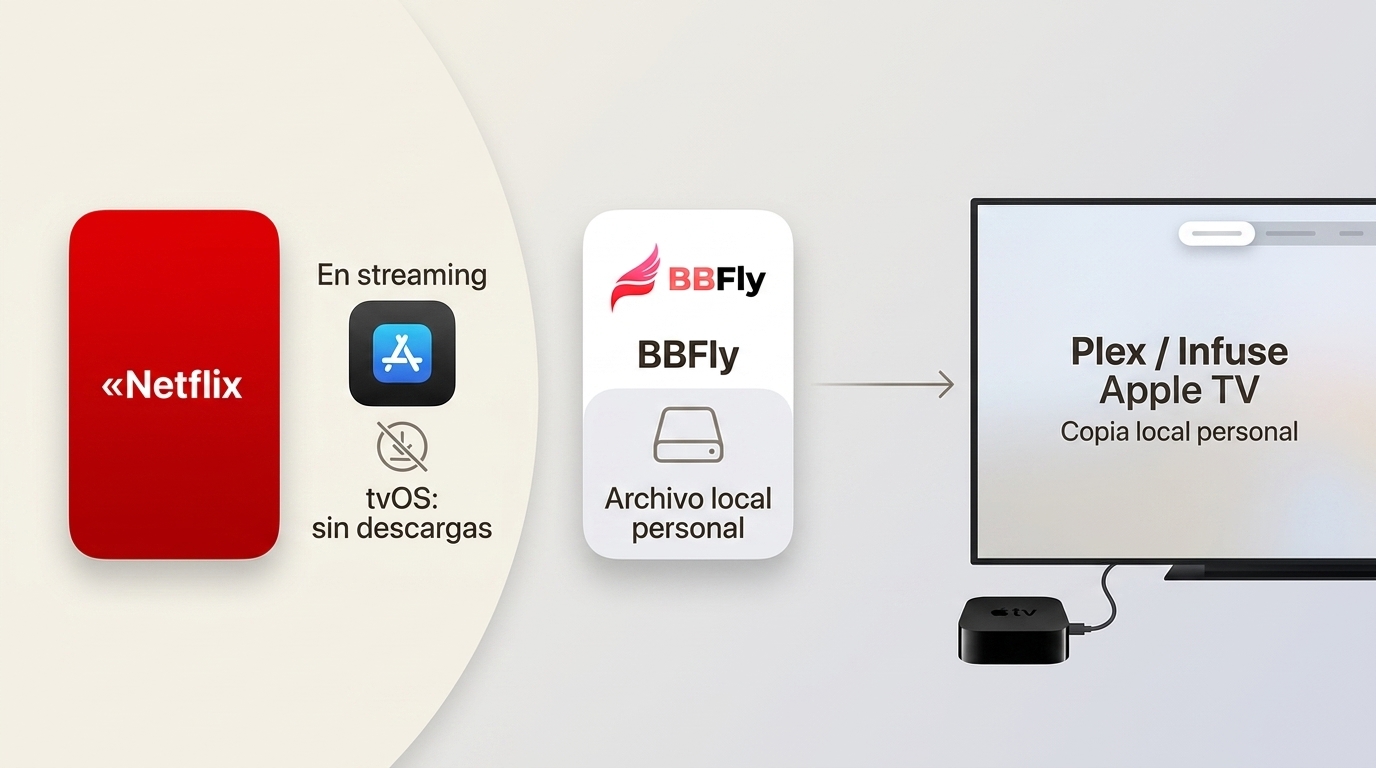
Descargar Netflix en Apple TV puede significar instalar la aplicación o guardar episodios. Puede instalar Netflix en Apple TV HD y Apple TV 4K, pero tvOS no admite descargas. Para ver contenido sin conexión, necesita una biblioteca local preparada en un ordenador.
Mi criterio es separar esas dos acciones desde el principio: evita buscar un botón de descarga que tvOS no ofrece y permite elegir una ruta acorde con su conexión.

Instalar la app o descargar títulos
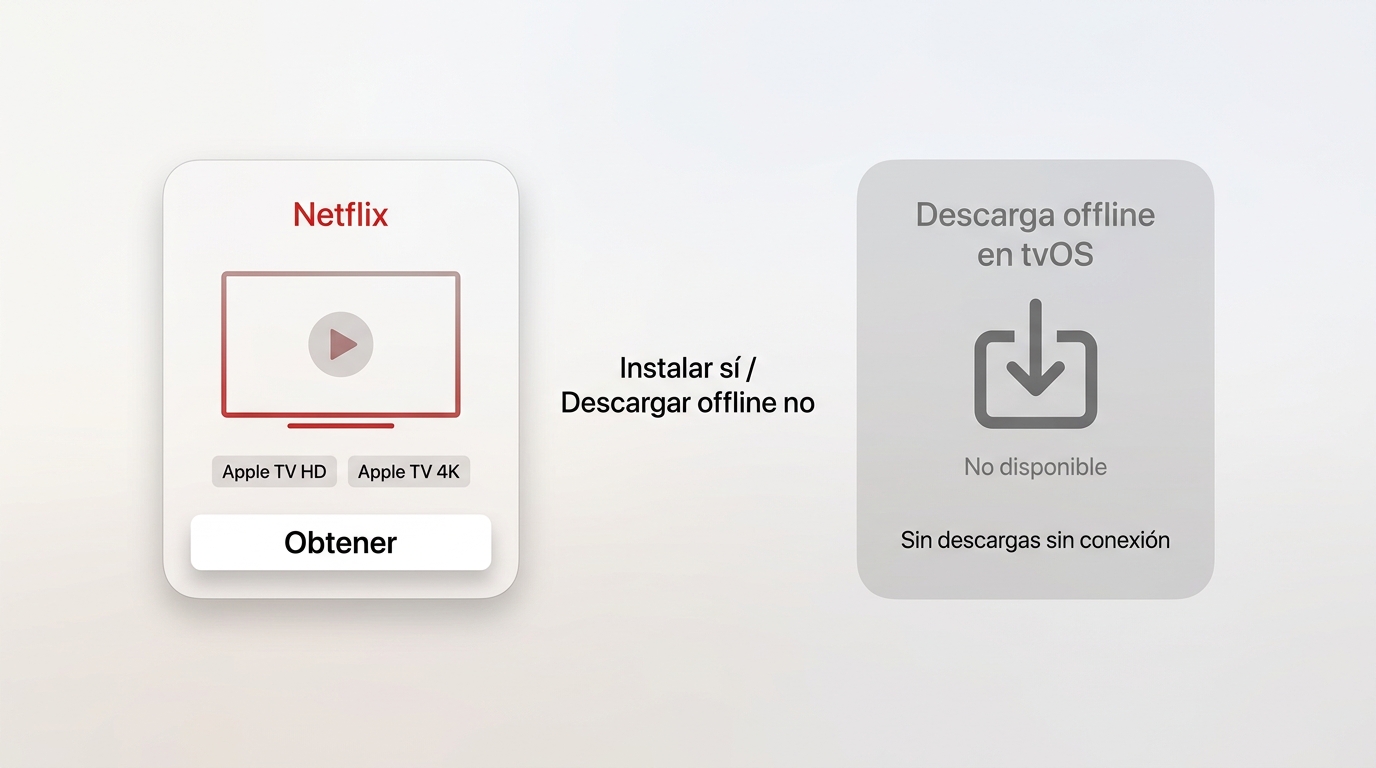
La aplicación permite ver Netflix por internet en los modelos compatibles, pero no convierte Apple TV en un dispositivo de descarga. Instalar Netflix en Apple TV y descargar episodios son funciones distintas.
Qué permite cada modelo de Apple TV
Un Apple TV compatible con Netflix puede instalar y ejecutar la app, aunque ningún modelo guarda episodios para verlos sin conexión. Compatibilidad consultada en agosto de 2026.
| Modelo | App de Netflix | Descargar episodios | Reproducción 4K |
|---|---|---|---|
| Apple TV de 1.ª generación | No | No | No |
| Apple TV de 2.ª o 3.ª generación | Sin soporte | No | No |
| Apple TV HD | Sí | No | No |
| Apple TV 4K | Sí | No | Sí, con requisitos compatibles |
La ayuda de Netflix sitúa la app en Apple TV HD y Apple TV 4K. Si su objetivo es únicamente reproducir por internet, estos modelos resuelven la necesidad sin preparar archivos aparte.
Instalación y reinstalación de Netflix
En un modelo compatible, la instalación se realiza desde el App Store. Si Netflix no aparece, compruebe primero el modelo y la versión de tvOS; reinstalar no devuelve el servicio a equipos que ya no son compatibles.
- Abra Ajustes y confirme el modelo de Apple TV y la versión de tvOS.
- Entre en el App Store, busque Netflix y seleccione Obtener.
- Abra Netflix e inicie sesión con su cuenta activa.
- Si la app falla en un modelo compatible, actualice tvOS, reinicie el dispositivo y vuelva a instalarla.
Descargas oficiales: dispositivos y límites
Las descargas de Netflix permanecen dentro de la aplicación en los dispositivos admitidos. Apple TV, Windows y Mac no figuran como destinos oficiales para guardar títulos y ver Netflix sin internet.
| Opción | Instalar la app | Descargar títulos | Sin internet | Límite principal |
|---|---|---|---|---|
| Apple TV HD o 4K | Sí | No | No en Netflix | tvOS no guarda títulos |
| iPhone o iPad | Sí | Sí, en la app | Sí | No se transfiere |
| Android | Sí | Sí, en la app | Sí | No se transfiere |
| PC o Mac con biblioteca local | No aplica | No oficial | Sí, en red local | Requiere archivo compatible |
Dónde se pueden descargar títulos
La lista oficial comprende iPhone y iPad, teléfonos y tabletas Android, tabletas Amazon Fire y Chromebook con Google Play Store. Windows 10 y Windows 11 ya no aparecen en esa lista, y macOS no dispone de descargas oficiales de Netflix.
En el móvil, el procedimiento para descargar Netflix en iPhone conserva cada título dentro de la app; no genera un archivo que pueda copiarse a Apple TV.
Caducidad, catálogo y transferencia
La disponibilidad depende del título y de los acuerdos de catálogo. Algunas descargas caducan y pueden exigir conexión para renovarse; además, no se trasladan como archivos de vídeo a otro dispositivo.
En mi experiencia, esa caducidad es la parte que más sorprende en un viaje largo: el episodio sigue en el móvil, pero el reloj interno ya lo ha invalidado.
Por eso, recuperar internet no convierte una descarga móvil en un archivo transferible. La app valida el contenido y mantiene su reproducción dentro del dispositivo autorizado.
Reproducción local en Apple TV paso a paso
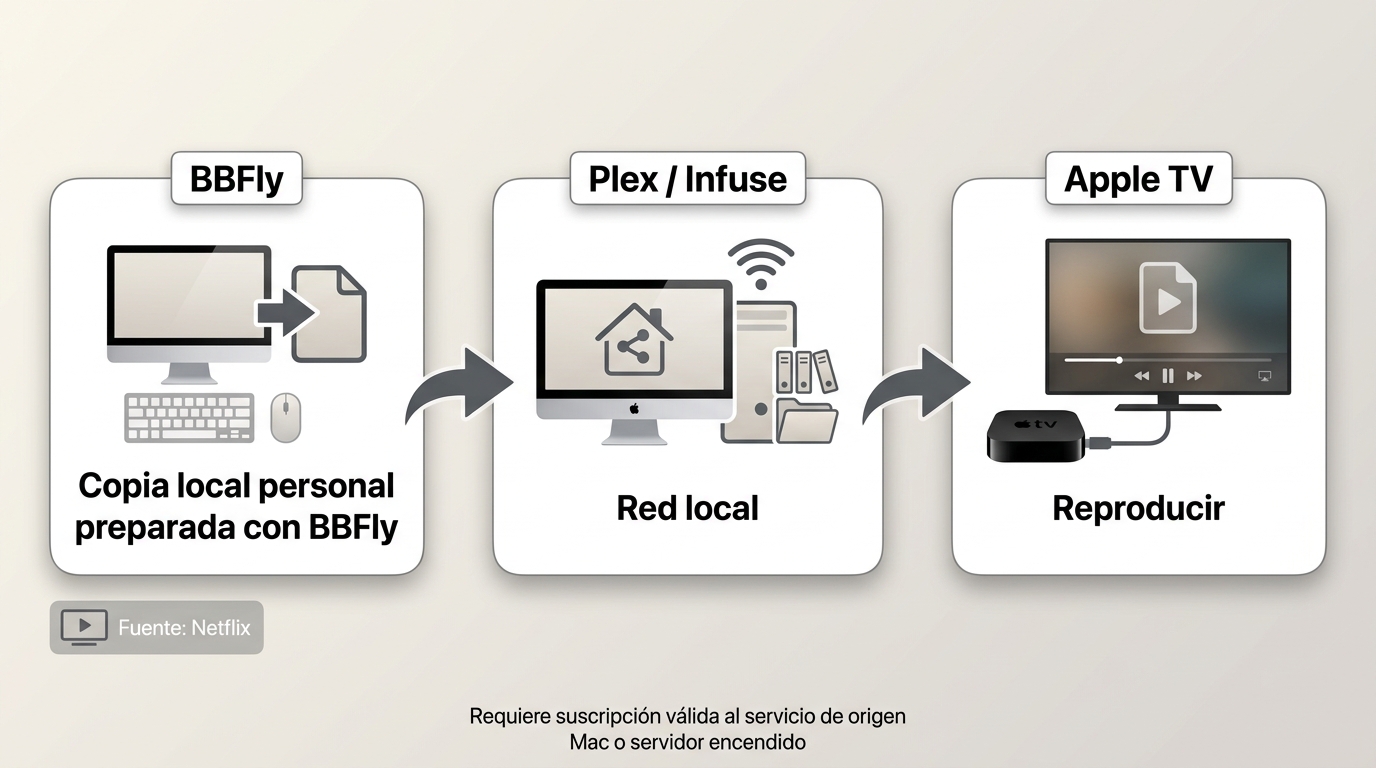
Los archivos locales en Apple TV permiten ver Netflix sin internet si ya dispone de una copia compatible, un servidor o Mac encendido y una red local. Es útil en ubicaciones sin conexión, pero no para quien solo quiere usar la app oficial.
- Prepare un archivo local compatible en Windows o Mac.
- Añádalo a Plex, Infuse o Compartir en casa.
- Reprodúzcalo en Apple TV desde la misma red local.
Paso 1: preparar una copia local
En Windows o Mac, prepare una copia local de contenido al que tenga acceso autorizado, solo para uso personal sin conexión y cuando lo permitan las condiciones de Netflix y la legislación aplicable.
En Mac, el flujo para descargar Netflix en un MacBook debe terminar en un archivo compatible con su biblioteca, no en una descarga dentro de tvOS.
Paso 2: añadirla a la biblioteca
Plex organiza el archivo en una biblioteca y puede enviarlo directamente si el formato es compatible. Infuse accede a carpetas compartidas con menos configuración, mientras que Compartir en casa encaja si ya mantiene la biblioteca en un Mac.
- Plex: adecuado para una colección organizada y varios dispositivos.
- Infuse: práctico para abrir una carpeta SMB o un servidor NAS.
- Compartir en casa: sencillo si el Mac permanece encendido en la red.
Yo elegiría Infuse para una carpeta pequeña y Plex para una colección estable; la diferencia importante no es la marca, sino evitar una conversión innecesaria durante la reproducción.
Paso 3: reproducirla en Apple TV
Abra Plex, Infuse u Ordenadores en Apple TV, seleccione la biblioteca y reproduzca el archivo. No hace falta acceso a internet durante la sesión, pero Apple TV y el equipo que aloja el contenido deben compartir una red local activa.
Netflix por AirPlay no funciona desde la aplicación de Netflix ni con sus descargas. AirPlay desde un Mac es una ruta distinta y solo resulta apropiada para un archivo local compatible; para un viaje, una biblioteca local suele ser más fiable.
BBFly para preparar archivos compatibles
BBFly es una alternativa de escritorio para Windows y Mac, no una descarga directa en tvOS. Úselo únicamente con contenido autorizado, para visualización personal sin conexión y cuando lo permitan las condiciones de Netflix y la legislación aplicable.
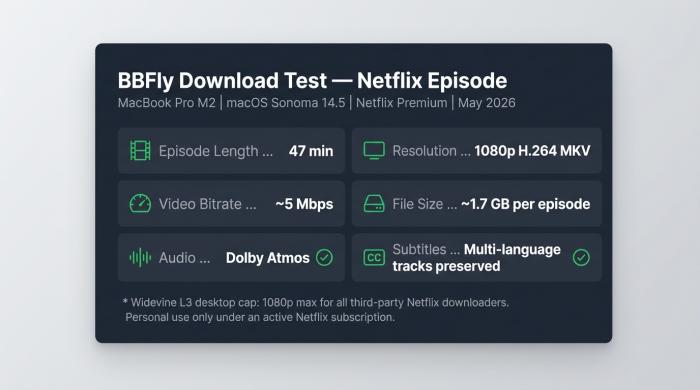
Prueba interna de mayo de 2026: episodio original de Netflix de 47 minutos — 1080p H.264 MKV, ~1.7 GB, Dolby Atmos confirmado.
Formatos, audio y subtítulos
Para preparar archivos locales en Apple TV, BBFly Netflix Downloader admite Windows y Mac, alcanza hasta 1080p y ofrece MP4 o MKV con pistas de audio y subtítulos seleccionables.
La opción de descargar Netflix en MP4 prioriza la compatibilidad, mientras que MKV resulta útil para conservar varias pistas. También admite H.264, H.265, Dolby Atmos, EAC3 5.1 y AAC 2.0.
Nuestra prueba interna en mayo de 2026 confirmó que la extracción de Dolby Atmos en Netflix funciona íntegra.
Encaja con quien necesita preparar una biblioteca local para Apple TV desde un ordenador. No encaja con quien busca un botón de descarga dentro de Netflix en tvOS o no quiere mantener una red local para reproducir los archivos.
Preguntas frecuentes sobre Netflix y Apple TV
¿Por qué no aparece Netflix en mi Apple TV?
Compruebe el modelo. Netflix terminó el soporte para Apple TV de segunda y tercera generación el 31 de julio de 2024; en esos equipos, actualizar o reinstalar no recupera la app. Apple TV HD y Apple TV 4K siguen la ruta del App Store.
¿Puedo enviar una descarga de Netflix por AirPlay?
No. La app de Netflix no admite AirPlay para su reproducción ni para sus descargas. Un archivo local autorizado enviado desde un Mac es otro flujo y depende de que el formato sea compatible.
¿Qué necesita Apple TV 4K para reproducir Netflix en 4K?
Necesita un Apple TV 4K, un televisor y una conexión HDMI compatibles, un plan de Netflix que incluya 4K y una velocidad estable de al menos 15 Mbps. La calidad también depende del título disponible.
¿Puede Apple TV reproducir archivos locales sin internet?
Sí, mediante Plex, Infuse o Compartir en casa, siempre que Apple TV y el equipo que aloja la biblioteca estén en la misma red local. El servidor debe permanecer encendido y el archivo debe ser compatible.