
Cómo descargar Netflix en iPhone: requisitos, límites y uso sin conexión
 Por Clara Hensley
Tabla de contenido
Descargar Netflix en iPhone funciona desde la aplicación oficial siempre que el título, el plan y el dispositivo sean compatibles. La escena la conozco bien: antes de salir, compruebe el modo avión y el tiempo restante de la descarga.
En mi experiencia, una lista breve de compatibilidad evita más sorpresas que acumular títulos sin revisar sus condiciones.
Requisitos para descargar Netflix en iPhone
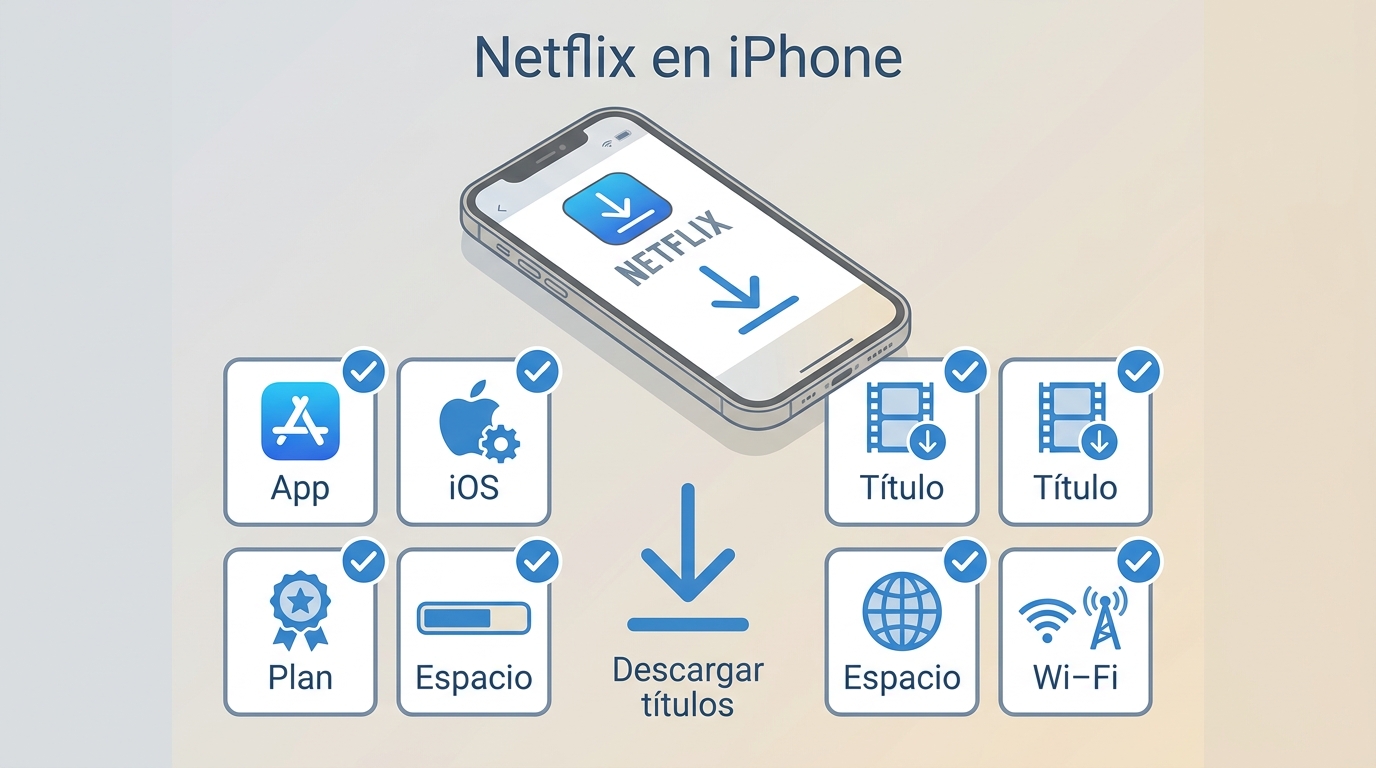
Los requisitos de descarga se reducen a seis comprobaciones: aplicación y sistema compatibles, título descargable, plan apto, espacio libre y una conexión autorizada. Si falta una, el icono puede no aparecer o la descarga puede detenerse.
- Instale la aplicación oficial de Netflix y actualícela a la versión más reciente.
- Use una versión compatible de iOS o iPadOS.
- Compruebe que la película o el episodio muestra el icono de descarga.
- Confirme que su plan de Netflix admite descargas en ese dispositivo.
- Deje espacio suficiente para el título y la calidad elegida.
- Conéctese por Wi-Fi o permita expresamente las descargas con datos móviles.
Mi criterio es sencillo: si el título no muestra la flecha después de actualizar la aplicación, revise primero su disponibilidad y el plan; reinstalar no convierte un título no descargable en descargable.
Descargar Netflix en iPhone y iPad
Para descargar Netflix en iPhone y ver Netflix sin conexión, guarde el título desde su ficha y reprodúzcalo después en Mi Netflix > Descargas. El proceso es el mismo en iPad.
Descarga una película o una serie
- Abra Netflix e inicie sesión con una suscripción activa.
- Busque la película o la serie que quiera guardar.
- En una película, pulse Descargar. En una serie, abra la temporada y pulse la flecha junto a cada episodio.
- Espere a que termine el indicador de progreso antes de desconectarse.
- Abra Mi Netflix > Descargas para reproducir el título guardado.
Las películas de Netflix en iPhone permanecen dentro de la aplicación. Abrir una descarga una vez antes de quedarse sin conexión permite detectar con tiempo un aviso de licencia, una descarga incompleta o un problema de espacio.
Configura las descargas automáticas
Descargar el siguiente episodio puede borrar un episodio visto y guardar el siguiente mediante Wi-Fi. Descargas para ti selecciona títulos según sus preferencias, pero necesita la versión más reciente de la aplicación, Wi-Fi y espacio disponible.
Descargas para ti no está disponible con planes con anuncios. Estas funciones encajan con quien ve series con regularidad; resultan menos adecuadas para quien quiere controlar manualmente cada título antes de un viaje.
Ajusta calidad, Wi-Fi y datos móviles
La calidad de descarga determina el equilibrio entre nitidez, espacio y tiempo de espera. En la configuración de la aplicación puede elegir una calidad estándar o superior y decidir si Netflix descarga solo por Wi-Fi.
Mantener desactivados los datos móviles evita consumir la tarifa por accidente. Si el almacenamiento es limitado, descargue primero un episodio con la calidad elegida y revise cuánto espacio ocupa antes de guardar una temporada completa.
Comprueba las descargas antes de viajar
En mi experiencia, comprobar un solo episodio de una temporada revela antes los problemas de licencia o espacio que una descarga masiva a última hora.
Una preparación sensata de las descargas de Netflix para viajar reúne estas comprobaciones antes de abandonar una red estable:
- Descargue los títulos por Wi-Fi.
- Revise el espacio libre después de guardar el primer episodio.
- Abra cada título para confirmar que la descarga está completa.
- Active el modo avión y reproduzca unos segundos.
- Compruebe el aviso o el contador de caducidad de cada descarga.
Ubicación, caducidad y límites de descarga
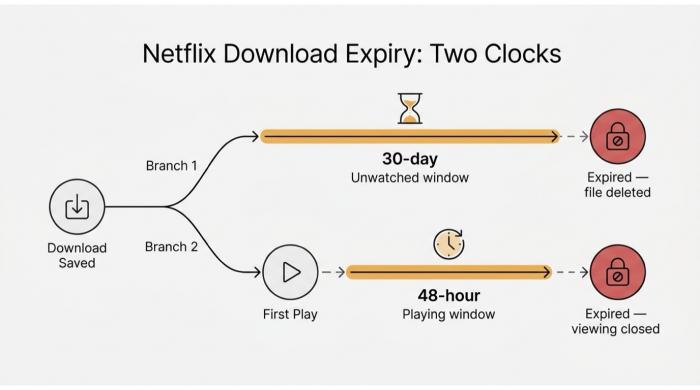
Las descargas oficiales se guardan dentro de Netflix y su vigencia depende de la licencia de cada título. No conviene interpretar la caducidad como una cifra fija para toda la biblioteca.
Dónde guarda Netflix los títulos
Las descargas de Netflix en iPhone se almacenan en el espacio privado de la aplicación. No aparecen en Fotos ni en Archivos, y tampoco se pueden abrir directamente en VLC, copiar por AirDrop o mover como un vídeo convencional.
En iPad ocurre lo mismo: el título se reproduce desde Mi Netflix > Descargas con la cuenta que lo guardó. Borrar la aplicación también elimina ese contenido del dispositivo.
Cómo consultar la fecha de caducidad
La caducidad de Netflix varía según el título y el acuerdo de licencia. Cuando quedan menos de siete días, la aplicación muestra el tiempo restante junto a la descarga para que pueda verla o renovarla a tiempo.
Para revisar la duración de las descargas de Netflix, abra Mi Netflix > Descargas y seleccione cada película o episodio; el aviso visible en esa ficha es el dato que debe seguir.
Si un título caduca, elimínelo y vuelva a descargarlo cuando Netflix permita la renovación. Algunos títulos admiten un número limitado de renovaciones, por lo que conviene revisar el contador antes de quedarse sin conexión.
Descargas según el plan y el dispositivo
El límite de descargas Netflix depende del plan y del número de dispositivos autorizados. La caducidad varía según el título; la tabla resume los límites por plan vigentes en España a agosto de 2026.
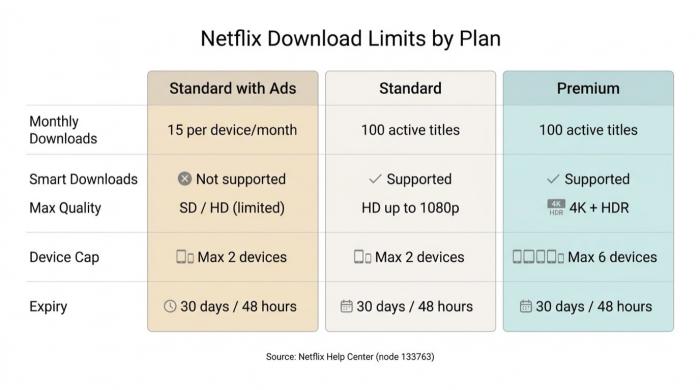
| Plan | Descargas permitidas | Dispositivos | Descargas automáticas | Caducidad |
|---|---|---|---|---|
| Estándar con anuncios | 15 por dispositivo al mes | Hasta 2 | No | Variable por título |
| Estándar | Hasta 100 activas | Hasta 2 | Sí | Variable por título |
| Premium | Hasta 100 activas | Hasta 6 | Sí | Variable por título |
Mi lectura práctica es que el plan con anuncios exige más planificación: cada nueva descarga cuenta dentro del límite mensual, mientras que los otros planes ofrecen más margen para mantener títulos activos en los dispositivos admitidos.
Soluciones si Netflix no descarga
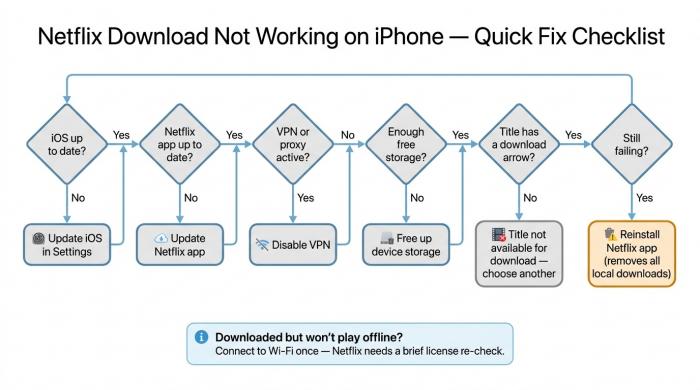
Si Netflix no descarga, empiece por identificar el síntoma: botón ausente, descarga interrumpida, reproducción sin conexión fallida o falta de espacio. Las comprobaciones reversibles deben ir antes que cerrar sesión o reinstalar.
Falta el botón de descarga
Cuando falta el botón de descarga, la causa suele estar en el título, el plan, el dispositivo o la versión de la aplicación. Siga este orden:
- Actualice Netflix y después iOS o iPadOS.
- Compruebe si otros títulos muestran la opción de descarga Netflix.
- Revise que el plan y el dispositivo admitan la función.
- Desactive temporalmente la VPN y pruebe una red estable.
- Confirme que hay espacio libre suficiente.
- Cierre y vuelva a abrir la aplicación.
Si la descarga comienza pero se interrumpe, cambie a Wi-Fi, revise el almacenamiento y reinicie el dispositivo. Cerrar sesión puede renovar la autorización, pero obliga a volver a identificarse.
Advertencia: reinstalar Netflix elimina todas las descargas guardadas en el iPhone. Reinstalar antes de un viaje es la opción con mayor coste y solo compensa después de agotar las comprobaciones reversibles.
La descarga no se reproduce sin conexión
Si Netflix no funciona sin conexión, vuelva a conectarse a internet, abra la aplicación y reproduzca el título durante unos segundos. Esta conexión permite actualizar la licencia cuando el archivo sigue presente, pero necesita una nueva validación.
Si la aplicación indica que el título ha caducado, elimínelo y descárguelo otra vez cuando esté disponible. Si no aparece ningún aviso, compruebe que usa el mismo perfil y la misma cuenta con los que realizó la descarga.
Para contenido al que tenga acceso autorizado, cuando lo permitan las condiciones de la plataforma y la legislación aplicable, BBFly Netflix Downloader es una alternativa de escritorio independiente de la función oficial para Windows y Mac. Su modo de descarga nativa guarda archivos MP4 o MKV destinados a la visualización personal sin conexión y permite transferirlos después al iPhone mediante AirDrop o Archivos. La prueba dura 30 días y permite descargar tres títulos completos por cada servicio. Encaja si necesita un archivo local cuando la descarga oficial no cubre su caso; no encaja si prefiere trabajar solo dentro de Netflix o si el sistema oficial ya resuelve su viaje.
Libera espacio sin perderlo todo
Eliminar descargas Netflix iPhone de forma selectiva libera espacio sin borrar toda la biblioteca. Priorice los títulos ya vistos o los que pueda recuperar con facilidad.
- Abra Mi Netflix > Descargas.
- Entre en la serie o película que quiera retirar.
- Pulse el icono de estado de descarga y elija la opción para eliminar ese título.
Use la eliminación de todas las descargas solo cuando quiera vaciar el dispositivo por completo. No desinstale la aplicación para resolver un problema de espacio puntual.
Preguntas sobre Netflix sin conexión
¿Puedo descargar Netflix gratis en el iPhone?
La aplicación se instala sin coste, pero descargar títulos requiere una suscripción activa y un plan compatible. El contenido guardado se reproduce dentro de Netflix mientras la cuenta y la licencia del título sigan vigentes.
¿Por qué la grabación de pantalla de Netflix sale negra?
Intentar grabar Netflix en iPhone suele mostrar una pantalla negra porque la protección de reproducción impide que el grabador capture el vídeo. Puede registrarse parte del audio, pero no hay un ajuste oficial para exportar esas imágenes.
¿Puedo guardar una descarga de Netflix en Fotos o Archivos?
No con la descarga oficial. Netflix guarda los títulos en el espacio privado de la aplicación, de modo que no aparecen en Fotos ni en Archivos y no se trasladan como un vídeo normal.
¿Reinstalar Netflix borra las descargas del iPhone?
Sí. Al desinstalar Netflix también se eliminan las descargas locales. Antes de reinstalar, actualice la aplicación, compruebe el plan y el título, cambie de red y libere espacio de forma selectiva.
Clara Hensley
Clara explica qué te deja descargar tu plan y qué hacer cuando no funciona.