
Netflixを飛行機でオフライン視聴する仕組み・制限・準備(2026年版)
目次
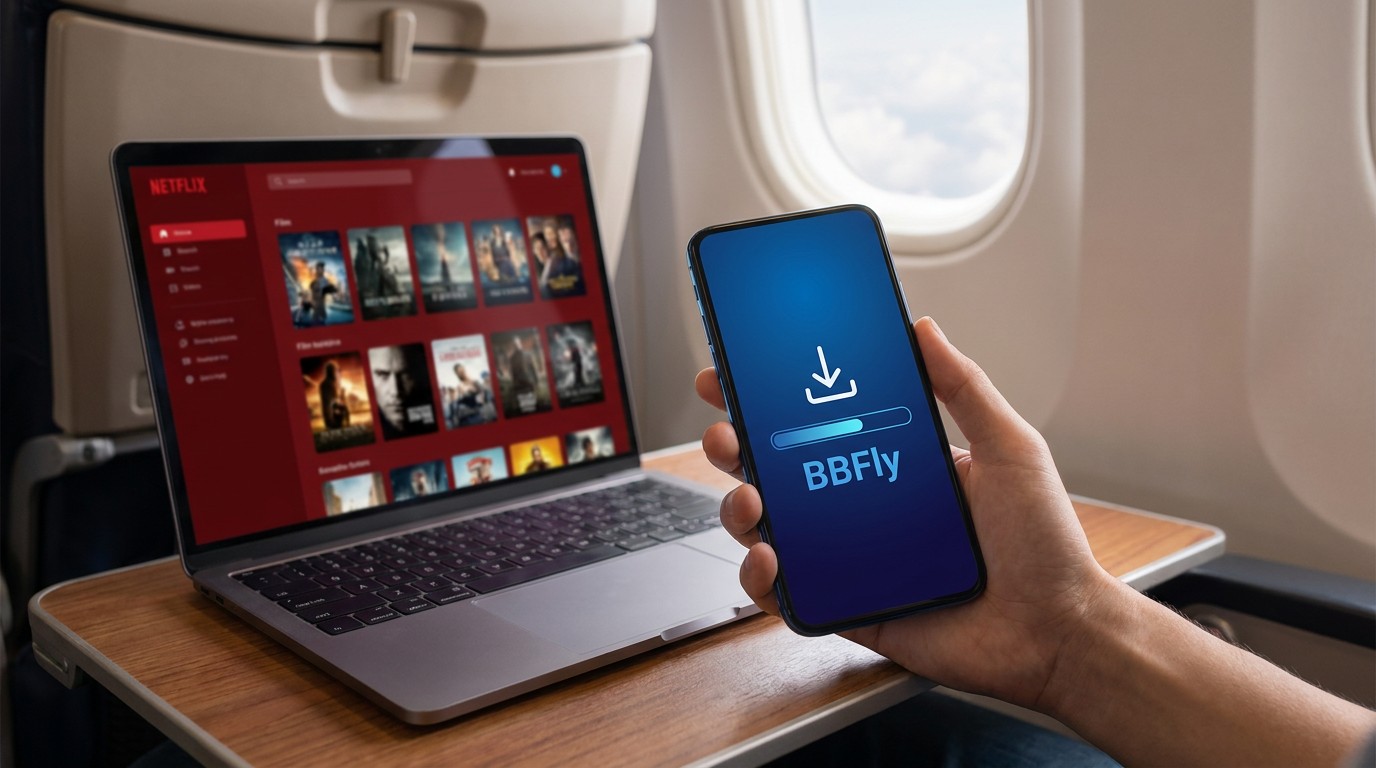
Netflixのダウンロードは、対応デバイス上でアクティブなサブスクリプションが確認できている状態であれば、機内モードでも再生できます。ただし、未視聴のダウンロードはタイトルごとに7〜30日、再生ボタンを押した瞬間から48時間というふたつのライセンス期限が並行して動いている点を、搭乗前に押さえておく必要があります。公式のダウンロード機能はiPhone・iPad・Android・Amazon Fire・Chromebookで利用でき、Windows向けアプリは2024年に提供終了、Mac向けアプリはこれまで提供されていません(2026年6月時点・最新情報はNetflixヘルプセンターでご確認ください)。
私自身、フランクフルト行きの便で48時間ルールに引っかかった経験があります。前の土曜日にキューに入れておいた映画を、火曜日の朝に開いた瞬間「ダウンロードの有効期限が切れています」という通知が出て、その後の6時間は座席のフライトマップを見続けることになりました。長年DVDからストリーミングまで触ってきて、ここで毎回つまずくのは技術ではなく、ライセンス期限という見えない時計のほうだと感じます。
飛行機でNetflixをオフライン視聴できる条件と仕組み
対応デバイス(iPhone・iPad・Android・Amazon Fire・Chromebook)と有効なサブスクリプション、そしてダウンロードの有効期限内であること。この3つが揃って初めて、機内モードでの再生が成立します。逆にいえば、どれかひとつでも欠けると搭乗後にエラーが出ます。
ダウンロードの2つの有効期限ルール(未視聴・再生後)
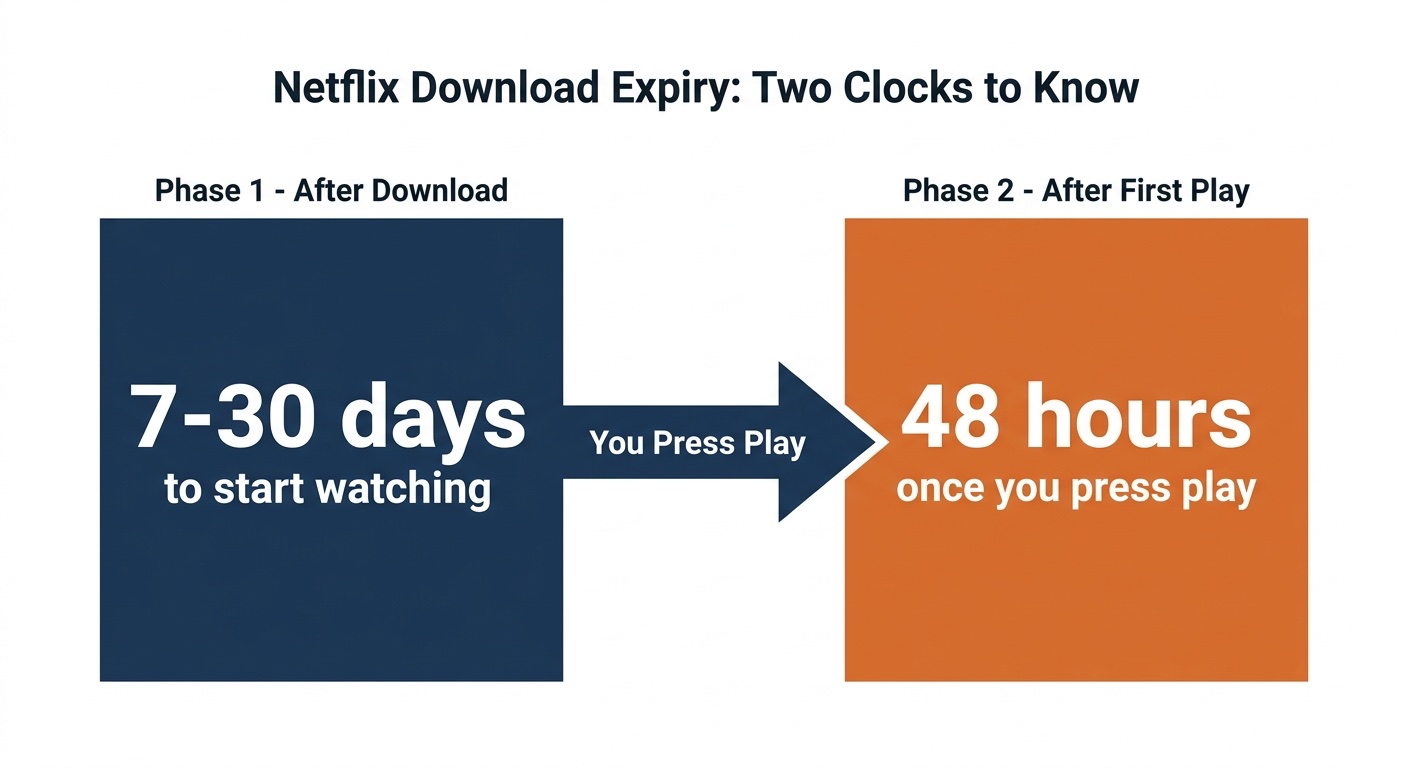
Netflixのオフライン視聴で混乱しやすいのは、ダウンロードに「2つの時計」が同時に動いている点です。ひとつ目は、保存後7〜30日の未視聴有効期間(タイトルごとにNetflix側でウィンドウが設定されます)。ふたつ目が、再生ボタンを押した瞬間から始まる48時間のカウントダウンです。各ファイルの下に残り時間が表示されるので、自分の記憶ではなくこのタイマー表示を基準にするのが安全です。
旅行者が踏みやすいのは後者の48時間ルールのほうです。出発前夜に「予習として最初の数分だけ見ておこう」と再生してしまうと、目的地に着く頃にはもう期限が切れている、というパターンが典型です。未視聴の7〜30日は比較的余裕があるため、ここで失敗する人は多くありません。Netflix ダウンロード 有効期限は、保存日ではなく「再生を始めた日」基準で考えると見通しが立ちやすくなります。
スマホ・タブレットでのダウンロード手順と搭乗前チェックリスト
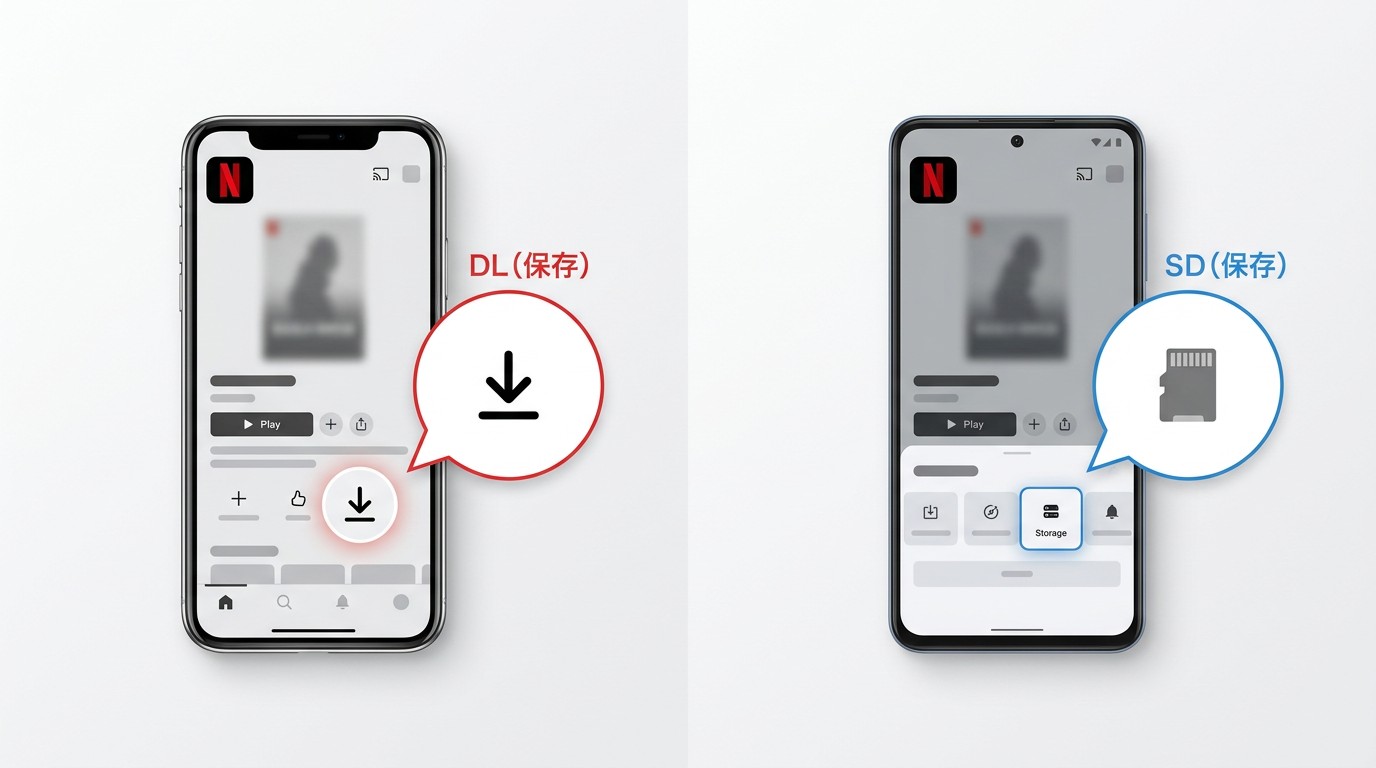
基本の流れは、対応デバイスでNetflixアプリを開き、タイトルのダウンロードアイコンをタップして完了を待つだけです。ただし、機内で再生できるかどうかを左右するのは「搭乗直前にWi-Fiでアプリを一度開き直す」というステップで、ここを省くと高度で再生できないトラブルの大半が発生します。
ダウンロード操作の流れ(iOS・Android共通、差異あり)
- iPhone・iPad・AndroidいずれかでNetflixアプリを開き、最近サインインしていない場合は再度サインインします。
- 視聴したいタイトル(または特定のエピソード)の横にあるダウンロードアイコンをタップします。アイコンが表示されない場合は、そのタイトルにオフラインライセンスが付与されていないことを意味します。
- 「ダウンロード」タブで完了まで待機します。モバイルデータでのダウンロードは初期設定でオフになっており、必要に応じて設定 → アプリ設定で切り替えます。Androidの場合はSDカードへの保存先指定がここで可能ですが、iOSでは内蔵ストレージ固定となります。
- 搭乗前にWi-Fi環境でNetflixアプリを最後にもう一度開きます。機内で「ダウンロードしたのに再生できない」と感じるケースの多くがここに起因します。Netflixはアカウント状態を定期的に確認する仕組みで、オフラインのまま長時間経過するとライセンスが更新されず、ダウンロードタブが再生を拒否することがあります。
- ゲートで機内モードに切り替え、Netflix → ダウンロードから再生します。
搭乗前チェックリスト:ストレージ容量・画質・スマートダウンロードの活用
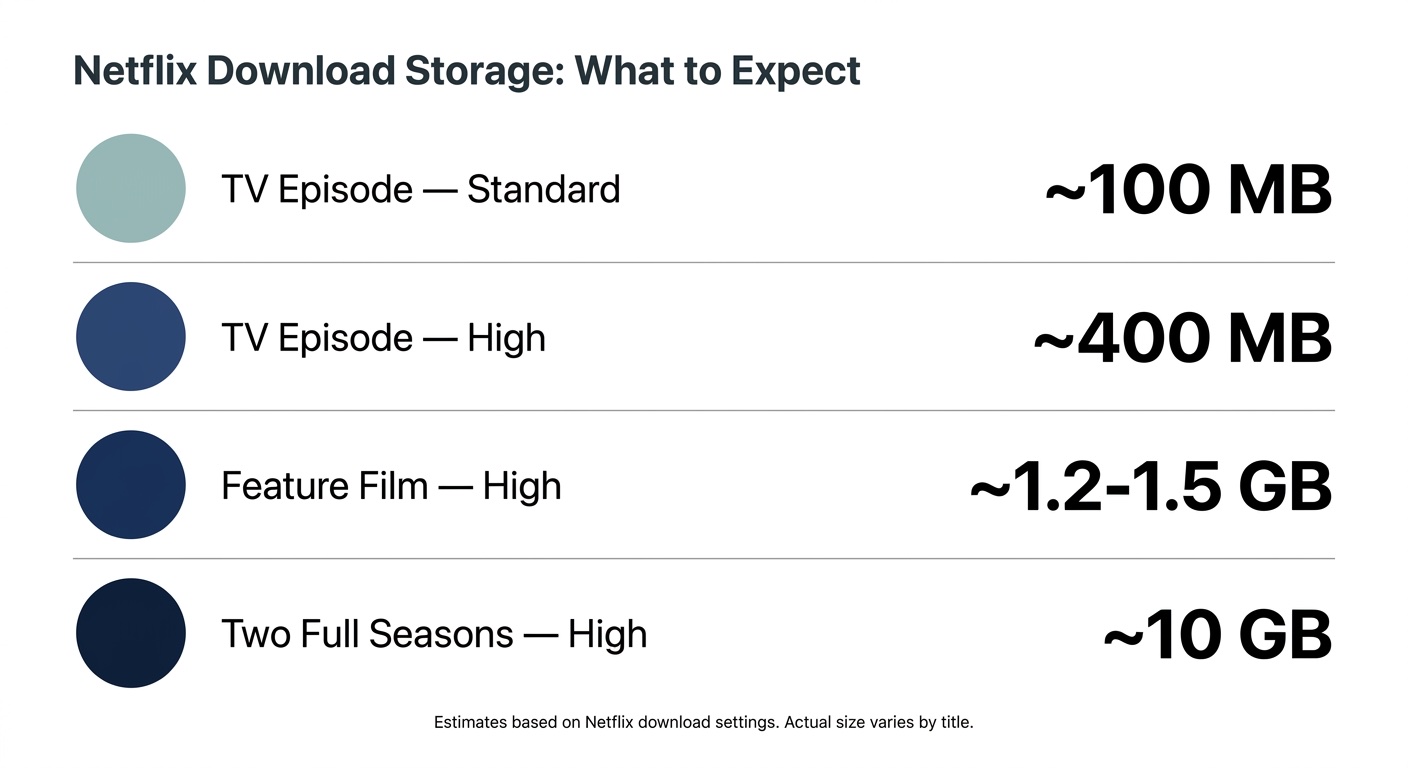
容量の目安は、標準画質で45分のエピソードが約100MB、高画質で約400MB、映画1本(HD)で約1.2〜1.5GB、HDのフルシーズン2本で10GBを超えることもあります。ダウンロードを始める前に設定 → アプリ設定で画質を選んでおくと、ストレージ計算がしやすくなります。ホテルのWi-Fiは制限が厳しいことが多いため、私は出発前夜のうちに自宅でダウンロードを終わらせるようにしています。
スマートダウンロード機能を併用するとさらに楽です。これは、視聴済みのエピソードを自動的に削除し、次のエピソードをWi-Fi接続時に自動でダウンロードしてくれる機能で、連続ドラマを長距離フライトで観る場合に有効です。スタンダード以上のプランで利用でき、広告つきプランでは利用できない場合があります(2026年6月時点・変更の可能性あり、最新は公式サイトでご確認ください)。広告つきプランの場合は月15本というダウンロード上限もあるため、旅行前にまとめて保存しようとすると上限に達してしまうことがあります。なお、この月間上限は毎月1日にリセットされます。
プランごとのダウンロード制限と旅行前に確認すべき上限
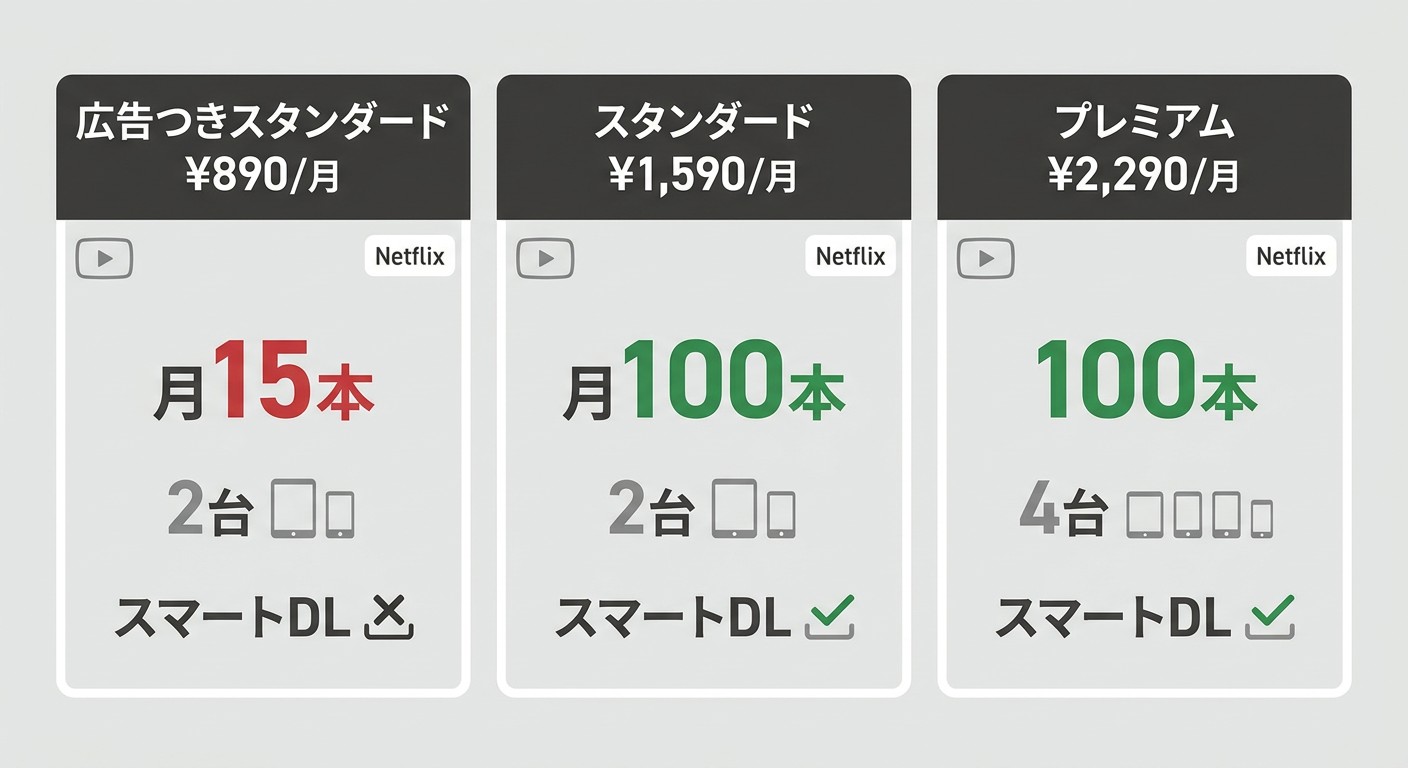
Netflixのダウンロード可能本数や同時利用デバイス数は、契約プランによって異なります。広告つきプランで旅行前にまとめてダウンロードしようとすると、月15本の上限に達してしまうケースがあるため、長距離フライト前は特にプランの仕様を確認しておきたいところです。
プラン別ダウンロード制限比較(本数・デバイス数・スマートDL可否)
| プラン名 | 月額料金 | 月間ダウンロード上限 | 同時ダウンロード対応デバイス数 | スマートダウンロード | 旅行向け備考 |
|---|---|---|---|---|---|
| 広告つきスタンダード | 890円前後 | 15本 | 2台 | 利用不可の場合あり | 旅行前一括DLで上限到達の可能性。毎月1日リセット |
| スタンダード | 1,590円前後 | 100本 | 2台 | 利用可 | 長距離フライトでも余裕。家族2人で共有可 |
| プレミアム | 2,290円前後 | 100本 | 4台 | 利用可 | 4台同時DL対応で家族旅行向け |
料金・上限は2026年6月時点の目安であり、変更の可能性があります。最新の料金とダウンロード仕様はNetflix公式サイトでご確認ください。
広告つきプランで月15本に達してしまった場合、翌月1日のリセットを待つか、上位プランへの一時的なアップグレードを検討する方法が考えられます。長距離フライトを月の後半に控えている場合は、月初の段階でダウンロード本数の見通しを立てておくと安心です。
ノートPC(Mac・Windows)でのオフライン視聴:公式の制限と代替の考え方
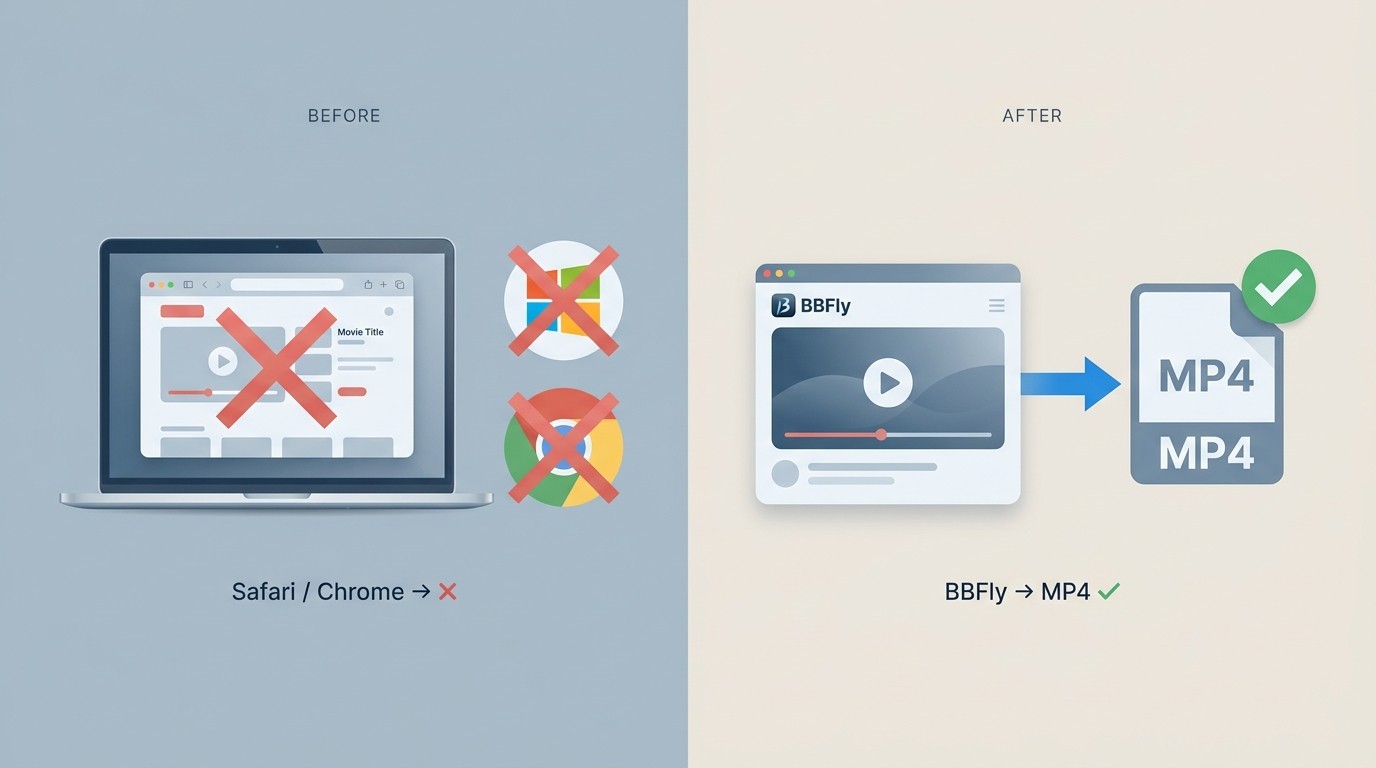
ノートPCの場合、公式のオフライン視聴経路は現時点でほぼ閉ざされています。NetflixはWindows用ダウンロードアプリを2024年に提供終了し(現在はブラウザ相当のPWAでオフラインボタンがありません)、Mac向けの専用アプリはこれまで一度も提供されたことがありません。
公式アプリが対応しない理由と現状(2026年時点)
Windowsアプリ廃止以降、Netflixは「タブレットやスマホでのオフライン視聴」を公式の主導線として位置づけているように見えます。つまり、出張や旅行でノートPCしか持ち歩かないユーザーにとって、Netflixの公式ダウンロード機能を使う手段は事実上ありません。SafariやChromeで開いてもストリーミング再生のみで、ダウンロードボタンは表示されません(2026年6月時点・変更の可能性あり)。
個人的には、ここがDVD時代から見ていて一番ねじれている部分です。長年「自分で管理できるローカルファイル」に価値を置いてきたユーザーにとって、PC側でオフライン手段が消えたのは大きな変化で、Hacker Newsなどの開発者コミュニティでも、Windowsアプリ廃止後にNetflix利用を見直すという声が一定数見られました。
デスクトップ向け代替ツールを検討する場合の注意点(BBFlyを例に)
注意:サードパーティ製ダウンローダーは、Netflixの利用規約の範囲外にあるツールです。ご自身が現在アクティブに購読しているコンテンツについて、個人のオフライン視聴目的での保存に限り、再配布・再販売は行わないでください。スマートフォンやタブレット、Fire・Chromebookなど公式ダウンロードに対応する端末をお持ちの場合は、公式経路を優先するのが安心です。
公式のダウンロード経路が利用できないPC環境で、個人が合法的にアクセスできるコンテンツのオフライン視聴用に検討できる選択肢のひとつが、BBFly Netflix Downloaderです。Windows・Macに対応し、最大1080pのMP4/MKVとしてローカル保存する仕組みで、アプリ内で管理される公式ダウンロードとは異なり、保存後のファイルは48時間タイマーや30日の自動失効に縛られず、個人オフライン視聴用のローカルファイルとして保存できる場合があります。
利用にあたっては、アクティブなNetflixサブスクリプションが必要で、購入前に各平台について完結作品3本までの試用が用意されています。私のような長年のローカル派からすると、PC側で「自分が管理できるファイル」が手元に残ることに価値を感じる場面もありますが、これは公式機能の置き換えではなく、あくまで「公式が対応しない環境での選択肢のひとつ」として、利用条件と適用法令を確認したうえで検討するのが妥当だと考えます。料金は月額29.90米ドル/年額99.90米ドル/買い切り199.90米ドル(3台PC対応)となっています(2026年6月時点・最新は公式サイトでご確認ください)。
フライト時間別のダウンロード目安と選び方
長距離フライトで一番後悔するのは、ストレージ不足よりも「目的地に着いた瞬間に物語が中途半端で終わっていた」というパターンです。私の経験上、フルシーズンのうち2割ほどは3時間目で熱が冷めるので、最近は「最終話で実際にアークが閉じるシーズン」を選び、予備に映画を1本入れておくようにしています。
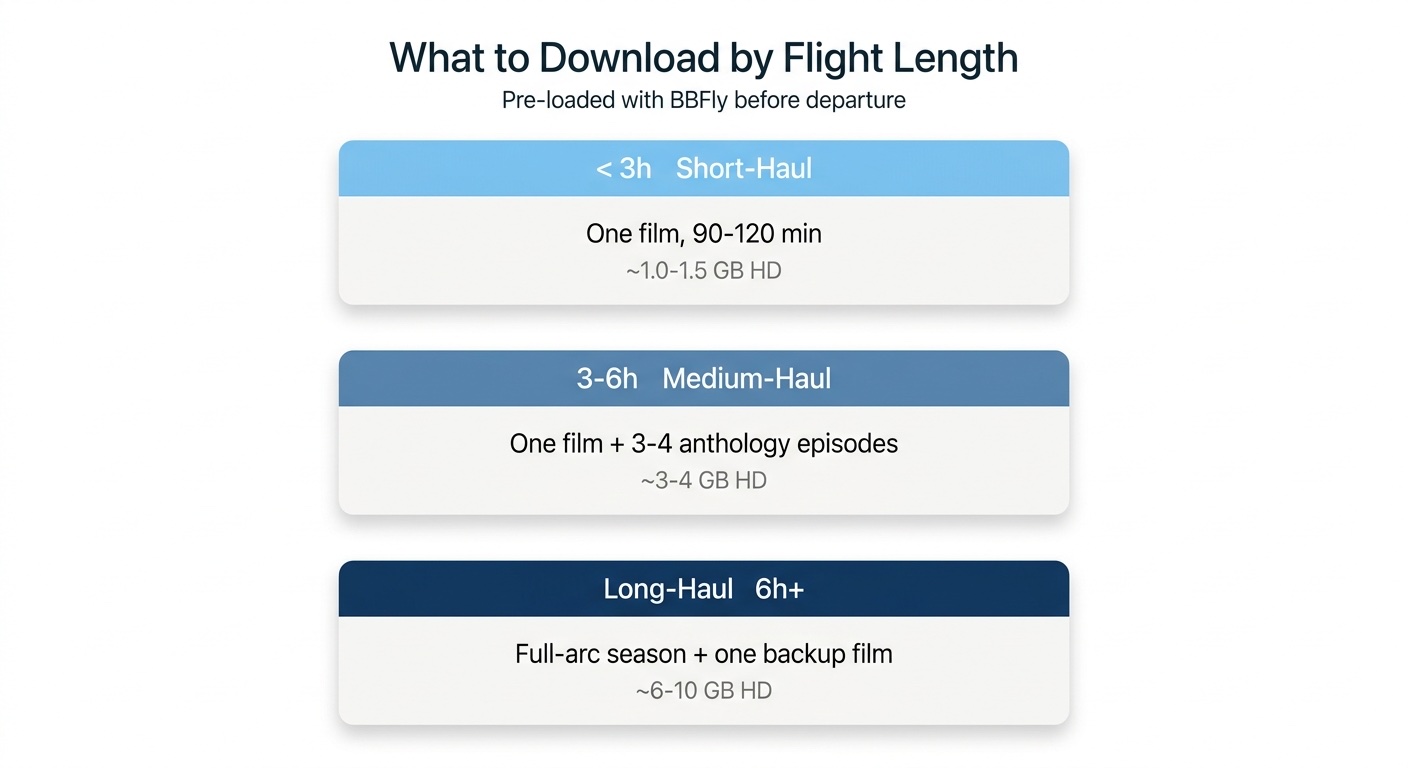
フライト時間別ダウンロード目安(保存前にアプリ内の「ダウンロード可能」フィルターで現在の配信状況を確認してください)
| フライト時間 | ダウンロード内容 | 例 | ストレージ目安(HD) |
|---|---|---|---|
| 短距離(3時間以内) | 90〜120分の映画1本 | Carry-On(2024)など軽めのスリラー | 約1.0〜1.5GB |
| 中距離(3〜6時間) | 映画1本+アンソロジー3〜4話 | Black Mirror(1話完結型) | 約3〜4GB |
| 長距離(6〜12時間) | 完結シーズン+バックアップ映画 | Arcane(シーズンでアーク完結) | 約6〜10GB |
| 超長距離(12時間超/東京〜北米・欧州) | 完結シーズン1+映画1〜2本 | 完結型ドラマ+『Carry-On』など | 約10〜15GB |
編集部の選定例です。離陸前にアプリ内「ダウンロード可能」フィルターで配信状況をご確認ください。
短距離フライトでは、揺れや機内サービスで分断されることを前提に、90〜120分で完結する映画が向いています。重厚なプレステージドラマを開いてしまうと、半分も観られずに着陸することになりがちです。逆に長距離・超長距離では、最終話で物語が閉じるシーズンを選ぶのが安心で、私はクリフハンガーで終わるシーズンは旅行用キューには入れないようにしています。
ダウンロードが機内で再生できない場合の原因と対処
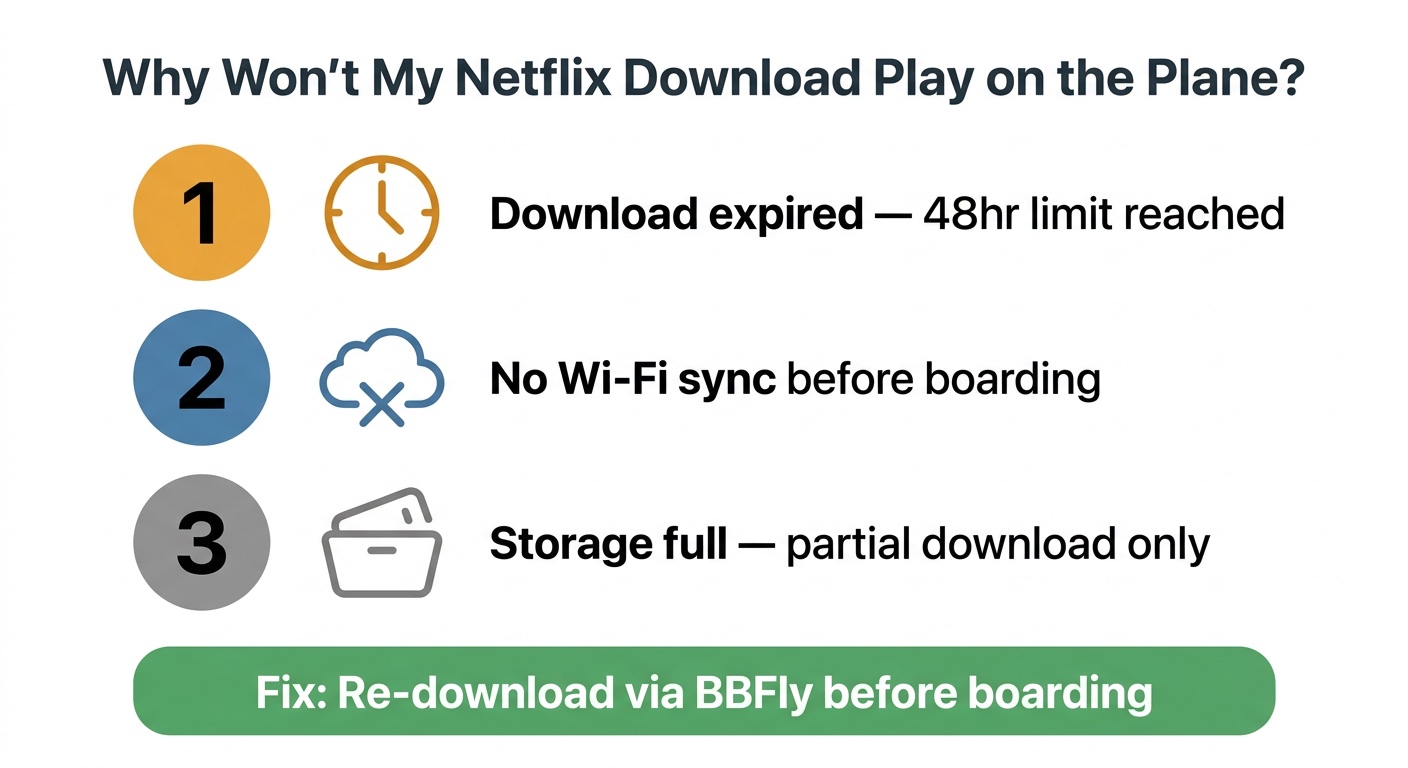
機内で再生できないトラブルは、可能性の高い順に整理すると6つに分かれます。このうち事前に防げるのは1つだけで、残りはオンライン環境でないと対処できません。
- 48時間の再生ウィンドウが切れている:出発前に再生ボタンを押してしまった場合に発生します。残り時間はファイル下のタイマーで確認できます。
- 搭乗前にWi-Fiでアプリを開いておらず、ライセンスが更新されていない:事前に防げる唯一の原因がこれです。出発当日の朝にWi-Fi接続下でアプリを起動するのが安全です。
- カタログからタイトルが削除された:ライセンス契約終了により、ダウンロード済みでも再生できなくなることがあります。
- デバイスのストレージ不足:空き容量が極端に少ないと、再生時の一時ファイル展開に失敗する場合があります。
- 年間の再ダウンロード上限に達している:同一タイトルの再ダウンロード回数には年間制限があり、繰り返し視聴する作品で稀に発生します。
- プランの月間ダウンロード上限への到達:広告つきプランの月15本上限に達した状態で機内のために新規ダウンロードを試みた場合、追加保存ができません。
結局のところ、機内で唯一手を打てるのはWi-Fiライセンス更新の事前チェックだけです。私自身、ゲートで「念のためアプリを1回開いてダウンロードタブを表示する」というルーチンを習慣化してから、機内での再生エラーはほぼなくなりました。
よくある質問:フライト前のNetflixダウンロード
Netflixの広告つきプランでもダウンロードできますか?
はい、広告つきプラン(2026年6月時点で月額890円前後)でもダウンロード自体は可能です。ただし、月15本・2デバイスの上限があり、スマートダウンロードは利用できない場合があります。旅行前にまとめてダウンロードしようとすると上限に達することがあり、上限は毎月1日にリセットされます。最新の制限内容はNetflix公式サイトでご確認ください。
Netflixのスマートダウンロードとは何ですか?
視聴済みのエピソードを自動的に削除し、次のエピソードをWi-Fi接続時に自動でダウンロードする機能です。スタンダード以上のプランで利用でき、広告つきプランでは利用できない場合があります(2026年6月時点・変更の可能性あり)。連続ドラマを長距離フライトでまとめて視聴する場合に、ストレージを節約しつつ次話を確保できる仕組みです。
Netflixのダウンロードはいつまで有効ですか?
2つの期限があります。①保存後7〜30日(タイトルにより異なる)は未視聴のまま有効。②再生ボタンを押した瞬間から48時間のカウントダウンが始まります。各ファイルの下に表示されるタイマーで残り時間を確認できます。さらに同一タイトルの再ダウンロードには年間の上限があり、繰り返し視聴する場合に到達することがあります。
MacBookにNetflixをダウンロードできますか?
公式にはMac向けダウンロードアプリは提供されていません。SafariやChromeはストリーミング専用で、オフライン保存はできません。iPadなど対応デバイスをお持ちの場合は、そちらが公式の選択肢となります。PCのみで利用する場合は、利用規約と適用法令を確認したうえで、デスクトップ向けサードパーティツールを検討する方法が考えられます。
12時間超の長距離フライトにはNetflixを何本・何GBダウンロードすればいいですか?
完結したシーズン1本(約6〜10GB・HD)+バックアップ映画1〜2本(各1〜1.5GB)が目安です。東京〜北米・ヨーロッパ便(約12〜14時間)の場合、合計10〜15GB前後を確保しておくと、機内サービスや仮眠で中断されても余裕を持って楽しめます。広告つきプランの場合は月15本の上限に到達しないよう、月の前半に旅程がある場合は事前確認をおすすめします。
Netflixダウンロードが機内で再生できないのはなぜですか?
主な原因は、①再生開始後の48時間経過、②搭乗前のWi-Fi環境でのライセンス更新漏れ、③タイトルのカタログ削除、④デバイスのストレージ不足、⑤年間ダウンロード上限到達、⑥プランの月間上限到達、の6つです。事前に防げるのは②だけで、残りはオンライン環境でのみ対処できます。詳しくは本文「ダウンロードが機内で再生できない場合の原因と対処」をご確認ください。
サードパーティのNetflixダウンローダーを使うとアカウントに影響しますか?
サードパーティ製ダウンローダーの利用は、Netflixの利用規約の範囲外となります。アカウントへの影響について公式の見解は公開されておらず、リスクを完全に排除することはできない、というのが正確な答えです。利用する場合は、個人視聴目的かつアクティブなサブスクリプションがある状態に限定し、再配布・再販売は行わないことが前提となります。BBFlyのようなツールではサインイン情報を自身のアプリ内でのみ扱う設計とされていますが、認証情報の取り扱いについて公開していないベンダーは避けるのが安全だと考えます。

Clara Hensley
Claraは、契約プランで何をダウンロードできるのか、できないときにどうするのかを解説します。