
テレ朝動画の録画・保存方法を考える前に知りたい公式機能と注意点
 著者:Kenji Arata
目次
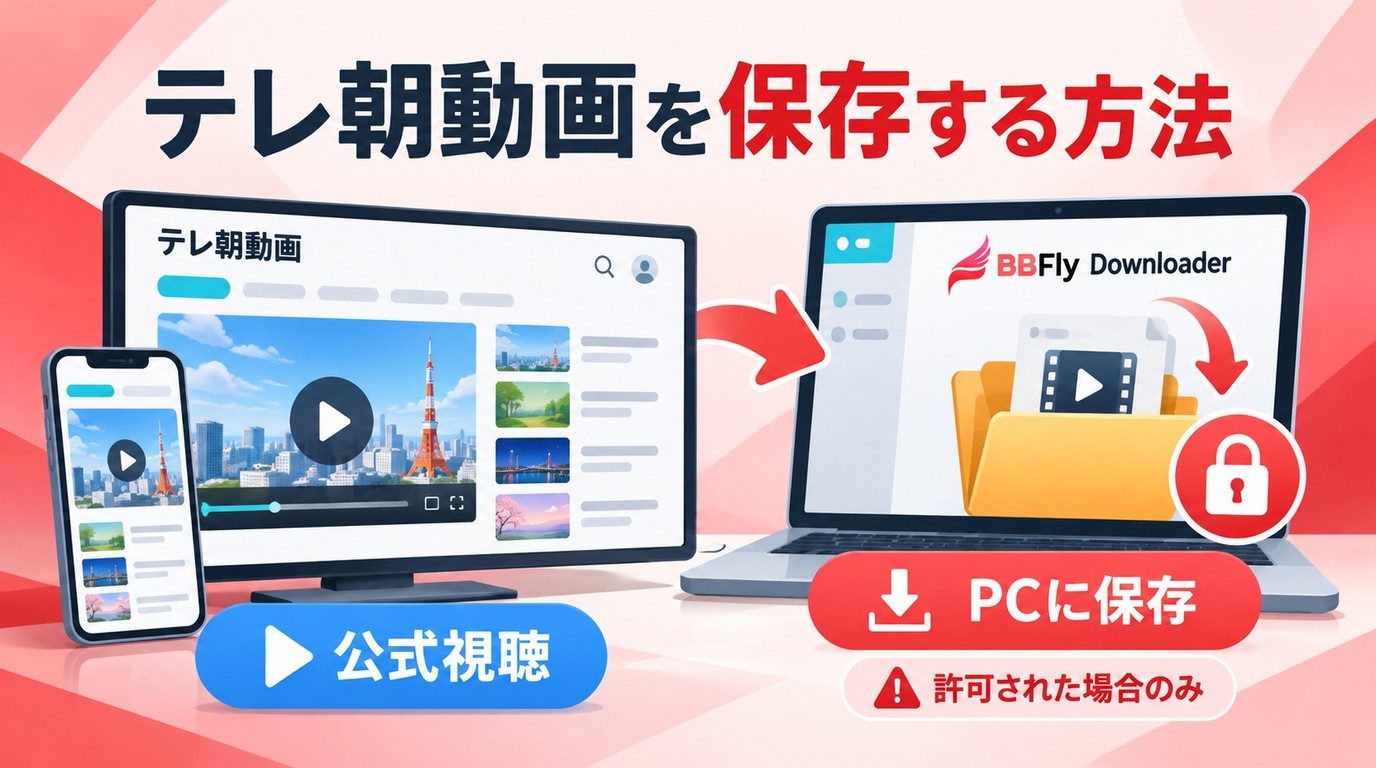
結論から言うと、まず公式の視聴環境で足りるかを確認し、動画ファイルとして管理する必要がある場合にだけ、保存の許可と利用端末を確認します。公式視聴、端末の画面収録、PCへのファイル保存は、それぞれ仕組みが異なります。
「テレ朝動画」には、無料の見逃し配信、個別課金の有料動画、月額見放題パックがあります。視聴権があることと、端末へ動画ファイルを保存できることは同じではありません。
テレ朝動画の公式機能と端末別の違い
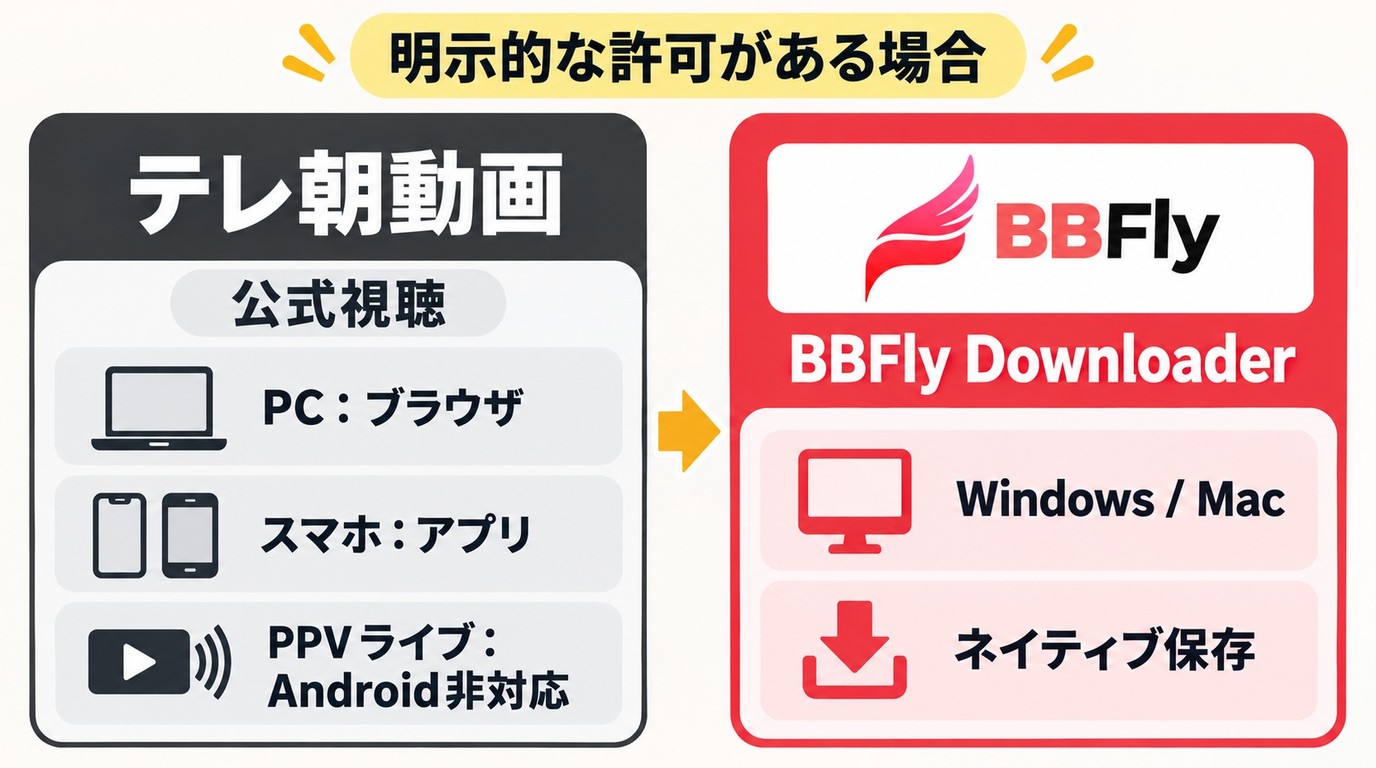
テレ朝動画の公式視聴方法は利用端末で異なり、ファイル保存の可否は書面による許可と作品の提供条件を分けて考える必要があります。スマホの公式視聴とPC保存を混同しないことが最初のポイントです。
| 項目 | 利用環境 | 視聴・保存の方式 |
|---|---|---|
| PCの公式視聴 | PCの対応ブラウザ | ブラウザで視聴 |
| スマホの公式視聴 | iPhone・Android | 原則アプリ、一部はブラウザで視聴 |
| BBFly Downloader | Windows・Mac | ネイティブダウンロード |
※2026年10月時点。公式視聴条件はテレ朝動画ヘルプ「視聴について」、利用条件はテレ朝動画利用規約に基づきます。
PCとブラウザでできること
PCではブラウザ視聴が基本です。無料の見逃し配信、個別課金の有料動画、月額見放題パックでは、ログインや視聴権の条件が異なります。作品を購入済みでも、ブラウザ外で再生できるファイルが公式に提供されるとは限りません。
まず再生環境とログイン状態を確認し、メダルの有効期限、作品ごとの視聴期限、ライブのアーカイブ公開期間を別々に確認してください。一般的な画面収録は、配信側の保護付き再生方式によって黒画面になることがあります。
iPhone・Androidでできること
テレ朝動画のスマホ視聴は原則としてアプリを利用し、一部の対象サービスはブラウザで再生します。AndroidはPPVライブに対応していません。iOSではアプリの案内に沿ってログインしてから対象作品を開きます。公式に視聴できることと、MP4などの動画ファイルとして保存できることは別です。
なお、TELASAはテレ朝動画とは別サービスで、 TELASAのダウンロード条件 も分けて確認する必要があります。
オフライン再生と通信量の考え方
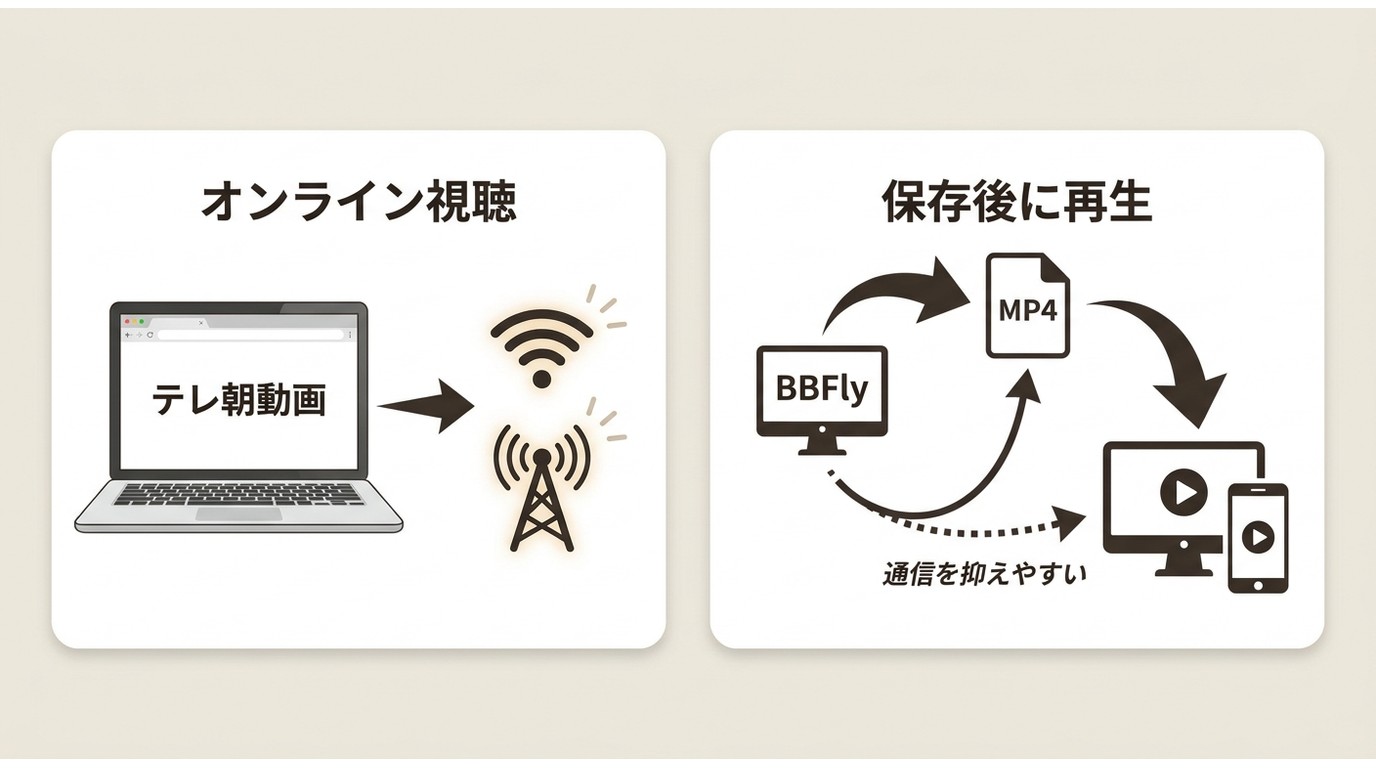
オフライン再生の通信量は、事前取得時と再生時を分けて考えます。動画を取得する段階では通信が発生しますが、保存済みのローカルファイルを再生する段階では、通常は同じ動画データを再取得しません。
一方、公式画面を開いたまま再生する場合はオンライン視聴です。外出前にWi-Fi環境で準備するか、通信契約の上限を確認しておくと安心です。
テレ朝動画をPCに保存する手順
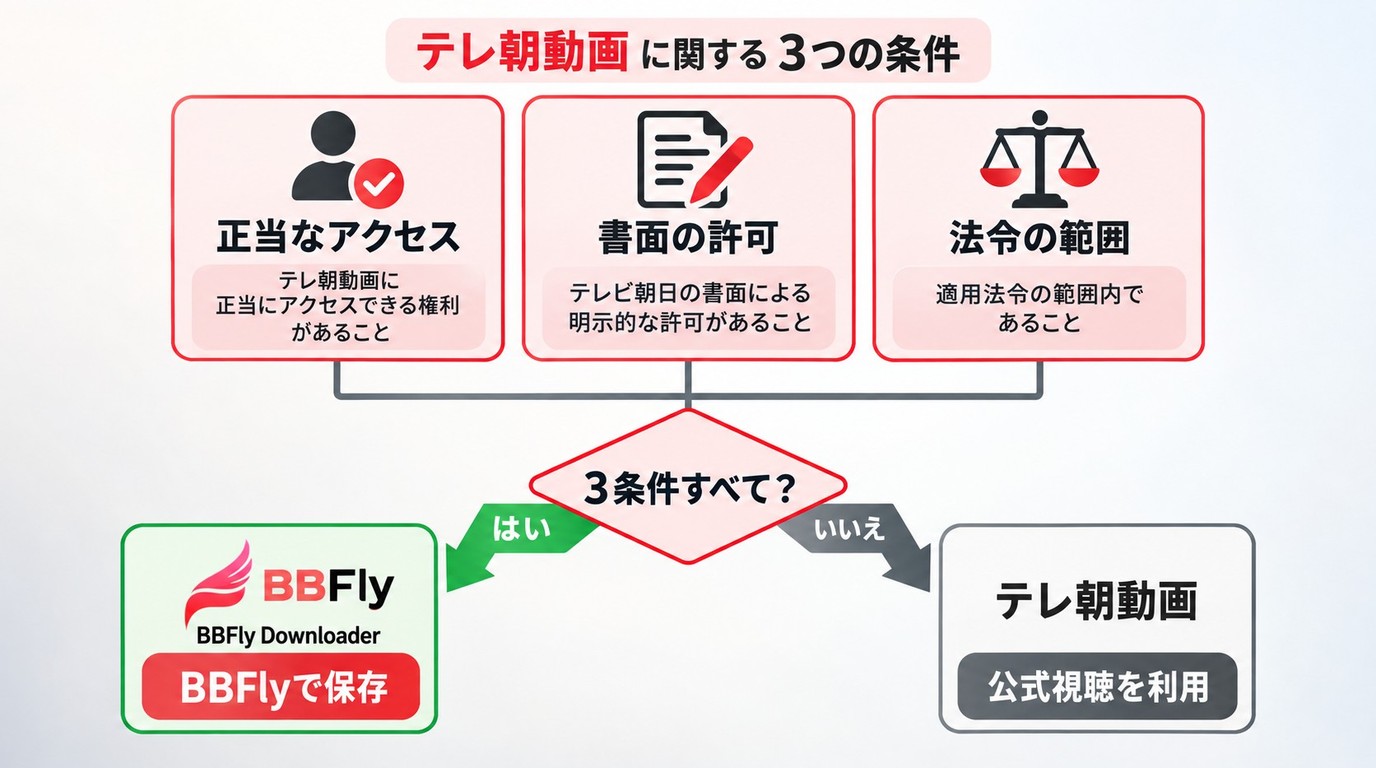
ここで紹介するのは、書面で保存を許可されたコンテンツをPCで管理する場合の操作例です。利用条件を確認してから、ログイン、作品表示、品質選択、保存結果の確認という順に進めます。
利用前に確認する条件
テレ朝動画の利用規約第3項(1)は、テレビ朝日が書面で明示的に許可した場合を除き、コンテンツのコピー、ダウンロード、ストリームキャプチャ、アーカイブ保管などを禁止しています。同項(4)は、コンテンツの保護やアクセス制御の回避を禁止しています。無料・有料を問わず、視聴権があるだけでは保存許可にならないため、操作の対象は、正当にアクセスでき、書面で明示的な保存許可があり、適用法令の範囲で取り扱えるコンテンツです。
番号順に進める保存操作
-
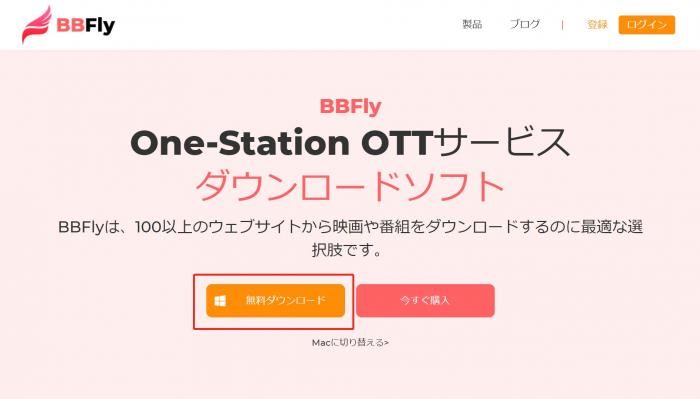
利用条件と動作環境を確認する。前節で確認した条件を満たすコンテンツを対象に、WindowsまたはMacで BBFlyの製品ページ を開き、ソフトをダウンロードしてインストールします。
-
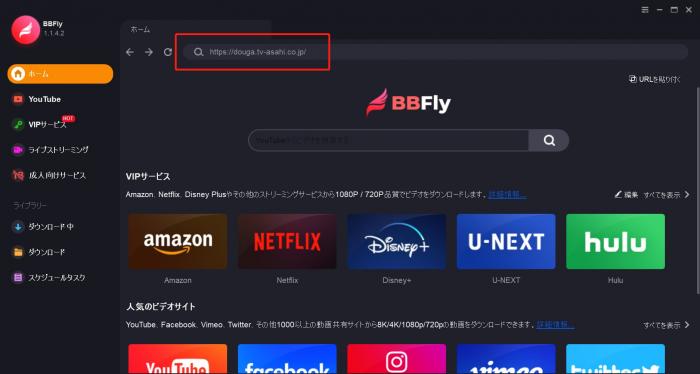
ソフトを起動してテレ朝動画を開く。内蔵ブラウザのアドレスバーにテレ朝動画のURLを入力し、公式ページが表示されることを確認します。
-
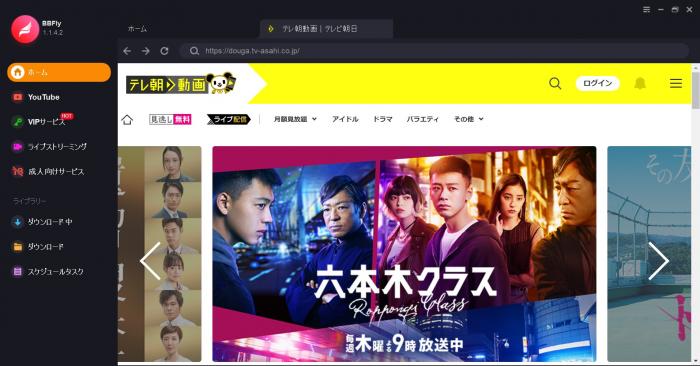
ログインして対象作品を表示する。有料作品は契約中のアカウントでログインし、視聴できる作品の再生ページまで進みます。
-
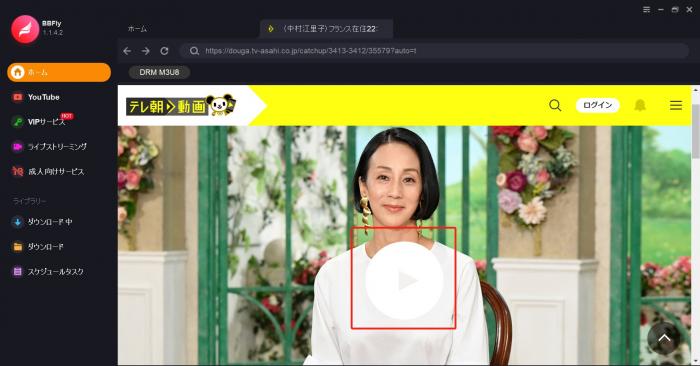
コンテンツ情報を取得する。再生ページを開き、コンテンツ情報の取得が完了するまで待ちます。
-
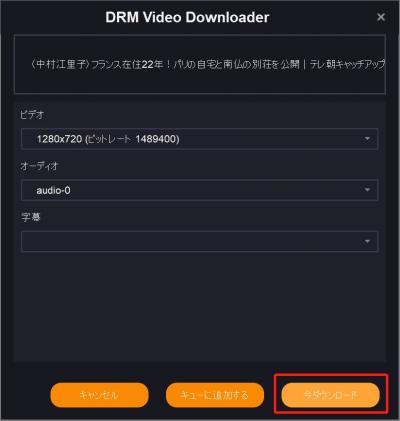
品質を選び、保存結果を確認する。表示された画質、音声、字幕、形式から利用可能な項目を選び、「今ダウンロード」を実行します。完了後は保存先を開き、映像と音声を短く再生して確認します。
MP4・MKVの違いと保存後の確認
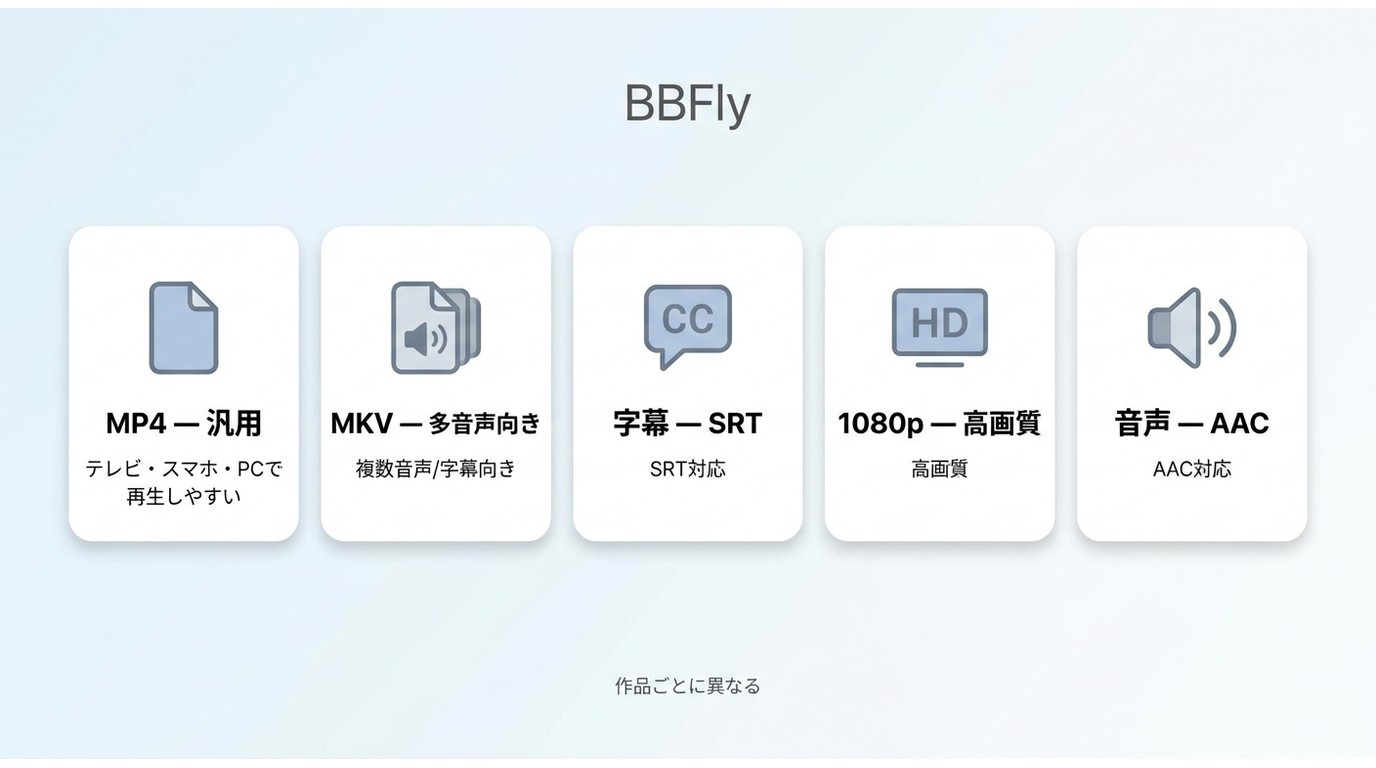
MP4は対応機器が比較的多く、MKVは複数の音声や字幕をまとめて扱う用途に向きます。
| 項目 | 製品側の対応範囲 | テレ朝動画での確認点 |
|---|---|---|
| 画質 | 製品全体の最高解像度は4K | 作品の配信画質を超える選択肢は表示されない |
| 音声 | EAC3 5.1・AC3 5.1・AAC 2.0 | 作品に含まれる音声トラックだけ選択できる |
| 形式 | MP4・MKV | 再生する機器との互換性で選ぶ |
| 字幕 | 字幕ダウンロードに対応 | 配信元が提供する字幕の有無に左右される |
保存後は、冒頭と途中を再生し、映像、音声、字幕の同期を確認してください。この確認を先に行うと、複数作品をまとめて処理した後のやり直しを減らせます。別の保存先へコピーまたは転送した後も、ファイルサイズと再生状態を確認してください。
BBFly Downloaderの特徴と適性
BBFly Downloaderは、正当にアクセスできるコンテンツを、プラットフォームの利用条件と適用法令で認められる範囲において、個人のオフライン視聴用に扱うWindows・Mac向けツールです。公式機能に対する第三者製ソフトという位置づけを理解して使います。
画面収録と異なるダウンロード方式
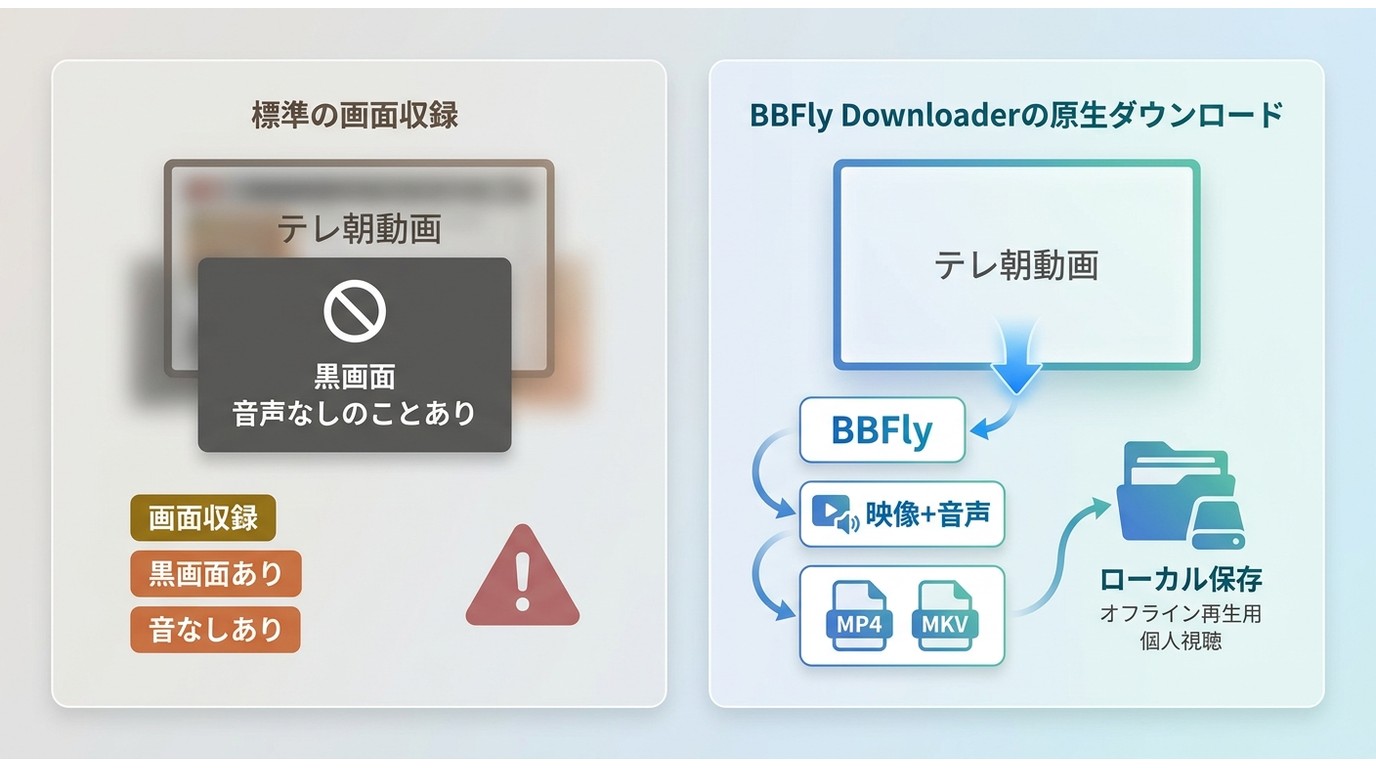
本ソフトは画面をリアルタイム収録するのではなく、取得した映像・音声を再エンコードせずにローカルファイルへまとめるネイティブダウンロード方式を採用しています。画面の表示内容をそのまま記録する方式とは、PCでファイルを保存する仕組みが異なります。
同じ保存テーマでもサービスごとに条件は違います。 Netflixコンテンツの保存条件 や Huluの画面録画と保存 は、それぞれの案内で確認できます。
画質・音声・字幕の選択肢
画質・音声・字幕は、前節の表にある製品全体の対応範囲と、テレ朝動画の各作品で実際に表示される選択肢を分けて確認します。
一括処理が向く人と30日間の試用
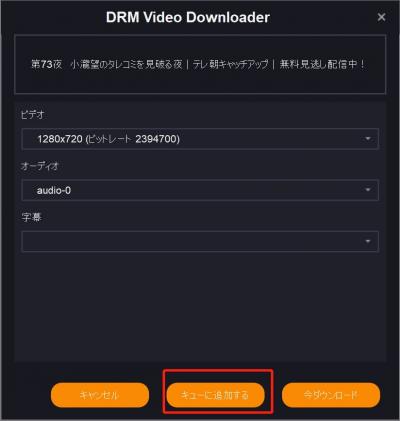
複数作品はキューに追加し、準備ができたものから開始します。進行状況を確認し、失敗した項目だけ再試行してください。複数作品の一括ダウンロードに対応しています。
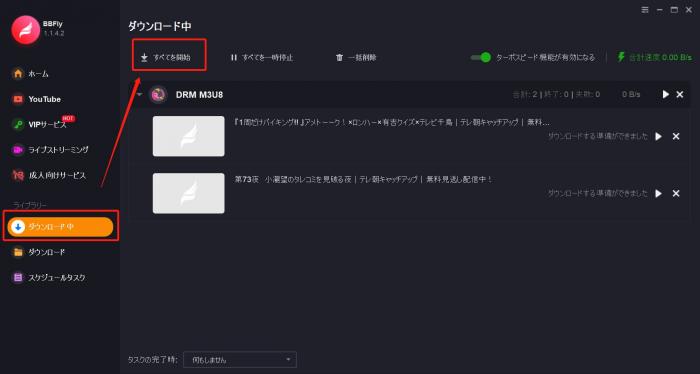
こんな人に向いています: PCで複数作品を整理し、MP4・MKVとして再生環境を選びたい人です。60以上の配信サービスを一つで扱うAIO型なので、複数サービスを利用している場合にも管理をまとめやすくなります。
向いていない人:スマホだけで作業を完結したい人や、公式環境でのオンライン視聴だけで足りる人です。私は、スマホで1作品を見るだけなら公式の視聴環境を優先し、PCで許可を得た複数作品を整理したい場合に本ソフトを検討するのがよいと考えます。
本ソフトは30日間、各ストリーミングサービスにつき3本の動画を全編保存できる無料試用を用意しています。導入前に 試用条件を確認して検討 してください。
よくあるトラブルと注意点
黒画面や音声なしになるときは、設定を無作為に変えず、まず公式画面で再生できるかを確かめ、次にOS・ブラウザ、音声出力先の順で原因を切り分けます。
黒画面になる場合の確認項目
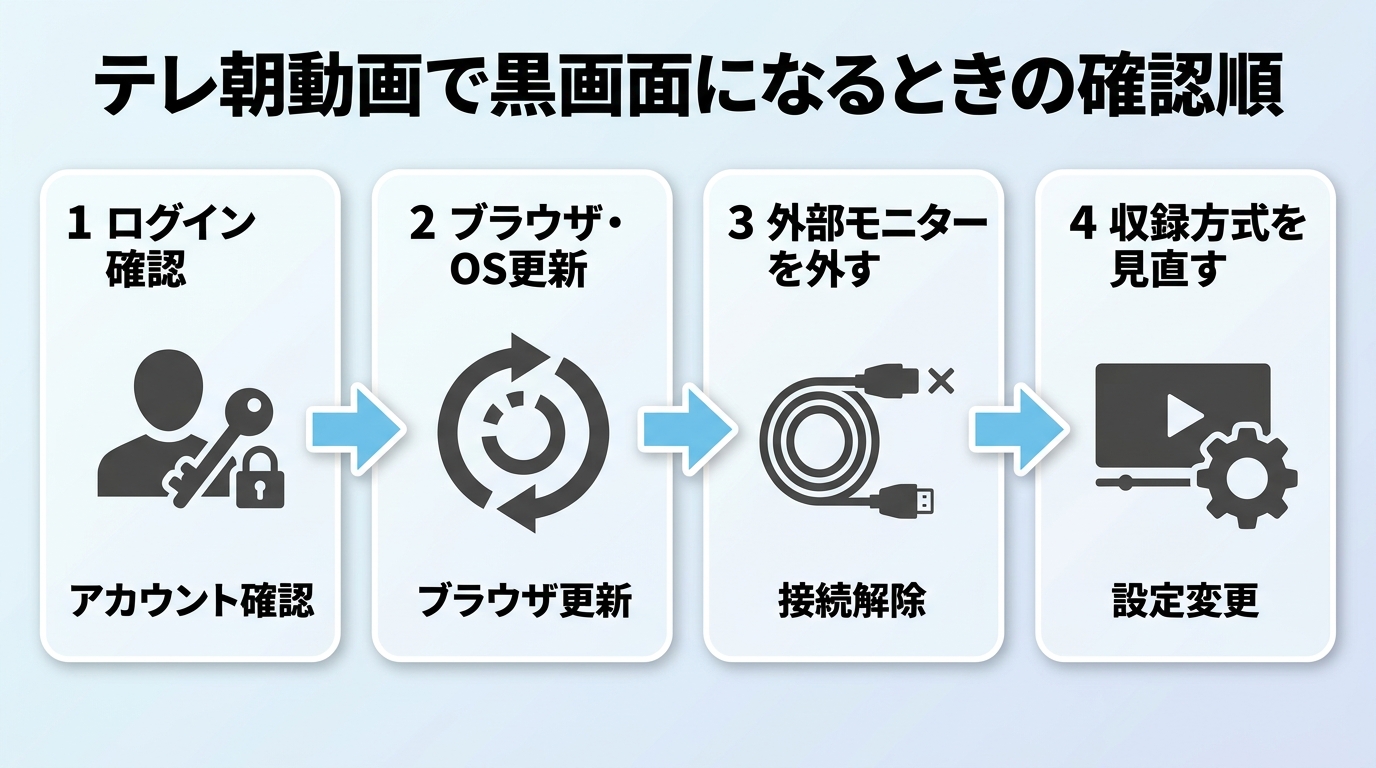
映像だけ黒くなる場合は、まず同じ作品が公式画面で正常に再生できるか確認します。次にブラウザを更新し、別の対応ブラウザでも再生を試してください。公式画面でも同じ症状が出る場合は、対応OS・ブラウザや視聴期限を見直してください。
- ログインと視聴期限を確認する
- ブラウザとOSを更新する
- 公式画面で映像が表示されるか確認する
音声が入らない場合の確認項目
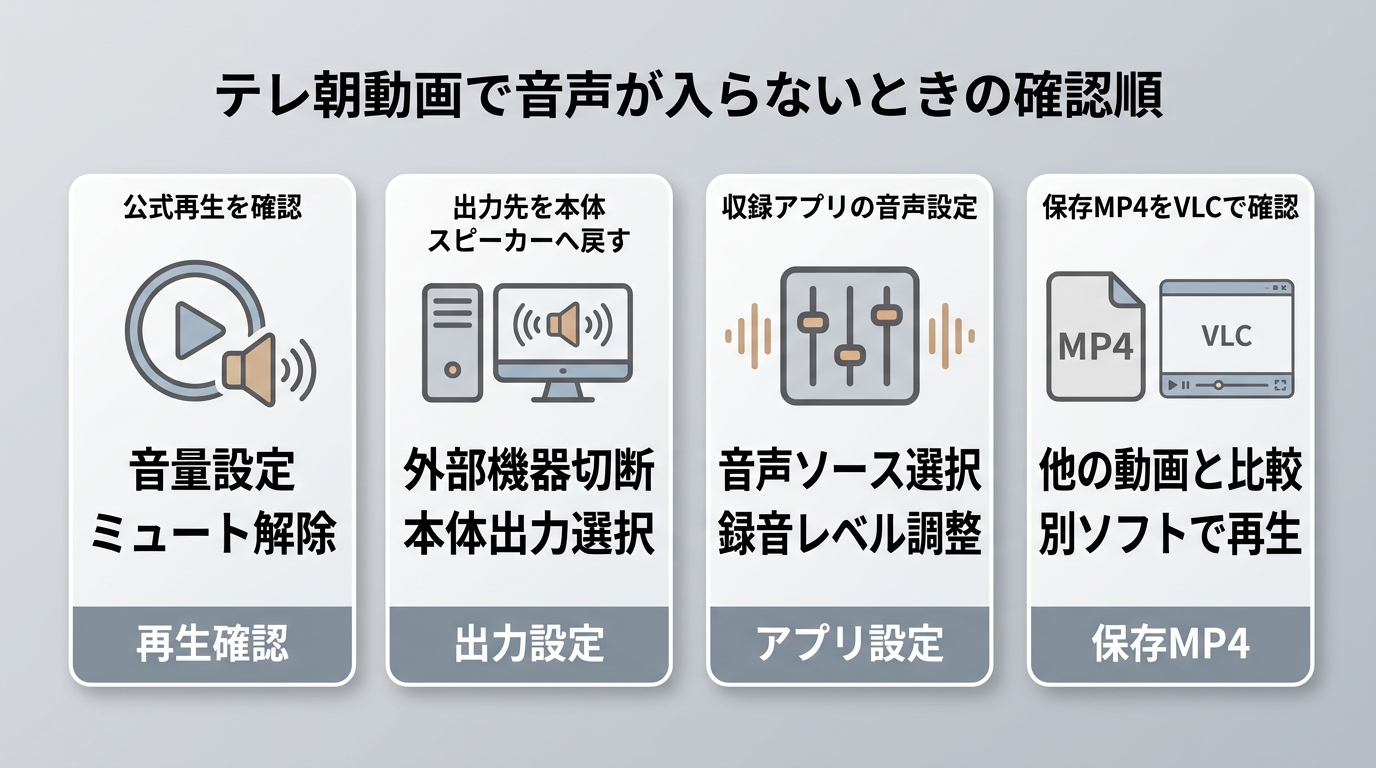
音声なしの場合は、端末の消音、Bluetooth機器、イヤホン、出力先を先に確認します。Androidでは内部音声を収録できる範囲が機種やOSで異なるため、マイク音声だけが入っていないかも確認してください。
- 公式再生で音声が出るか確認する
- 音声出力先を端末本体へ戻す
- 収録アプリの音声設定を確認する
- 保存済みファイルを別のプレーヤーで試す
利用条件と保存後の扱い
許可された範囲で保存したファイルは、個人のオフライン視聴用として、保存先と再生環境が分かるように管理してください。
よくある質問
{{FAQ}}
Kenji Arata
Kenjiは、日本国内と海外、両方の視聴者に向けて日本のテレビを扱います。