
XCITY動画のダウンロード方法:公式保存とMP4の違いを2026年版で解説
目次
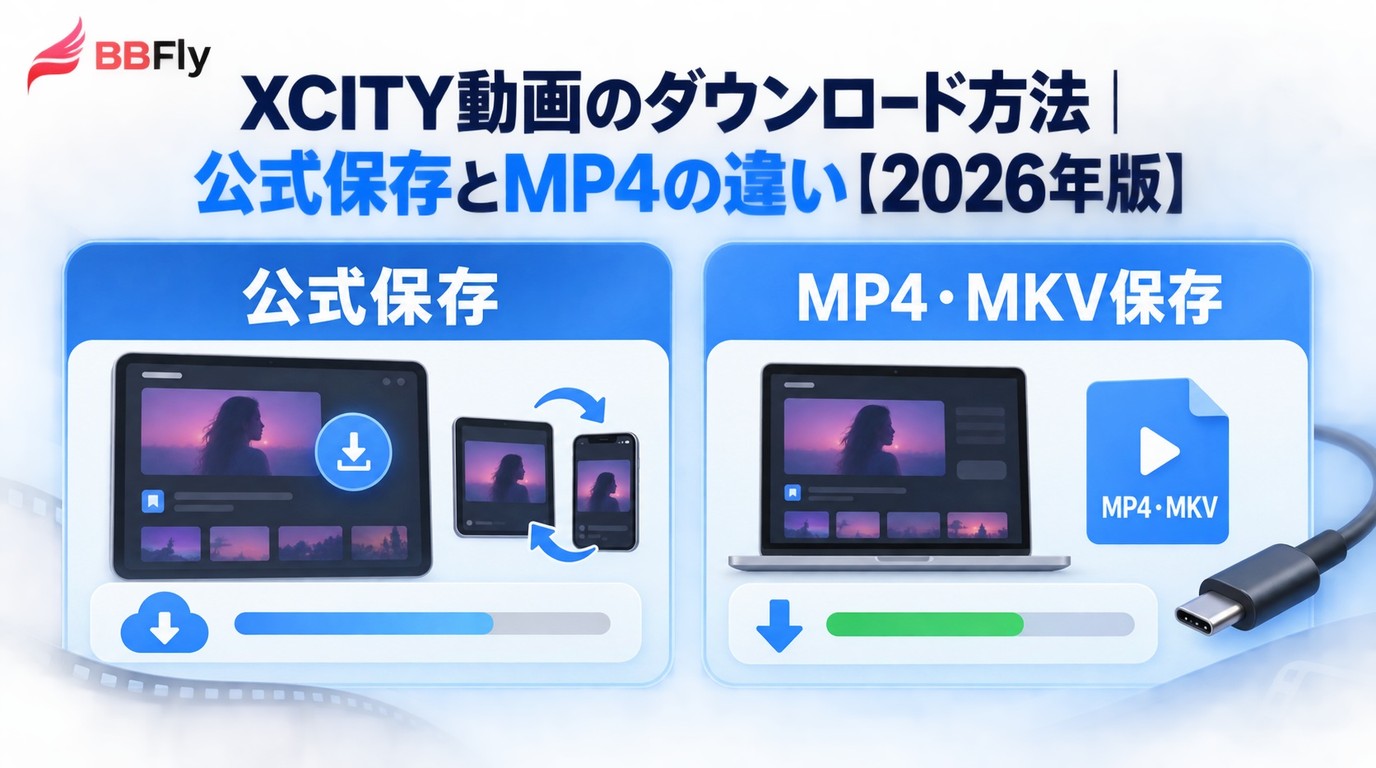
XCITY動画のダウンロードは、端末別の公式保存と、MP4・MKVとして扱うPC向け保存では仕組みが異なります。私はまず公式の再生環境を確認し、汎用ファイルが必要なときだけ別の方法を選びます。ここでは、その判断順と再生エラーの対処を2026年版で整理します。
XCITY動画をダウンロードする前の確認事項
XCITY動画をダウンロードする前に、安全性を左右する正規の視聴権限、保存先、利用目的の3点を確認します。公式保存でもPC向けツールでも、対象は現在正規に視聴できるコンテンツです。
正規の視聴権限と個人利用の範囲
保存した動画は、XCITYの利用規約と適用法の範囲で個人利用に限定し、再配布、公開、販売には利用しないでください。アカウントの契約状態と対象作品の視聴権限を先に確認しておくと、公式アプリとPC向け保存方法を混同せずに選べます。
- 視聴権限:正規のアカウントで再生できる作品を対象にする
- 利用目的:個人のオフライン視聴に限る
- 取り扱い:保存ファイルを第三者へ共有しない
退会後に公式保存ファイルを再生できない理由
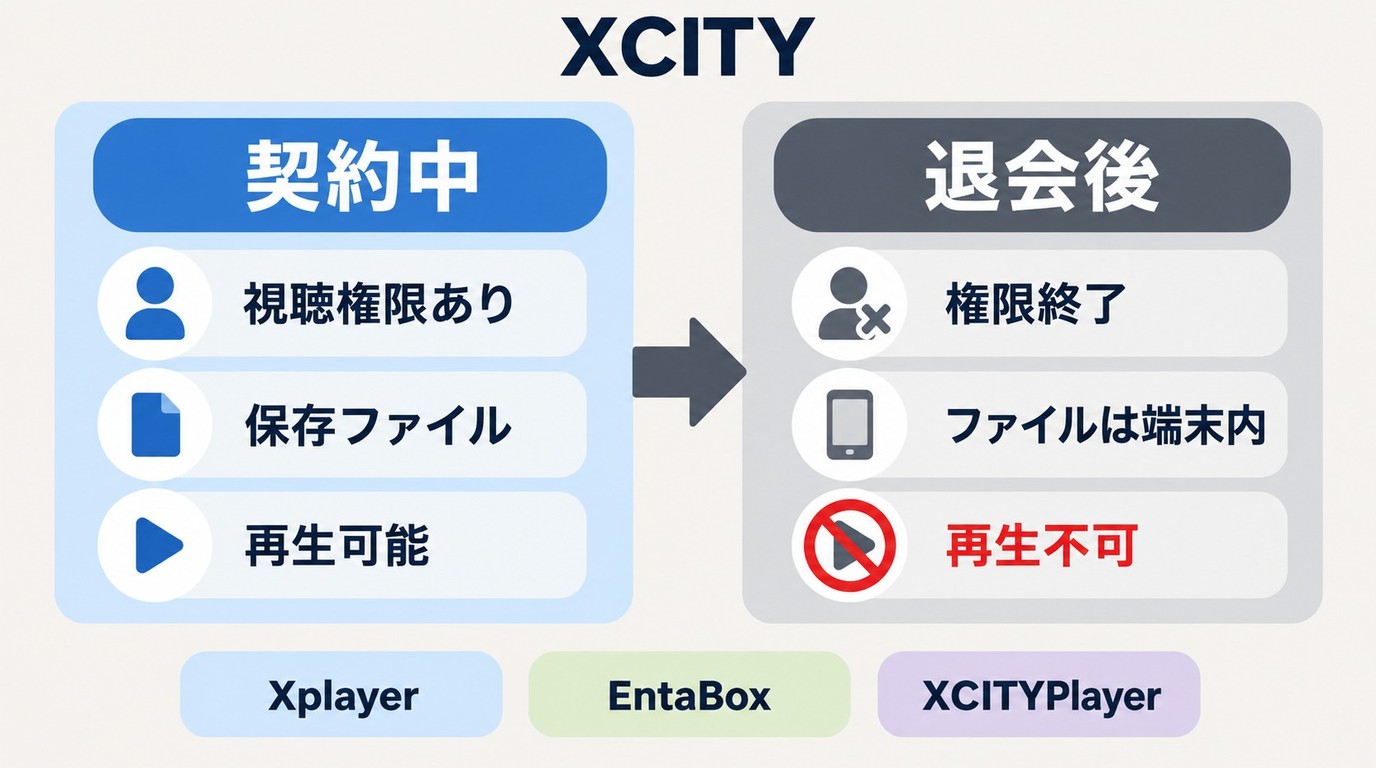
XCITYの公式保存ファイルの再生期限は、アカウントの視聴権限と連動します。一般的なMP4ではないため、視聴権限が終了すると、端末内にファイルが残っていても公式方式では再生できません。
これはファイルの破損ではなく、公式保存の仕組みによるものです。退会後の視聴を目的に保存方法を選ぶのではなく、契約中のオフライン再生か、契約中に利用できる汎用形式での個人視聴かを分けて考える必要があります。
XCITY公式ダウンロードの端末別の違い
XCITY公式ダウンロードは端末ごとに再生環境が異なります。AndroidはXplayer、iPhoneとiPadはEntaBox、Windowsの公式保存ファイルはXCITYPlayerが基本です。
AndroidはXplayerを使う
Androidでは、XCITYが案内するXplayerを使ってダウンロードと再生を行います。公式保存ファイルはXplayer内で扱うため、一般的な動画ファイルのように別のプレイヤーへ移して再生する方式ではありません。
iPhoneとiPadはEntaBoxを使う
iPhoneとiPadでは、公式導線としてEntaBoxを利用します。モバイルだからPCから転送するしかないわけではなく、まずEntaBoxで対象作品を保存できるか確認するのが自然です。
WindowsとMacの再生方法
WindowsでXCITYの公式保存ファイルを再生するときはXCITYPlayerを使います。Windows Media PlayerやVLCで開く一般的なMP4とは扱いが異なるため、ファイルをダブルクリックしてエラーが出た場合は、プレイヤーと関連付けを見直します。
XCITYPlayerはWindows向けの案内です。MacではWindowsと同じ公式ファイル再生環境を前提にせず、端末別の提供状況を確認します。MP4・MKVが必要なら、Mac対応を明記したPC向け保存方法を選びます。BBFlyがMacに対応することと、XCITYPlayerがMacに対応することは別の話です。
公式保存とMP4・MKVの違い
XCITY動画をMP4で保存するときは、公式保存ファイル、BBFly DownloaderのMP4・MKV、画面録画を同じものとして扱わないことが重要です。保存形式だけでなく、専用プレイヤーの要否と所要時間も変わります。
保存形式と再生アプリを比較
公式保存は契約中のオフライン視聴に向き、MP4・MKVはPCやNASでファイルを整理したい場合に向きます。画面録画は短い範囲を残す用途なら手軽ですが、作品の再生時間と同じだけ収録時間がかかります。
| 方法 | 対応端末 | 形式・再生 | 所要時間 | 向いている用途 |
|---|---|---|---|---|
| XCITY公式保存 | Android、iPhone・iPad、Windows | 専用アプリで再生 | ダウンロード時間 | 契約中のオフライン視聴 |
| BBFly Downloader | Windows、Mac | MP4・MKV | 通信と作品サイズによる | PCやNASでの個人管理 |
| 画面録画 | 録画機能のある端末 | 録画ファイル | 原則リアルタイム | 短い範囲の保存 |
PC向け保存ソフトとしては StreamGaGa や MyStream も提供されています。XCITYで利用する場合は、対応OS、出力形式、ログイン方法を製品画面で見比べてください。
画質・音声・字幕で選ぶポイント
公式保存はXCITYが用意する再生環境に沿うため、設定項目を迷いにくいのが利点です。一方、MP4・MKVでは、作品側に用意された画質、音声、字幕から必要なものを選び、再生する機器に合わせて形式を決められます。
画面録画は表示中の映像と音声を取り込む方式です。通知、ウィンドウの重なり、再生中の停止が結果に影響するため、数十分以上の作品を保存する方法としては回り道になりやすいと考えられます。
XCITYPlayerのエラー1010・1020対処
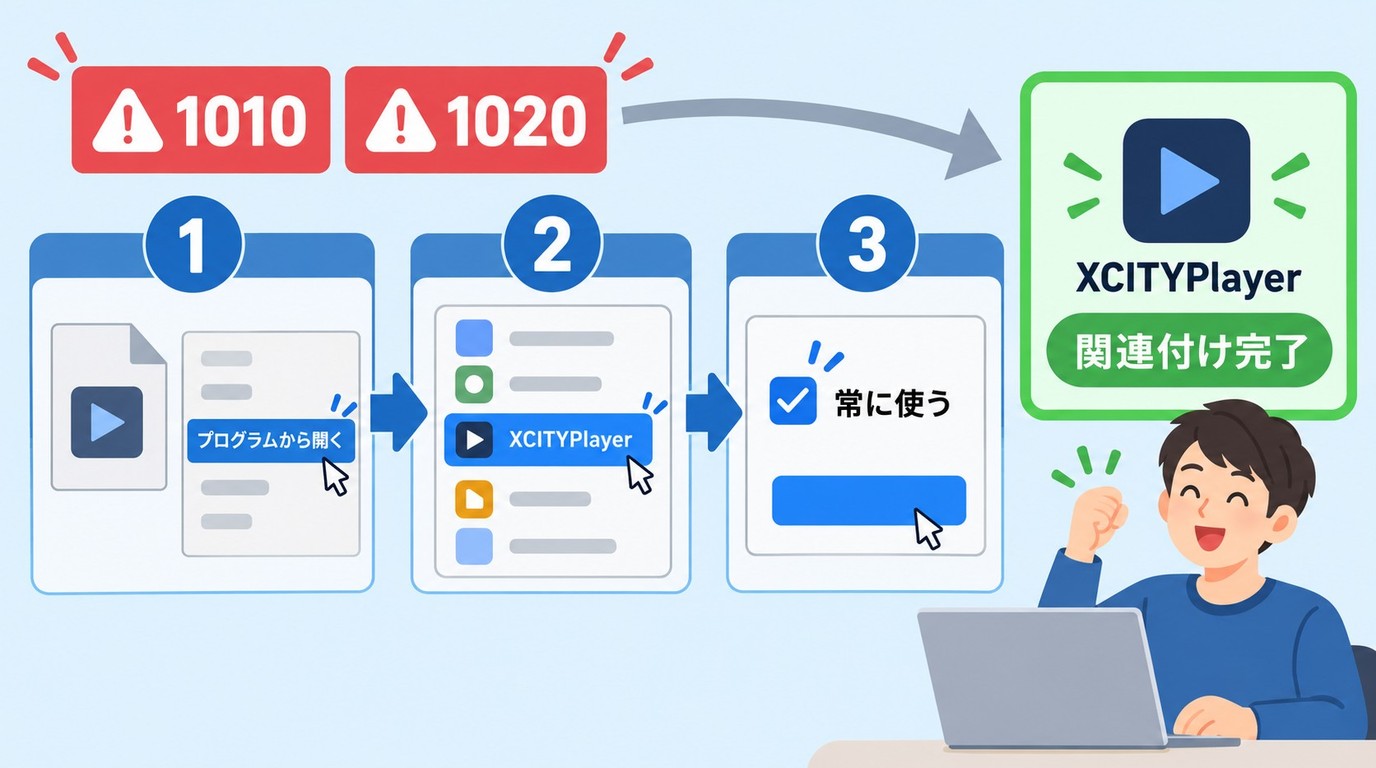
XCITYPlayer再生エラーの1010・1020が表示されたら、一般プレイヤーで開き直すのではなく、XCITYPlayerとファイルの関連付けを確認します。公式保存ファイルは対応プレイヤーで認証して再生する必要があります。
公式ファイルの関連付けを確認する
- XCITYPlayerを起動し、XCITYアカウントで利用できる状態にします。
- 公式保存ファイルを右クリックし、「プログラムから開く」でXCITYPlayerを選びます。
- XCITYPlayerを既定のアプリに設定してから、同じファイルをもう一度開きます。
Windows Media Playerで1010または1020が出る場合も、まずXCITYPlayerへ切り替えます。それでも再生できないときは、作品の視聴権限とファイルの保存状態を切り分けると原因を追いやすくなります。
旧Clipboxと画面録画の注意点
旧Clipboxを現在のXCITY動画の保存方法として扱うのは適切ではありません。画面録画は残っていますが、長い作品では時間と操作上の制約がはっきりします。
旧Clipboxは提供とサポートを終了
旧Clipboxは2020年8月末にサポートを終了し、一部のダウンロード機能も停止しました。現在のClipbox+は後継アプリであり、旧Clipboxと同じ対応状況だと考えないでください。
画面録画が向くケース
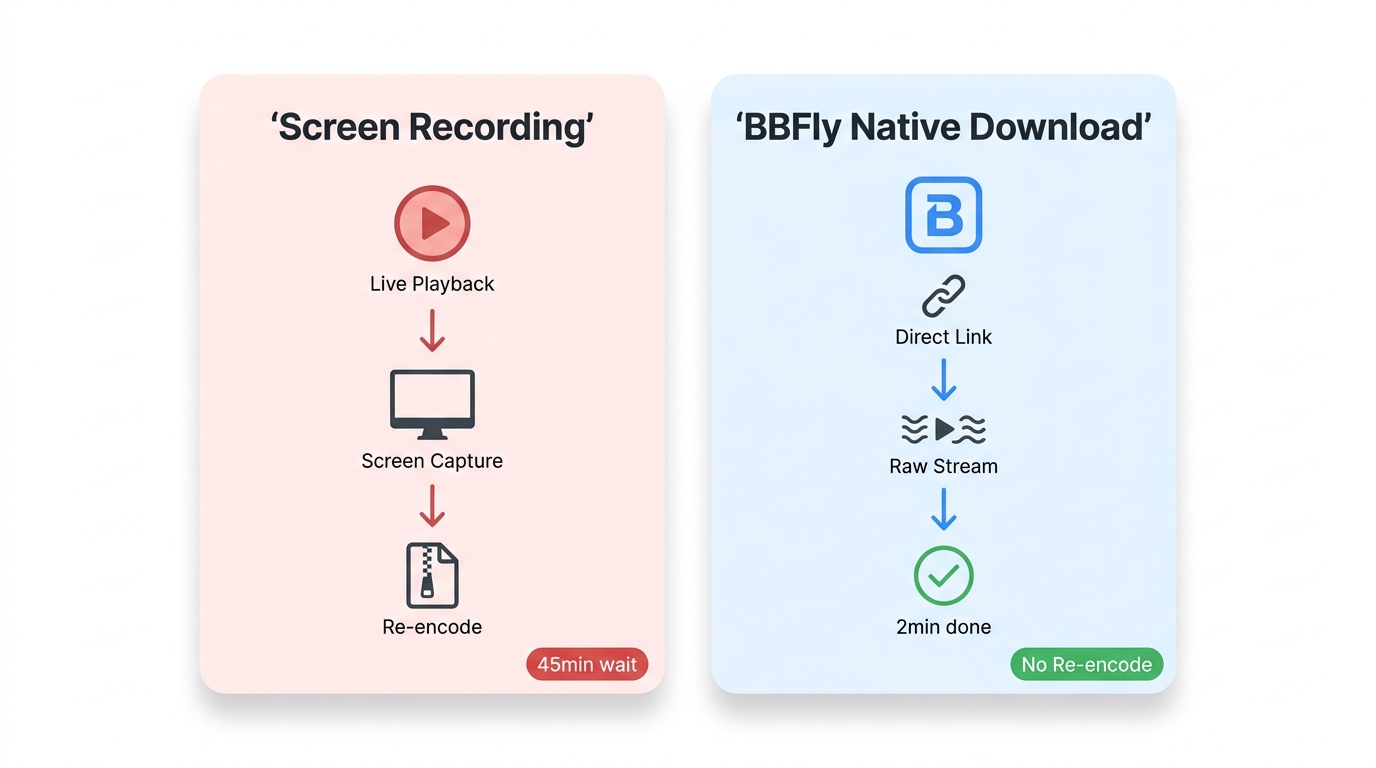
画面録画は、短い場面を自分用のメモとして残したい場合に向いています。録画中はリアルタイムで作品を再生し続ける必要があるため、45分の作品なら収録にもおおむね45分かかり、字幕や音声の切り替えも録画前に決めなければなりません。
長編や複数作品を整理するなら、公式保存か、形式を選べるPC向け保存のほうが作業を組み立てやすくなります。
BBFlyのネイティブダウンロードでXCITY動画を保存
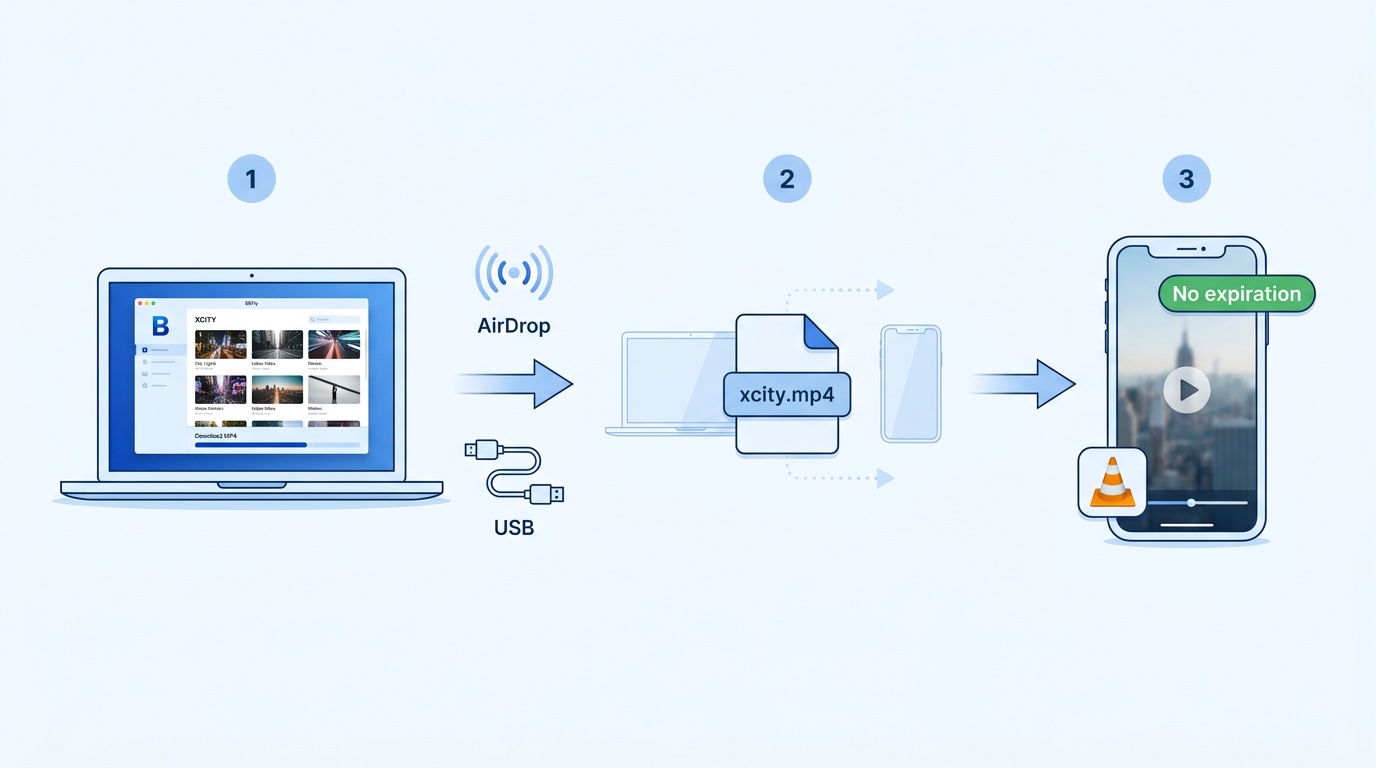
BBFly Downloader は、XCITY公式ダウンロードに対する第三者製のPC向けソフトです。XCITYの利用規約と適用法の範囲で、正規に視聴できるコンテンツを個人でオフライン視聴する用途を前提に、WindowsとMacでMP4・MKVを選べます。
BBFlyでXCITYをダウンロードして汎用ファイルとして管理したい場合は、ネイティブダウンロード、対応OS、出力形式の3点が判断材料になります。
ネイティブダウンロードは、取得した映像と音声を再エンコードせずにコンテナへまとめる方式です。録画のように作品を最初から最後まで再生し続けずに済むため、PCでファイルを管理したい人に向いています。
WindowsとMacの準備
準備するものは、ログインできる有効なXCITYアカウント、WindowsまたはMac、保存容量のあるフォルダです。Windows 11とSSDの環境では、メーカー実測でBBFlyのコールドスタートは約3秒でした。
- XCITYを正規に視聴できるアカウント
- WindowsまたはMacにインストールしたBBFly
- 作品サイズに余裕のある保存先
URLを開いて形式と画質を選ぶ
- BBFlyを起動し、内蔵ブラウザでXCITYを開きます。
- XCITYへログインし、保存したい作品ページを表示します。
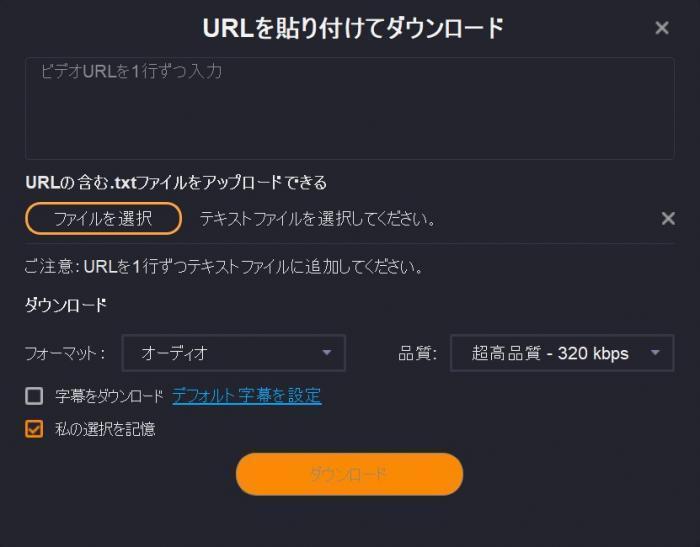
- コンテンツ情報が表示されたら、MP4またはMKV、画質、音声、字幕を選びます。
- 保存先を指定して処理を開始し、完了後に普段使うプレイヤーで再生を確認します。
実測記録で確認できること
私がWindows 11 24H2で約45分のXCITYタイトルを保存した記録では、処理は中断せず、出力したMKVをVLCで再生して映像と音声を確認できました。MKVを選んだのは、音声や字幕を一つのファイルにまとめて管理しやすいからです。
この1回の結果は、すべてのタイトル、回線、アカウント条件で同じ結果を保証するものではありません。まず普段見る作品を無料試用で保存し、使うプレイヤーで再生できるところまで確認するのが堅実です。
BBFlyの無料試用と料金を選ぶポイント
BBFlyの無料試用は、30日以内に各ストリーミングサービスで3本のフル動画を保存できます。60以上のプラットフォームを継続して使うのか、3台のPCで使うのかでプランを選びます。
30日以内に各プラットフォーム3本を試す
無料試用はサービスごとに数えられ、各サービスで3本のフル動画を試せます。短い冒頭だけではなく、1作品を最後まで保存できるため、画質、音声、字幕、再生アプリとの相性を購入前に確認できます。
複数サービスと3台利用で選ぶ
2026年9月時点の料金は、月額が$29.90 /月で1台のPC、年額が$99.90 /年で1台のPC、ライフタイム版が$199.90の一回払いで3台のPCです。BBFlyは60以上のストリーミングサービスに対応します。
- XCITYを一時的に使う:無料試用で3本を確認し、必要なら月額を検討する
- 複数サービスを使う: 1本のソフトで管理したいなら年額が分かりやすい
- 3台のPCで使う:ライフタイム版の3台ライセンスが用途に合う
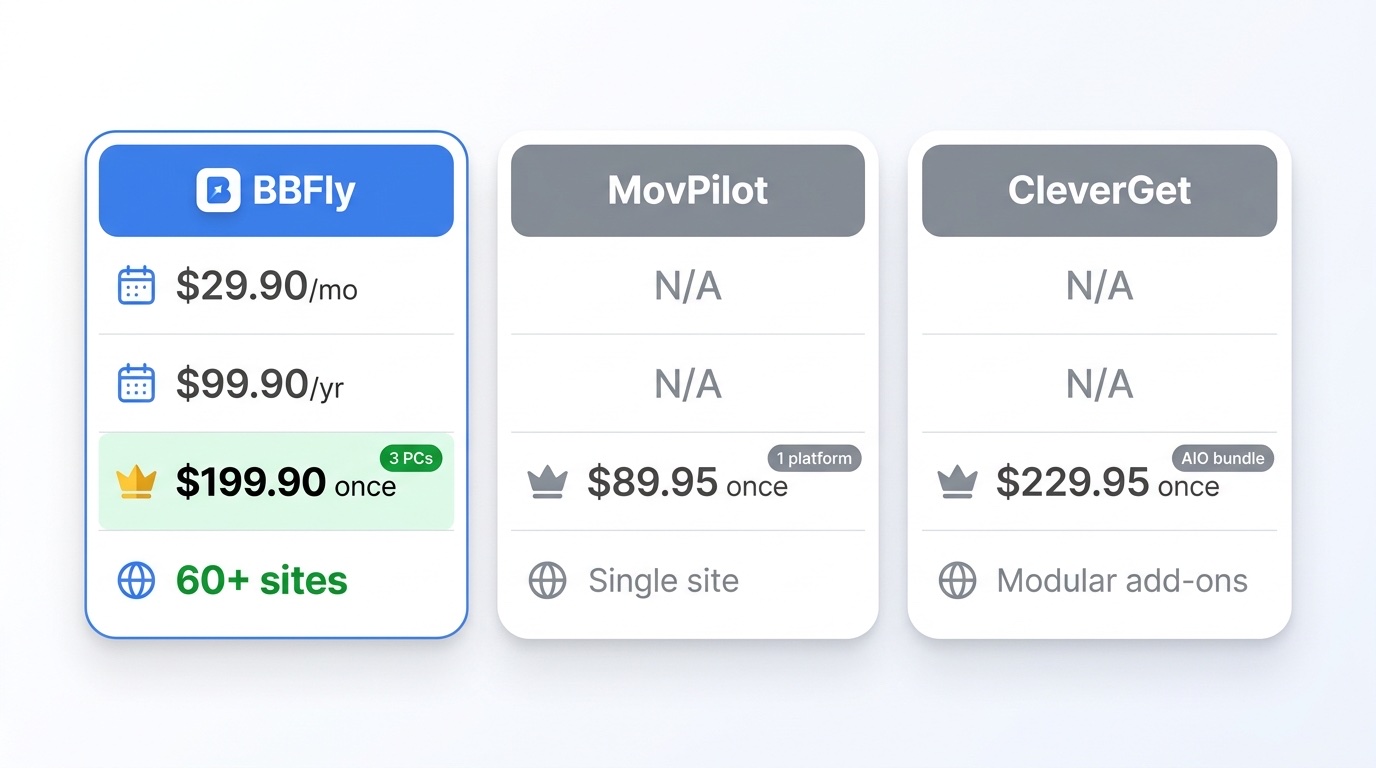
WindowsやMacでXCITY動画をMP4・MKVとして整理したいなら、まず3本の無料試用で形式と再生環境を確認し、利用台数に合うプランを検討してください。
XCITY動画のダウンロードに関するFAQ
XCITYの公式ダウンロードはスマホとPCで同じですか?
いいえ、端末ごとに使うアプリが異なります。AndroidはXplayer、iPhoneとiPadはEntaBox、Windowsの公式保存ファイルはXCITYPlayerで再生します。
XCITYの公式保存ファイルをMP4として再生できますか?
いいえ、公式保存ファイルは一般的なMP4とは仕組みが異なります。指定されたアプリやXCITYPlayerで再生し、MP4が必要な場合は対応するPC向け保存方法を選びます。
XCITYを退会すると公式保存した動画はどうなりますか?
公式保存ファイルは視聴権限と結び付いているため、退会して権限が終了すると再生できません。
ブラウザだけでXCITY動画をダウンロードできますか?
公式方式では端末別アプリを使います。一般的なファイルとして保存する場合は、WindowsまたはMacに対応したPC向けソフトが必要です。
公式ダウンロードした動画をDVDにコピーすれば再生できますか?
いいえ、ファイルをDVDへコピーするだけでは一般のDVDプレイヤーで再生できません。公式保存ファイルには対応プレイヤーと有効な視聴権限が必要です。