
Netflixの字幕を手元に保存するには:SRT取得・同時表示・全言語ダウンロードを整理する
目次

私は語学学習目的で長らくNetflixの字幕を扱ってきました。DVD時代の字幕抽出から、Plex/NAS運用、そして現在のストリーミング時代の字幕保存まで——asbplayerもDevTools経由も、Pythonスクリプトも一通り試した上で、各方法には向き不向きがあると感じています。本稿は、結論や特定ツールの推薦から始めるのではなく、まず公式の仕組み・制限を整理してから、用途別の選択肢を控えめに紹介する構成にしました。
Netflixに公式の字幕保存機能がない理由と仕組み
Netflixの公式UIには、字幕をファイルとして保存するボタンがありません。字幕はライセンスされたコンテンツストリームの一部としてプレイヤーへ配信され、画面上にリアルタイムで描画される仕組みになっているためです。「ダウンロードできない」のではなく「保存用に切り出す経路が公開されていない」と理解するのが正確です。
字幕ファイルはどこに存在するか(WebVTT・TTML2の仕組み)
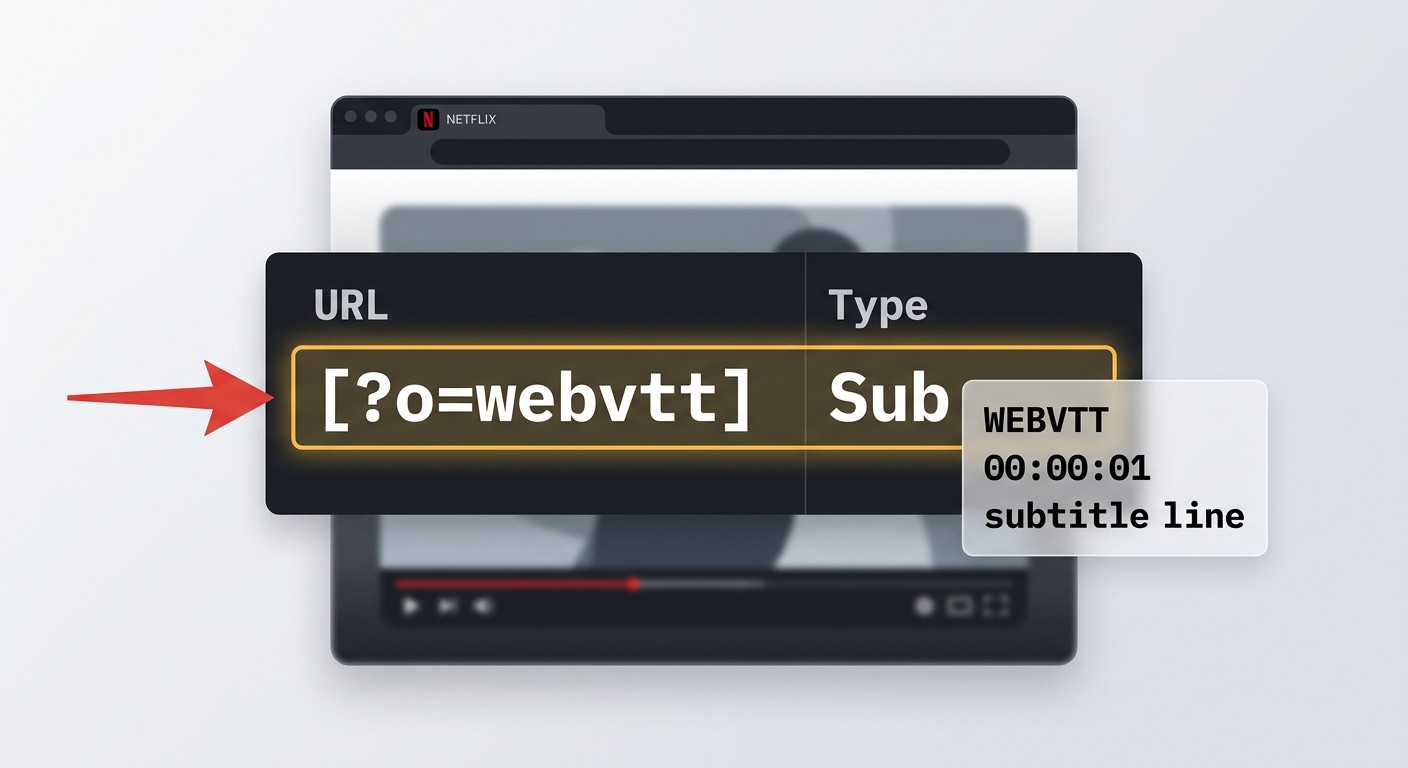
ブラウザでNetflixを再生すると、選択中の言語の字幕がWebVTT(.vtt)またはTTML2(.ttml2)として数秒以内にプレイヤーに読み込まれます。ブラウザの開発者ツール(DevTools)のネットワークタブを開くと、?o=webvttを含むリクエストが流れている様子を確認できます。このファイルが実体としての字幕で、本稿で紹介する手段はいずれも「すでにプレイヤーへ届いているファイルをどう手元に残すか」という話に帰着します。SRT(.srt)はVLCやAnki、Plex、Kodiなどで広く使われる別形式で、変換が必要になる場合があります。
デスクトップでの制限:WindowsアプリとMacの現状(2026年時点)
2024年中頃のアップデート以降、NetflixのWindowsアプリではオフラインダウンロード機能が利用できなくなったと報告されています(2026年6月時点・変更の可能性あり)。最新情報はNetflixヘルプセンターでご確認ください。Mac版にはもともとダウンロード機能を持つ公式クライアントが提供されておらず、Macでの視聴はブラウザ経由が前提です。したがってデスクトップ環境では、動画も字幕も公式UIから保存する経路が用意されていない状況が続いています。なお、ダウンロード機能はiOS・Android・Amazon Fireタブレット・Chromebookでは引き続き利用できるとされています(同時点・公式情報を要確認)。
公式ダウンロード機能の制限(月15本上限など)
モバイルアプリの公式ダウンロードにも制限があります。広告つきスタンダードプランでは、1デバイスあたり月間15本までのダウンロード上限が設定されているとされています(2026年6月時点・変更の可能性あり)。また、未再生の状態で最大30日、再生開始後は48時間で期限切れになる、タイトルごとに年間ダウンロード回数の上限が設定されているなど、複数の制約が重なります。最新かつ正確な条件はNetflix公式ヘルプセンターでご確認ください。これらの制限を回避したいというより、「期限切れになる前にもう一度確認したい」「複数言語の字幕をまとめて手元に置きたい」といった個人学習用途で、ファイルベースの保存方法を探す読者が一定数いる、というのが現状の背景です。
「同時表示」と「ファイル保存」の違い:Language Reactorとの使い分け
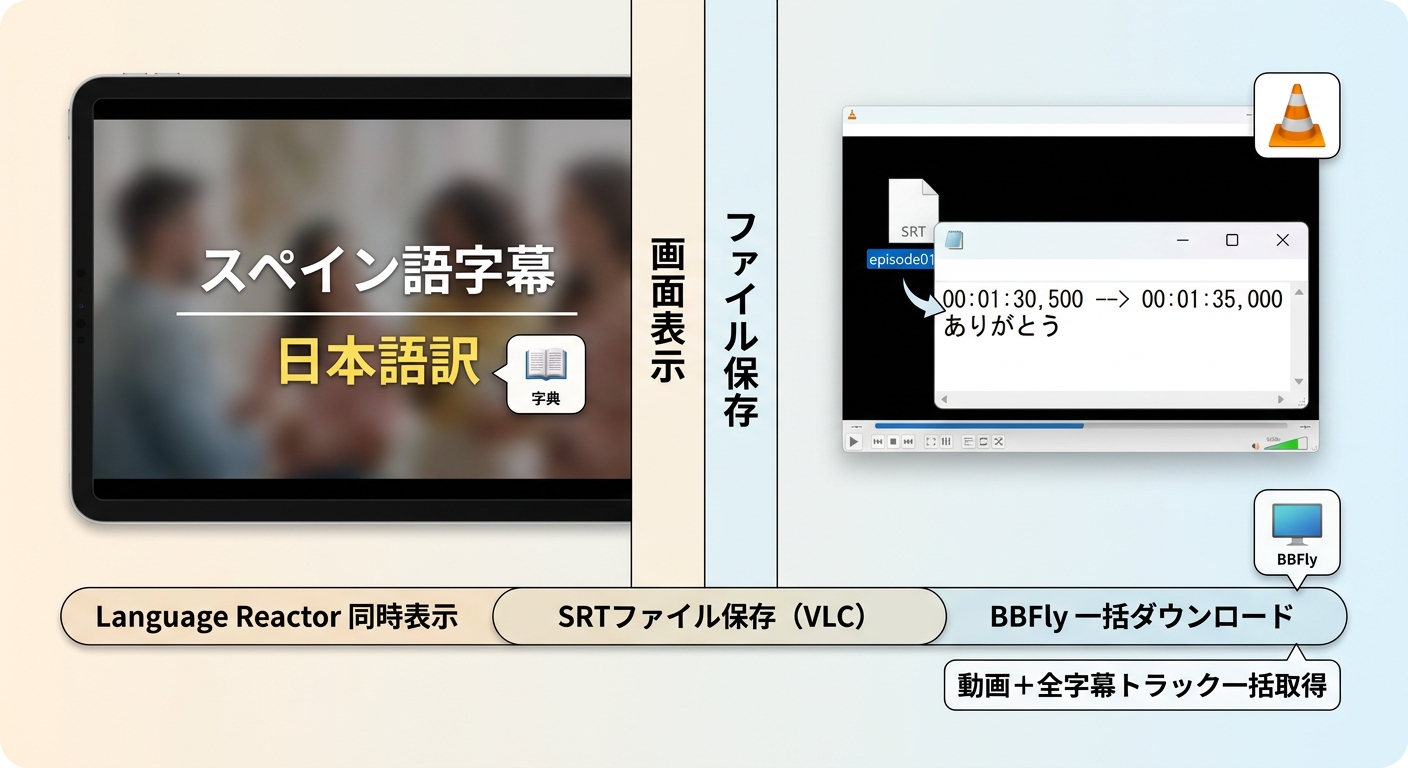
Netflixの字幕周りで最初に整理しておきたいのが、「画面上で2言語を同時に表示する」ニーズと「字幕をSRTファイルとして手元に残す」ニーズの違いです。前者はLanguage Reactor(旧Language Learning with Netflix/LLN)が代表格、後者はasbplayerやDevToolsなどの抽出系ツールが対象になります。同じ「Netflix 字幕」を起点に検索しても、必要なツールは別物だと考えたほうがスムーズに進められる場合があります。
Language Reactor(旧LLN)でできること・できないこと
Language Reactor(2026年6月時点)は、Netflix再生中に2言語の字幕を画面に同時表示し、単語をクリックすると辞書情報やフレーズ翻訳が出る、といったオンライン学習支援を主機能とするブラウザ拡張機能です。日本語学習者が「Netflixで日本語と英語の字幕を同時に表示したい」と検索した場合の答えは、基本的にこのカテゴリのツールになります。一方で、字幕をSRTファイルとしてローカルに書き出すことは、Language Reactor単体の主目的ではないとされています(2026年6月時点・機能は変更の可能性があるため、最新仕様はLanguage Reactor公式サイトをご確認ください)。「同時表示で十分か、それともファイルとして手元に残したいか」を切り分けると、選ぶツールが定まりやすくなります。
「SRTファイルとして手元に保存したい」場合に必要な別の手順
オフラインでAnkiのカード作成に流し込みたい、VLCやPlexで動画と一緒に表示したい、複数の字幕を比較しながら復習したい——こうした用途では、画面表示ではなくファイルとしての字幕が必要になります。この場合は次節以降で紹介する3つの手段(ブラウザ拡張・DevTools・GitHubスクリプト)か、動画と字幕をまとめて保存できるデスクトップ型のダウンローダーが選択肢として検討対象になります。
SRTファイルを取得するための3つの方法と注意点
前提:以下の方法は、ご自身の有効なNetflixアカウントで通常どおり視聴できるコンテンツから字幕を取得する手順を整理したものです。取得したファイルは個人のオフライン視聴・学習目的に限り、再配布や共有はNetflixの利用規約および著作権法に反する場合があります。利用条件はNetflix公式利用規約と各自の状況をご確認ください。
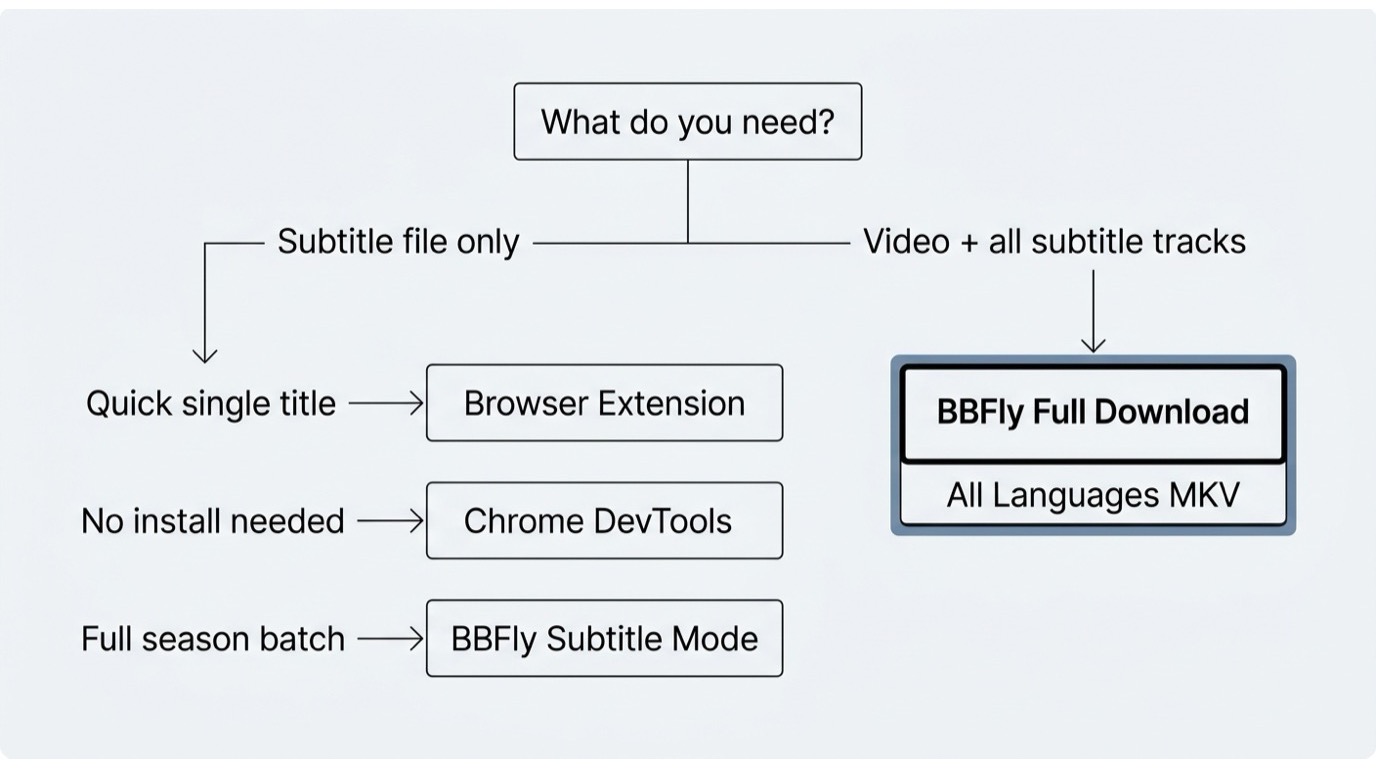
用途別の目安としては、夜に1エピソードだけ復習用のSRTが欲しい場合はブラウザ拡張機能、拡張機能が動かないときの予備手段としてDevTools、フルシーズン分の字幕をまとめて処理したい場合はDevTools+Pythonスクリプトの組み合わせ、というのが私の使い分けです。いずれもサードパーティへのログインは不要で、ご自身のNetflixセッションを前提としています。
方法①:ブラウザ拡張機能(asbplayer)の手順と壊れやすさへの対処
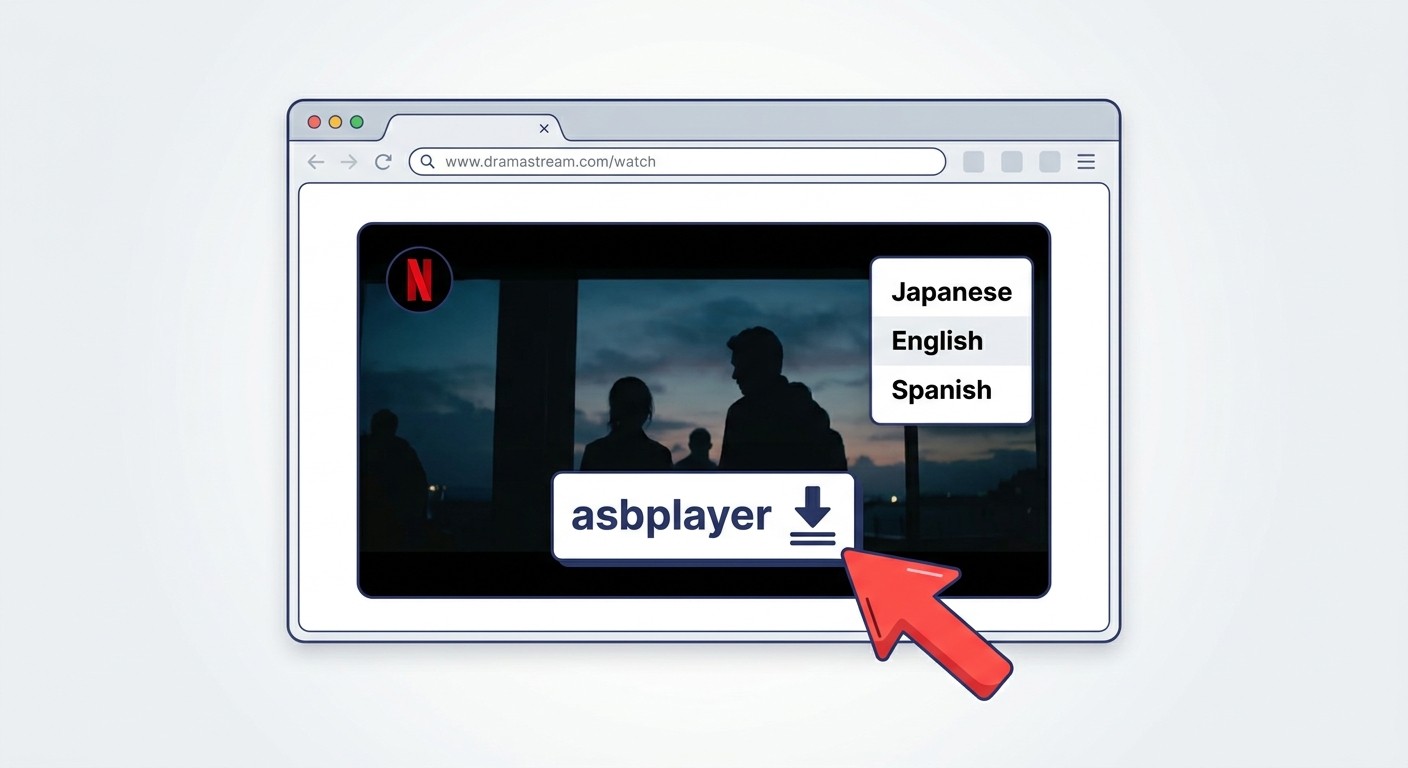
もっとも手早く始められる方法です。私が約一年asbplayerを使ってみた範囲では、Netflix側のプレイヤー更新と同じ週にエクスポートが空になる、という壊れ方を何度か経験しました。「動くうちはとても便利、ただし壊れる週は何の前触れもなく壊れる」というのが正直な印象です。
- Chromeウェブストアでasbplayerを開き、最終更新日とバージョン履歴を確認します(2〜3か月以上更新が止まっている字幕系拡張機能は、私の経験上、壊れているか間もなく壊れる可能性があります)。
- asbplayerをインストールし、Netflixで対象タイトルを再生します。
- Netflixのキャプションメニューから取得したい言語を選択します。
- asbplayerのエクスポートボタンを押し、
.srtとして保存します。 - 保存したファイルをVLCなどで開き、タイミングが画面と合っているかを確認します。
類似ツールとしてSubadubなども選択肢として存在しますが、2026年時点での更新状況は導入前に各ストア・リポジトリでご確認いただくことを推奨します。
方法②:ブラウザの開発者ツールで直接取得する手順(インストール不要)
地味ですが、私がもっとも長く使っているのはこの方法です。Netflixが字幕をプレイヤーへ配信し続ける限り動作する、という原理的なシンプルさがあり、拡張機能の更新待ちで詰まることが少ないと感じています。
- ChromeまたはFirefoxでNetflixを開き、対象タイトルの再生画面に移動します。
- F12キーで開発者ツールを開き、「Network(ネットワーク)」タブを選択します。
- Netflixのキャプションメニューで取得したい言語を選択し、再生を開始します。
- ネットワークのフィルタ欄に
?o=webvttまたは.ttml2と入力します。 - 該当するリクエストを右クリックし、「名前を付けて保存」でローカルに保存します。
取得した.vttをSRTにしたい場合は、無料のWebVTT→SRT変換ツールを通すだけで済みます。拡張機能が突然動かなくなった日でも、この手順は変わらず使える、というのが大きな利点です。
方法③:Pythonスクリプト(netflix-to-srt)でまとめて変換する手順と前提条件
シーズン単位でまとめて処理したい場合の選択肢です。Ankiでの例文集めや、語学学習のために24話分のSRTを一気にそろえたい、といったボリューム作業に向いています。1〜2話だけのためにPython環境を整えるのは割に合わない場合が多く、用途を見極めてから採用するのが現実的だと考えています。
- 方法②の手順でTTMLファイル(
.ttml2)をエピソードごとに取得し、一つのフォルダにまとめます。 - Python 3を導入し、GitHubから
isaacbernat/netflix-to-srtをクローンします(導入前にコミット履歴の最終更新日をご確認ください)。 - READMEの指示に従って必要な依存関係をインストールします。
- キャプチャしたTTMLフォルダを入力として指定し、スクリプトを実行します。
- 出力フォルダに生成されたSRTを、動画ファイルと同じ基本ファイル名にそろえて保存します。
コミュニティ運営のツール全般に共通する話ですが、メンテナンスはボランティアの時間に依存しているため、Netflix側のフォーマット変更後、パッチが当たるまで数週間かかる場合があります。期限のある作業には予備の方法も併用しておくと安心です。
方法ごとの比較と語学学習への活用の注意点
ここまでの4カテゴリ(Language Reactor/asbplayer/DevTools/netflix-to-srt)と、後述するデスクトップ型のBBFlyを一覧にすると、それぞれの向き不向きが見えやすくなります。私は普段、夜の1エピソード復習にはasbplayer、フルシーズンの字幕パックにはDevTools+スクリプト、画面上の同時表示にはLanguage Reactor、というように使い分けています。本記事では方法カテゴリ別の比較にとどめ、個別の有料ツール同士の詳細比較は各公式ページをご参照ください。
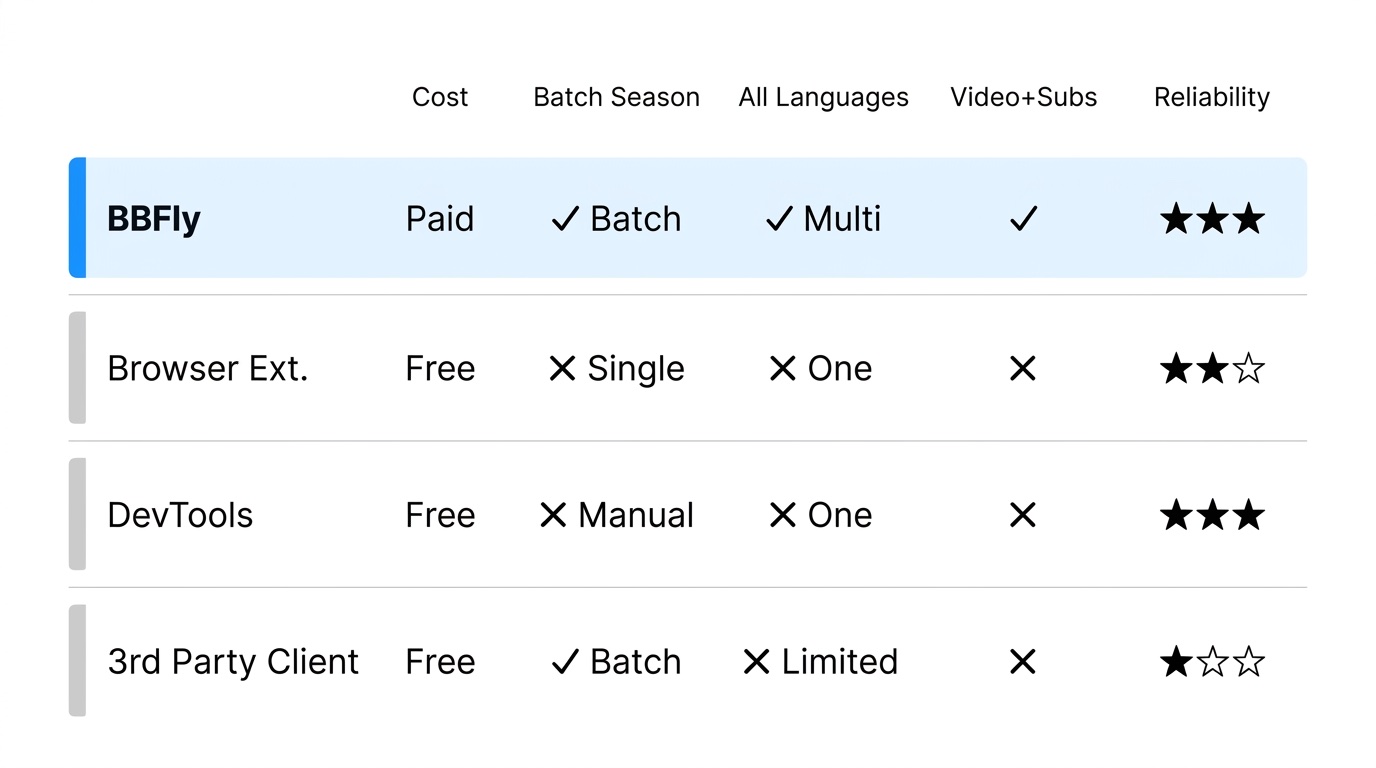
| 方法・ツール | コスト | インストール | 取得形式 | 同時取得言語 | 動画と字幕の同時取得 | バッチ処理 | 2026年時点の安定性(目安) | 主な用途 |
|---|---|---|---|---|---|---|---|---|
| Language Reactor | 無料(基本機能) | ブラウザ拡張 | 画面表示のみ(SRT保存は対象外) | 2言語同時表示 | なし | なし | オンライン視聴中の支援が中心 | 同時表示・辞書機能を活用した語学学習 |
| asbplayer(ブラウザ拡張) | 無料 | ブラウザ拡張 | SRT | 一度に1言語 | なし | 不可 | プレイヤー更新で機能停止することがある | 1エピソード単位の復習 |
| ブラウザ開発者ツール(DevTools) | 無料 | 不要 | WebVTT/TTML2(要変換) | 1言語ずつ手動 | なし | 手動繰り返し | 原理的に変化が少なく安定しやすい | 拡張機能が動かないときの予備手段 |
| netflix-to-srt(GitHubスクリプト) | 無料 | Python+取得済みTTML | SRT | 言語ごとに処理 | なし | 可(取得後) | コミュニティ更新に依存 | フルシーズンの一括変換 |
| BBFly Netflix Downloader | 試用:各プラットフォームで完全タイトル3本/有料プランあり | デスクトップアプリ(Win/Mac) | 埋め込み字幕付きMP4/MKV | 利用可能な全字幕トラック | あり | あり(キュー処理) | メーカー側で継続メンテナンスを実施 | 動画+全字幕の一括保存・多言語学習 |
※上記は2026年6月時点の整理であり、各ツールの仕様・価格・対応範囲は変更される可能性があります。最新情報は各公式ページでご確認ください。
なぜNetflixの字幕抽出ツールは急に動かなくなることがあるのか
Netflixはプレイヤーやコンテンツ保護まわりのクライアントを比較的頻繁に更新しており、その都度、拡張機能が依存しているフックが切れる場合があります。私の経験では、asbplayerが火曜日の夜に唐突に動かなくなり、翌週の更新で復活する、というパターンを何度か繰り返しました。利用者側で直す手段は基本的になく、メンテナの対応を待つことになります。安定運用したい場合は、拡張機能とDevToolsを併用しておくと、片方が動かない期間も作業を続けやすくなります。
動画と全字幕トラックをまとめて保存したい場合の選択肢
ここまでの無料の方法は、いずれも「プレイヤーが今読み込んでいる1言語の字幕」しか取り出せません。フルシーズン分の動画と、複数言語の字幕トラックを一括で手元に置きたい——たとえば留学準備で英語・日本語・スペイン語の字幕を比較したいような用途では、デスクトップ型のダウンローダーが検討できる選択肢の一つになります。この用途に対応できる無料の一般的な方法は、現時点では見当たりません(2026年6月時点)。
デスクトップダウンローダーを検討する場面とBBFlyの仕様概要
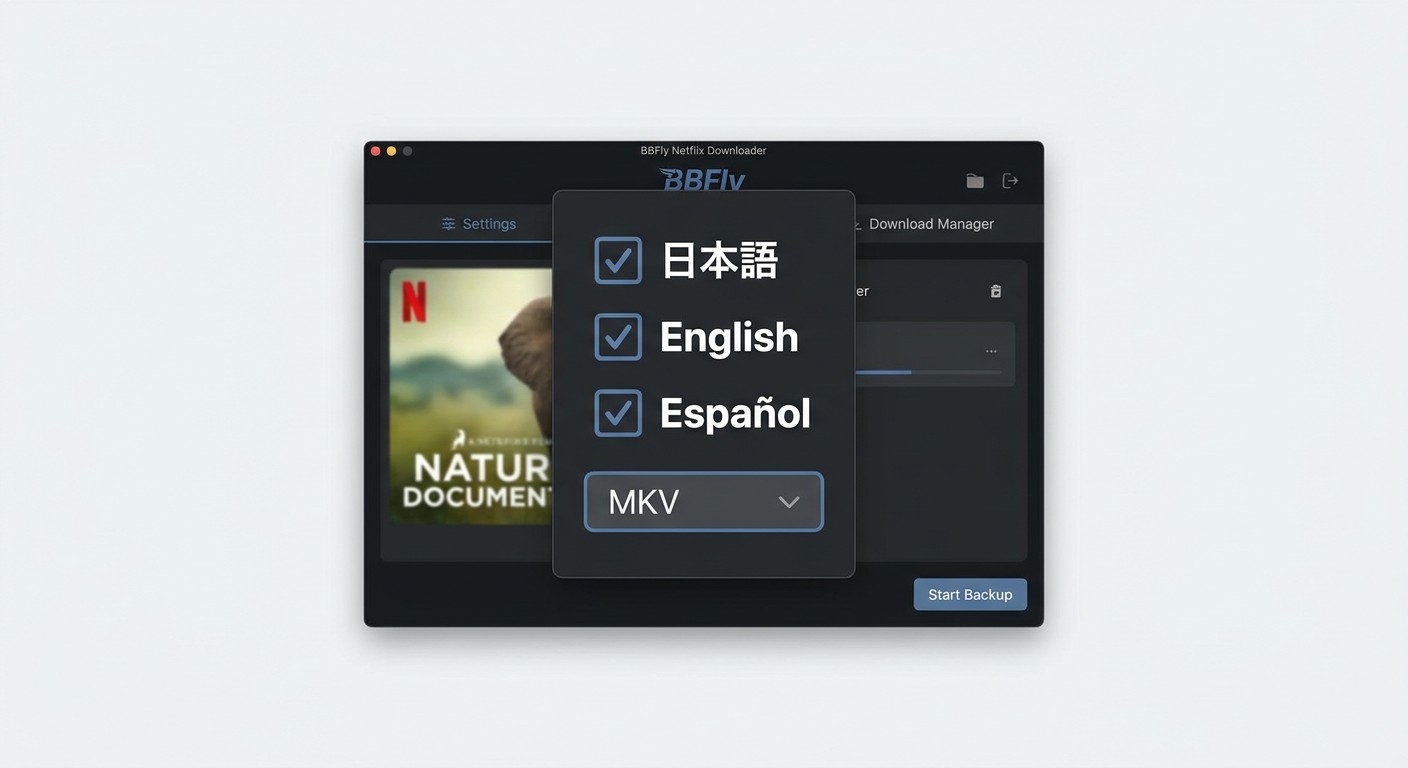
BBFly Netflix Downloaderは、このユースケース(動画と全字幕トラックをまとめて取得したい場合)を検討できる選択肢の一つです。動作の概要としては、対象タイトルの利用可能な字幕トラックを一度の処理でまとめて取得し、MP4またはMKVに字幕を埋め込んだ状態で出力します。MKVを選ぶとVLCでのデュアル字幕表示(例:上段スペイン語/下段日本語)にそのまま使える形になります。Netflix公式のアプリ内ダウンロードと異なり、ファイル自体に30日/48時間の再生期限は設定されない通常のMP4/MKVとして扱える点が、本ツールを検討する読者の主な関心ポイントです。あくまでご自身のNetflixサブスクリプションでアクセスできるコンテンツを、個人のオフライン視聴用に保存することが前提です。
主な仕様(メーカー公表値・2026年6月時点):
- 対応OS:Windows/Mac
- 最高解像度:1080p
- 音声:Dolby Atmos/EAC3 5.1/AAC 2.0(タイトル側で対応している場合)
- 映像コーデック:H.264/H.265/VP9/AV1
- 表示規格:HDR10/Dolby Vision(タイトル側対応時)
- 出力形式:MP4/MKV
- 字幕:利用可能な全トラックをまとめて取得・メタデータ書き込み対応
- その他:音声トラック言語の選択、バッチダウンロード、シリーズ自動追跡
料金プランは月額・年額・買い切り型が用意されており(参考:月額$29.90/年額$99.90/買い切り$199.90で3台のPCまで利用可、2026年6月時点・変更の可能性あり)、購入前に各プラットフォームで完全タイトル3本までを試用できる枠が設けられています。最新の価格・利用条件はBBFly公式サイトでご確認ください。なお、Netflix側の利用規約と各国の著作権法の範囲内で個人のオフライン視聴に限ってご利用いただく前提です。
信頼性まわりについて、Yahoo!知恵袋などで「サードパーティのダウンローダーに本当にログインしてよいのか」「中国系の開発元では大丈夫か」という率直な疑問が出ているのを見かけます。読者として確認しておけるポイントを正直に挙げると、(1) バージョン番号・更新履歴が公開されているか、(2) ログインがアプリ内のサンドボックス化されたウィンドウで行われ、認証情報が外部サーバーへ平文で送られない設計になっているか、(3) 試用枠(完全タイトル3本)の範囲で実際の挙動を自分の目で確認できるか、の3点です。BBFlyはこれらの条件を満たす形で提供されていますが、「絶対に安全」と保証できる第三者はおらず、最終的にはご自身でアプリの挙動と利用規約を確認したうえで判断する性質のものだと考えています。
よくある疑問と注意点
Netflixの字幕ファイルはどのフォーマットで取得できますか?
Netflixはプレイヤーへ字幕をWebVTT(.vtt)またはTTML2(.ttml2)として配信しています。一方、VLC・Plex・Kodi・Anki・Migakuといった学習・再生ツールはSRT(.srt)を前提にしているものが多く、取得後に変換するか、SRT出力に対応した抽出方法を選ぶ流れになります。動画と一緒に管理したい場合は、字幕トラックを埋め込んだMKVを使うと、SRTファイルを別フォルダで同期管理する手間を省ける場合があります。
Language ReactorでNetflixのSRT字幕ファイルを直接保存できますか?
Language Reactor(旧LLN)は、Netflix再生中の同時字幕表示と辞書機能を中心とした語学学習向けの拡張機能で、SRTファイルとしてローカルに書き出すことは本稿執筆時点(2026年6月)の主機能ではないとされています。SRTを手元に残したい場合は、本稿で紹介したasbplayer・DevTools・netflix-to-srtのいずれかを別途併用する形が現実的です。Language Reactorの最新機能はLanguage Reactor公式サイトでご確認ください。
個人利用を前提とした字幕保存について、利用規約上の考え方は?
著作権法の考え方は管轄地域や個別状況によって異なるため、一律の結論は出せません。一般論として、Netflixの利用規約上はサードパーティツールの使用自体が制約の対象となりうるとされており、取得したファイルの再配布・公開・共有は対象外となります。本記事および特定のツールがNetflixの利用規約への適合を保証するものではありませんので、利用可否の最終判断はNetflix公式利用規約と各自の状況、適用される地域法をご確認のうえ行ってください。
拡張機能が急に動かなくなったときの対処方法は?
多くの場合、Netflixのプレイヤーやコンテンツ保護クライアントの更新が原因で、拡張機能のフックが一時的に切れている可能性があります。最初に試したいのは、本稿の方法②(ブラウザのDevToolsでNetworkタブを開き、?o=webvttでフィルタしてリクエストを保存する)への切り替えです。拡張機能のメンテナがパッチを公開するまでの数日〜数週間をしのぎやすくなります。並行して、拡張機能のストアページで最終更新日と既知の不具合報告を確認しておくと、今後の見通しが立てやすくなります。
Netflixのタイトルごとにすべての字幕言語を一度に取得できますか?
ブラウザ拡張やDevToolsで取得できるのは、その瞬間プレイヤーが読み込んでいる1言語のストリームのみです。複数言語を一度に取得したい場合は、対象タイトルが提供している全字幕トラックをまとめて扱えるデスクトップ型ダウンローダー(BBFlyなど)が対応できる選択肢の一つになります。ただし利用にあたっては、各プラットフォームの利用規約と地域の法律をご確認ください。
Netflixの公式ダウンロード機能は月に何本まで利用できますか?
Netflixの広告つきスタンダードプランでは、1デバイスあたり月間15本までのダウンロード上限が設定されているとされています(2026年6月時点・変更の可能性あり)。プランや地域、対象タイトル、デバイス台数によって条件が異なり、未再生のまま最大30日、再生開始後48時間で期限切れになるなどの制約も組み合わさります。最新の正確な条件はNetflix公式ヘルプセンターでご確認ください。
ダウンロードしたNetflixの字幕をどのように言語学習(Anki・VLC・Plex)に活用できますか?
VLC・Plex・Kodiは、動画ファイルと同じフォルダに同じ基本ファイル名のSRTを置いておくと自動で読み込みます。AnkiのMigakuのようなアドオンはSRTを直接インポートでき、対応する音声セグメントとあわせて文単位のカードを生成できます。Language Reactorの同時表示と組み合わせて、最初は画面上で意味を取り、復習段階でSRT+Ankiに落とし込む、といった使い分けも検討できます。

Clara Hensley
Claraは、契約プランで何をダウンロードできるのか、できないときにどうするのかを解説します。