
BBFly Peacock Downloaderレビュー:公式機能との違い・料金・注意点
目次
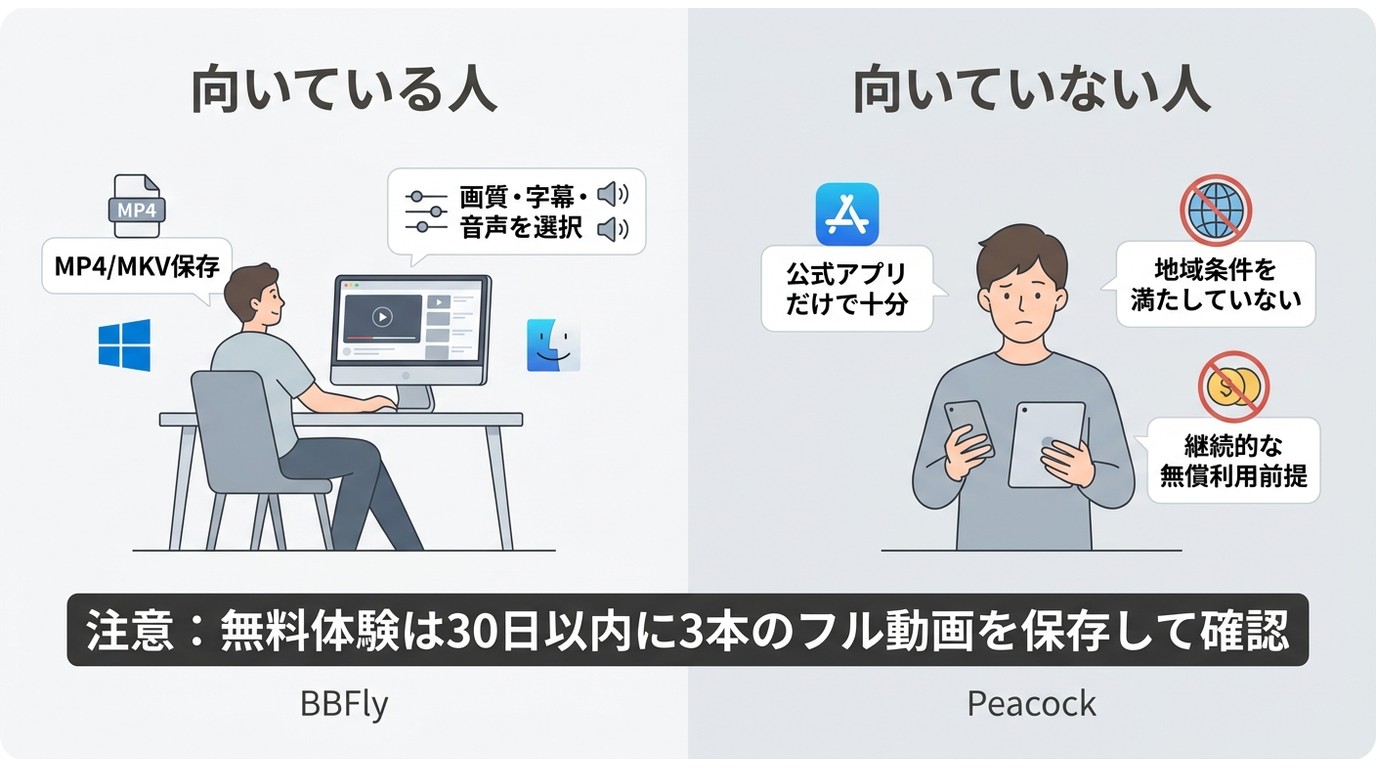
結論から言えば、Peacock公式のオフライン視聴はアプリ内保存、PCで扱うBBFly Peacock DownloaderはMP4またはMKVでのローカル管理が前提です。日本から検討する場合は、まず提供地域とアカウント条件を確認し、公式機能で足りるかを判断します。
本記事では、 BBFly Peacock Downloader レビューとして、公式機能との違いから保存仕様、料金、操作手順、購入前の確認点までを順に整理します。
Peacock以外のサービスにおける仕様差を確認したい場合は、 BBFly Amazon Downloaderのレビュー も参考になります。
Peacock公式機能と日本での利用条件
公式オフライン視聴の対象と制限
Peacock公式のオフライン視聴は、Premium Plusの一部作品が対象です。保存した作品はPeacockアプリ内で管理される保護付きファイルで、通常のMP4やMKVのように任意のプレイヤーで開く仕組みではありません。
日本から使う前に確認すること
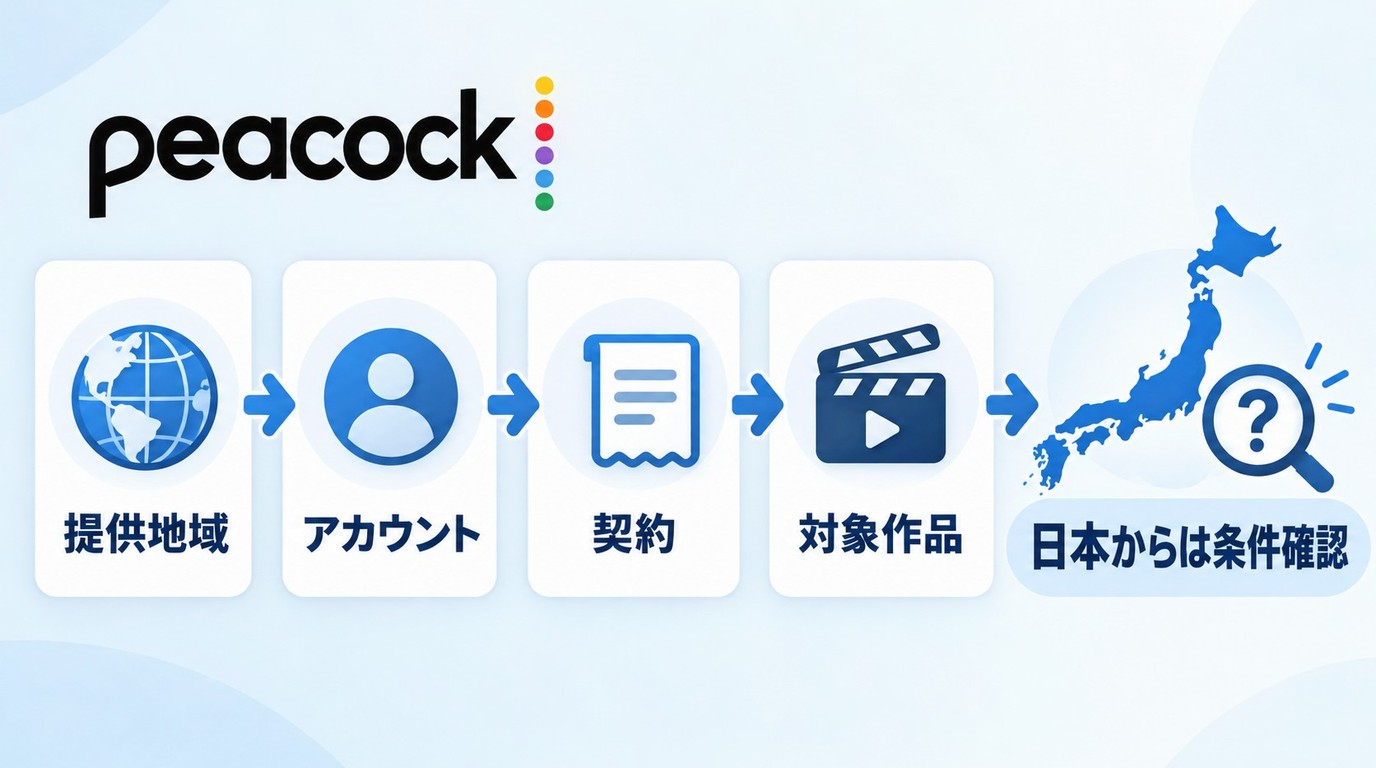
Peacockのサービス提供地域は米国および米国領土に限られます。日本語のストアページが表示されても、日本国内でのサービス提供を意味するものではありません。日本から利用を検討する場合は、視聴地域、アカウント、契約内容、作品ごとのオフライン視聴対象を先に確認することが前提です。
公式機能とローカルファイル運用の違い
BBFly Peacock Downloaderは、Peacock公式機能に対する第三者製ソフトです。公式機能との違いは、利用環境と保存後の管理方法にあります。
| 方法 | 利用環境 | 保存形式と管理場所 |
|---|---|---|
| Peacock公式オフライン視聴 | Peacockアプリ | アプリ内で管理 |
| BBFly Peacock Downloader | Windows / Mac | MP4 / MKV |
どちらを使う場合も、利用規約と著作権を尊重し、正当にアクセスできるコンテンツを適用法令で認められる範囲の個人視聴に限って扱ってください。保存した動画の取り扱いにも注意が必要です。
BBFly Peacock Downloaderの機能と保存仕様
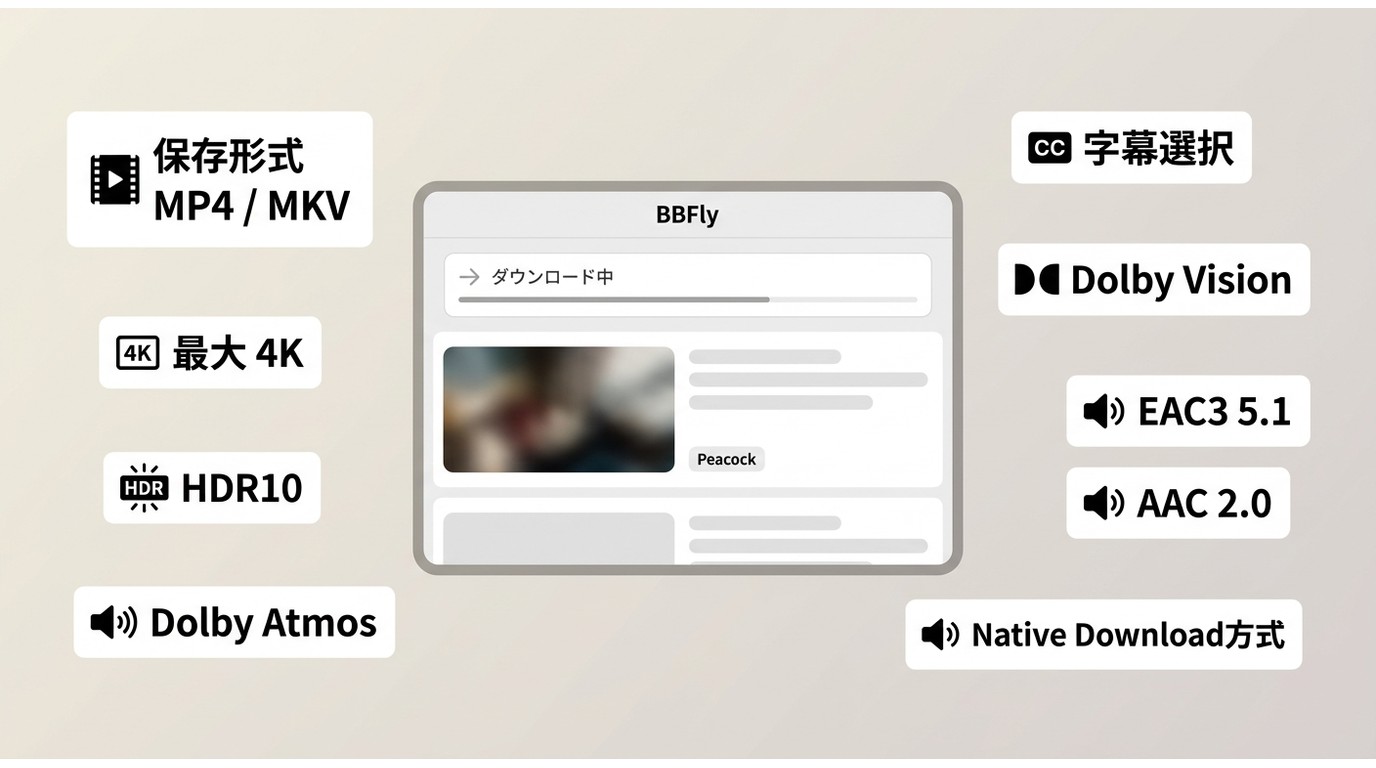
BBFly Peacock DownloaderはWindowsとMacに対応し、配信元から取得した映像と音声を再エンコードせずMP4またはMKVにまとめるNative Download方式を採用しています。対応作品で画質、字幕、音声を選べる点は、ローカルファイルとして管理したい人にとって重要な評価軸です。複数製品との違いは、 Peacock TVダウンローダーの比較 でも整理されています。
BBFlyダウンローダーが提供する主な機能の一部は以下の通りです:
- 画質と映像形式:最大4K、HDR10、Dolby Vision、H.264、H.265に対応します。実際に選べる上限は、Peacock側の対象作品と配信品質によって異なります。
- 音声と字幕: Dolby Atmos、EAC3 5.1、AAC 2.0に対応し、利用可能な音声トラックと言語、字幕を選択できます。
プラン・料金・無料体験
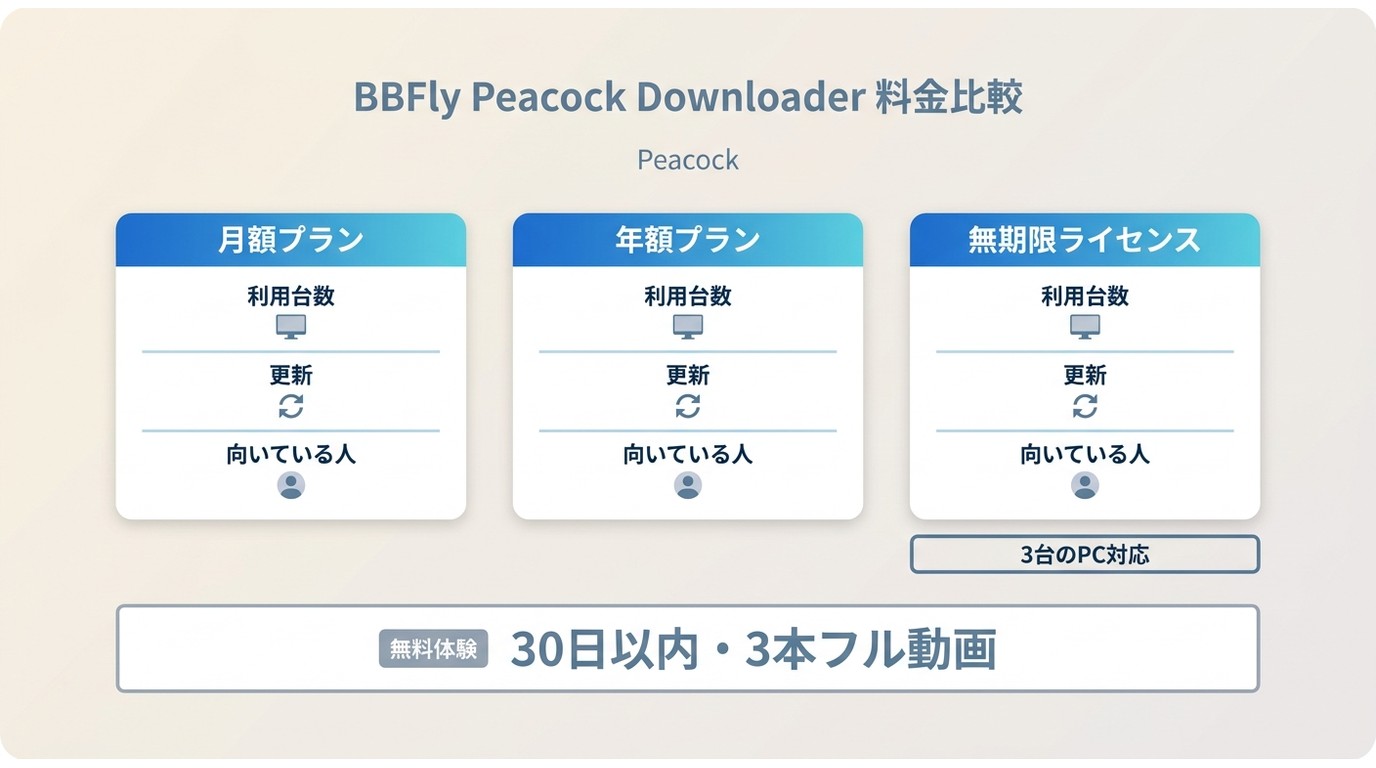
BBFly Peacock Downloaderには月額、年額、無期限の各プランがあります。Peacock以外も利用する場合は、 BBFly Downloaderの対応サービス を確認すると、必要な範囲を判断しやすくなります。料金とライセンス条件は2026年7月時点の内容です。
|
プラン |
料金 |
特徴 |
|---|---|---|
|
月額プラン |
$29.90 /月 |
|
|
年額プラン |
$99.90 /年(約$8.33 /月) |
|
|
無期限ライセンス |
$199.90(買い切り) |
|
無料体験では30日以内にPeacockのフル動画を3本保存できますが、4Kダウンロードは対象外です。Peacockの配信契約とは別に、ログイン、作品情報の取得、体験版で選べる字幕・音声、保存完了までの動作を確認できます。
無期限ライセンスは3台のPCに対応します。複数のPCで利用する予定がある場合は、月額・年額プランとの利用台数の違いも含めて検討すると選びやすくなります。
サービスごとの保存仕様の違いを比較する際は、 BBFly Disney Plus Downloader の製品レビューも参考になります。
BBFly Peacock Downloaderの操作手順
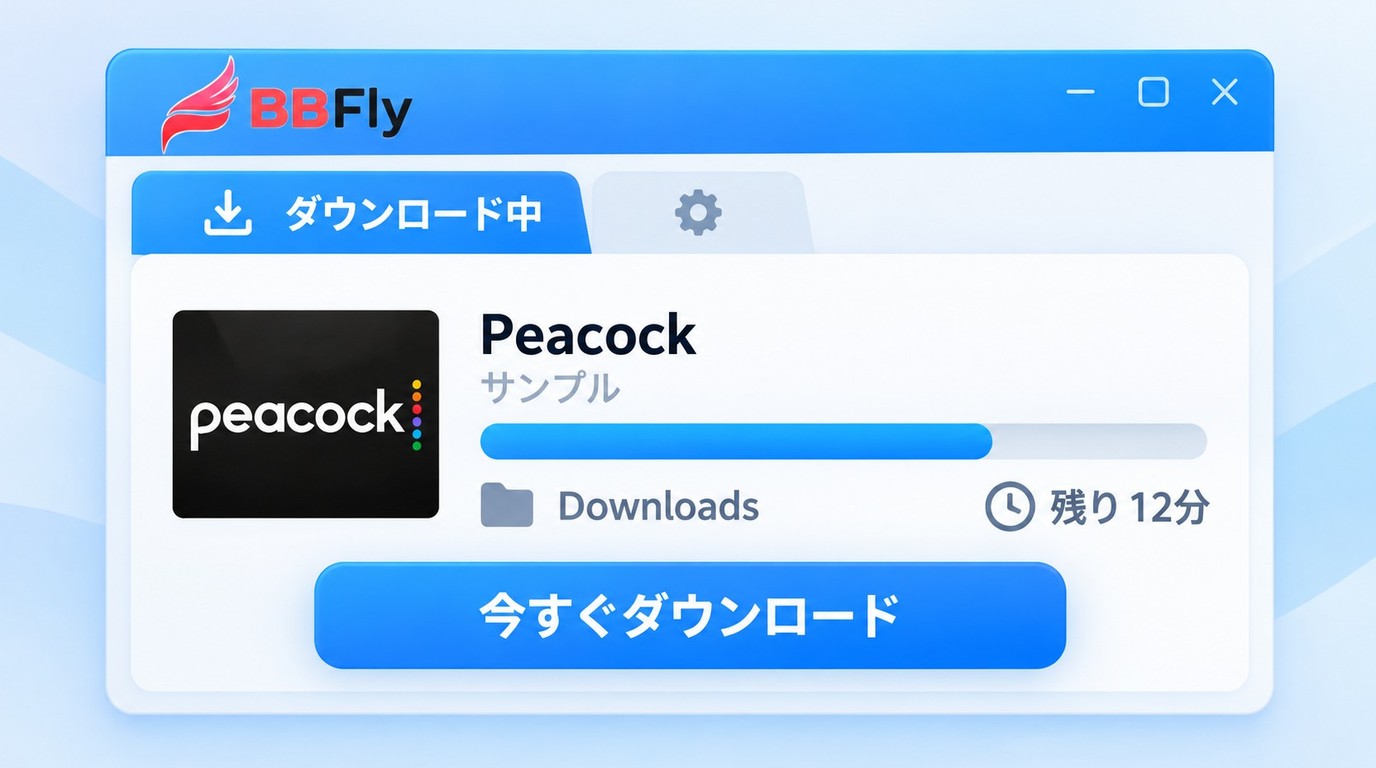
操作はインストール、Peacockへのログイン、作品と保存設定の選択、進行状況の確認という4段階です。初回は、現在のアカウントとPC環境で一連の操作が完了するかを先に確かめると判断しやすくなります。
以下の手順で、BBFly Peacock Downloaderを使ってPeacockから動画を保存します。
ステップ1:BBFly Downloaderをインストールする
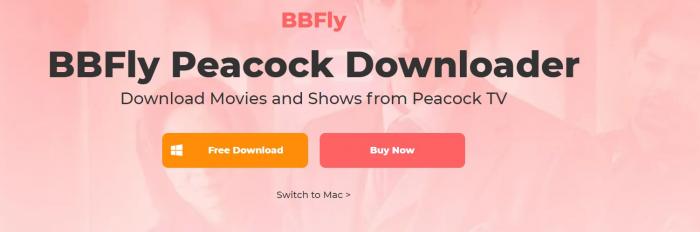
公式サイトからBBFly Peacock Downloaderをダウンロードし、インストールします。無料体験を利用する場合は、対応するOSのボタンを選択してください。
ステップ2:Peacockにログインする
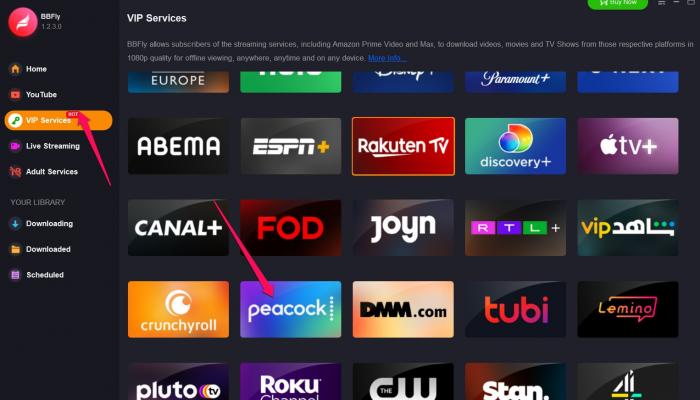
利用可能なサービスの中からPeacock TVをクリックします。地域や契約などの利用条件を満たすPeacockアカウントにログインしてください。
ステップ3:作品と保存設定を選ぶ
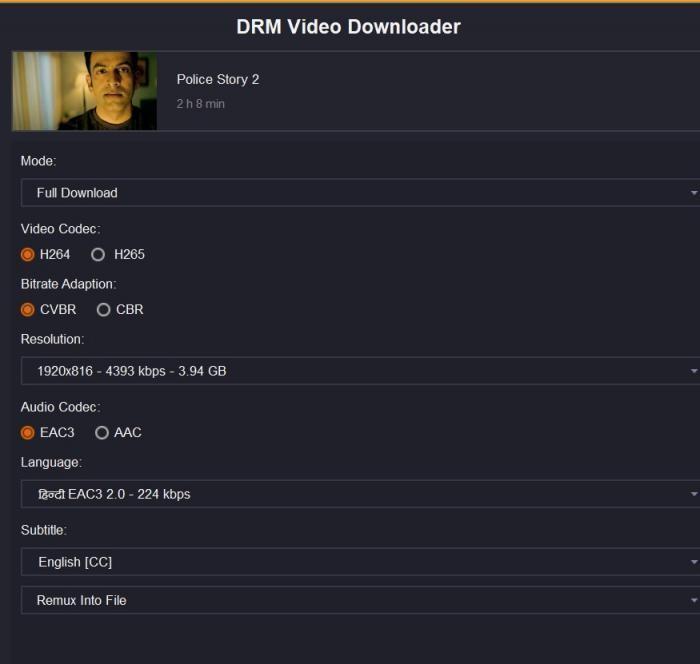
検索画面から保存したい作品ページを開きます。コンテンツ情報を取得できる状態になると、利用可能な画質、字幕、音声を選択して保存設定を進められます。
ステップ4:保存状況を確認する
今すぐダウンロードをクリックすると、動画があなたのデバイスにダウンロードされます。ダウンロード中タブからダウンロード状況を確認できます。
2025年の利用相談と購入前の判断
2025年のYahoo!知恵袋には、Peacockのアカウント作成がうまくいかなかったという相談があります(Yahoo!知恵袋、2025年)。これはBBFlyの使用後の評価や不具合率を示すものではなく、日本から検討する際は、ソフトの操作より先にPeacockの地域・アカウント条件を確認する必要があることを示す例です。
また、ブランド全体の評価点だけでは、Peacock向け機能が現在のアカウントやPC環境で動作するかは判断できません。Premium Plusの対象作品を公式アプリ内で視聴できれば、それが簡潔です。一方、WindowsまたはMacで字幕や音声を選び、MP4またはMKVをローカルで管理したい場合は、本ソフトが用途に合います。
購入を判断する前に、普段視聴する作品を使い、無料体験でログインから作品情報の取得、保存完了まで進められるかを確認してみてください。
よくある質問
{{FAQ}}
利用条件を確認したうえでの結論
まず、Premium Plusの対象作品を公式アプリ内で見るだけで足りるかを判断してください。次に、Peacockのサービス地域、アカウント、対象作品の条件を満たしているかを確認します。公式機能の範囲を整理する際は、Peacockで動画をオフライン視聴する際の条件も判断材料になります。
公式機能だけでは足りず、PCで画質、字幕、音声を選んでローカルファイルとして管理したい場合は、BBFly Peacock Downloaderの仕様が検討対象になります。利用条件を確認したうえで、普段見る作品を無料体験で最後まで保存できるか確かめてから、購入を判断するのが堅実です。

Nora Whitfield
Noraは1つのサービスを深く掘り下げるので、何度も検索する必要がありません。