
BBFly Descargador de Netflix: Guarda Netflix Sin Conexión Sin Caducidad (2026)
Tabla de contenido
Resumen (a partir de mayo de 2026):
- BBFly descarga contenido de Netflix con una resolución de hasta 4K.
- Los archivos descargados se guardan localmente en formato MP4 — no se aplican fechas de caducidad.
- El navegador Chrome no puede descargar Netflix de manera nativa; el cliente de escritorio de BBFly funciona como una solución directa para usuarios de PC que utilizan Chrome.
- Se requiere una suscripción válida a Netflix; BBFly está destinado únicamente para uso personal sin conexión.
Descargas Offline de Netflix: Comparación de 3 Métodos (2026)
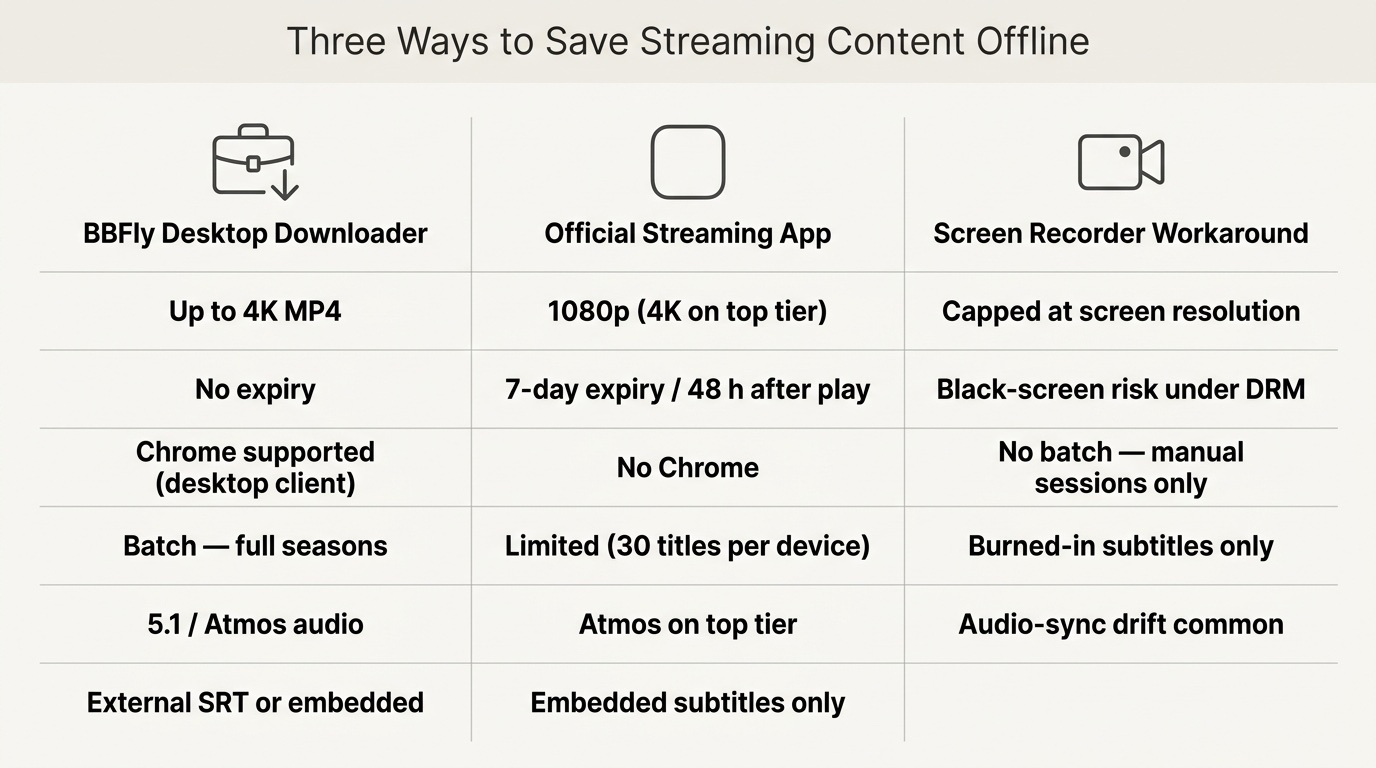
Existen tres maneras prácticas de guardar contenido de Netflix para su visualización offline en 2026: la descarga desde la aplicación oficial de Netflix, herramientas de grabación de pantalla, y un descargador de escritorio dedicado como BBFly. Cada uno presenta un conjunto distinto de ventajas y desventajas que vale la pena comprender antes de hacer una elección.
Descarga Oficial de Netflix: Límites que Debes Conocer
La función de descarga integrada de Netflix abarca una amplia gama de títulos, pero conlleva restricciones firmes sobre la disponibilidad de visualización offline en Netflix. Las descargas caducan 7 días después de ser guardadas, y una vez que comienzas a ver un título descargado, tienes 48 horas para completarlo. Esta función está disponible únicamente a través de la aplicación de Netflix en Windows, iOS y Android — no a través de ningún navegador web.
- Caducidad: 7 días después de la descarga; 48 horas después de la primera reproducción.
- Planes soportados: Solo Standard y Premium (Standard con Anuncios no incluye descargas a partir de mayo de 2026).
- Límite de descargas: Hasta 30 títulos por dispositivo en Standard; hasta 30 títulos en Premium en más pantallas simultáneas.
- No disponible: Navegador Chrome, Firefox, o cualquier interfaz web de Netflix.
- Vacíos de contenido: Algunos títulos licenciados son solo para streaming y no pueden descargarse, incluso en planes soportados.
Para los espectadores que desean conservar contenido a largo plazo o que utilizan un laptop sin la aplicación de Windows Store, estos límites se convierten en una barrera práctica.
Solución de Grabación de Pantalla: Compromisos de Calidad
Las herramientas de grabación de pantalla, como OBS o la barra de juegos integrada de Windows, pueden capturar la reproducción de Netflix, pero el resultado rara vez es limpio. La capa de DRM de Netflix suprime activamente la captura de pantalla en la mayoría de las configuraciones, a menudo produciendo una pantalla negra en lugar de video. Incluso cuando una grabación tiene éxito, los problemas de sincronización de audio y la calidad de salida limitada son comunes. El archivo resultante también no contiene ninguna pista de subtítulos incrustada.
- Riesgo de pantalla negra: Alto, dependiendo del controlador de GPU y la aplicación de DRM.
- Calidad de salida: Limitada por la resolución de la pantalla y las configuraciones del codificador; rara vez alcanza 1080p estable.
- Subtítulos: Incrustados en la imagen si son visibles; no hay archivo SRT separado.
- Esfuerzo: Requiere monitoreo manual de la sesión; sin soporte para descarga en lote.
Este método es lo suficientemente poco fiable que la mayoría de los usuarios lo abandonan tras un intento.
BBFly Downloader de Netflix: Sin Caducidad, Full 1080p
BBFly opera como un cliente de escritorio que intercepta la transmisión de Netflix a nivel de sistema y luego la guarda como un archivo MP4 local. Debido a que el archivo se encuentra en tu unidad sin envoltura de DRM, no hay fecha de caducidad ni dependencia de la instalación de la aplicación de Netflix. Las descargas offline de Netflix a través de BBFly admiten una resolución de hasta 4K en títulos elegibles, con audio 5.1 y archivos de subtítulos SRT externos disponibles.
- Resolución máxima: Hasta 4K en contenido elegible de nivel Premium.
- Audio: Hasta 5.1 canales; soporte para Dolby Atmos en títulos compatibles.
- Subtítulos: Guardados como archivos SRT separados o integrados, seleccionables antes de la descarga.
- Caducidad: Ninguna — los archivos permanecen accesibles como MP4 estándar en su dispositivo.
- Descarga por lotes: Soportada; temporadas completas pueden ser añadidas en una sola sesión.
- Requisito: Se requiere una suscripción activa a Netflix para iniciar sesión y acceder al contenido.
Comparación Lado a Lado (mayo de 2026)
| Método | Máxima Resolución | 5.1 / Dolby Atmos | Formato de Subtítulo | Caducidad de Descarga | Soporte para Chrome | Descarga por Lotes | Formato de Archivo | Plan Requerido |
|---|---|---|---|---|---|---|---|---|
| Aplicación Oficial de Netflix (Windows / iOS / Android) | 1080p (4K en Premium) | Dolby Atmos en Premium | Solo integrado | 7 días / 48 h después de reproducir | No | Limitado (30 títulos) | Propietario (bloqueado) | Estándar o Premium |
| Grabador de Pantalla (OBS / Barra de Juegos de Windows) | Hasta la resolución de pantalla; a menudo degradada | No | Solo imagen quemada | Ninguna (pero el riesgo de pantalla negra es alto) | Sí (solo captura) | No | MP4 / MKV | Cualquiera (captura pantalla) |
| BBFly Downloader de Netflix (Cliente de Escritorio) | Hasta 4K | Sí (5.1 y Atmos) | SRT externo o integrado | Ninguna | Sí (a través del cliente de escritorio) | Sí (temporadas completas) | MP4 | Estándar o Premium |
Descargar Netflix Offline en PC: Paso a Paso (2026)
Utilizar BBFly para descargar películas o episodios de Netflix en su PC requiere tres pasos. El proceso funciona en Windows sin necesidad de la versión de Netflix de la Microsoft Store. A partir de mayo de 2026, la siguiente guía refleja la interfaz actual del cliente de escritorio de BBFly.
Instalar BBFly e Iniciar Sesión en Netflix
Siga las instrucciones para descargar contenido de Netflix offline a continuación para comenzar.
- Descargue e instale el cliente de escritorio BBFly desde el sitio oficial.
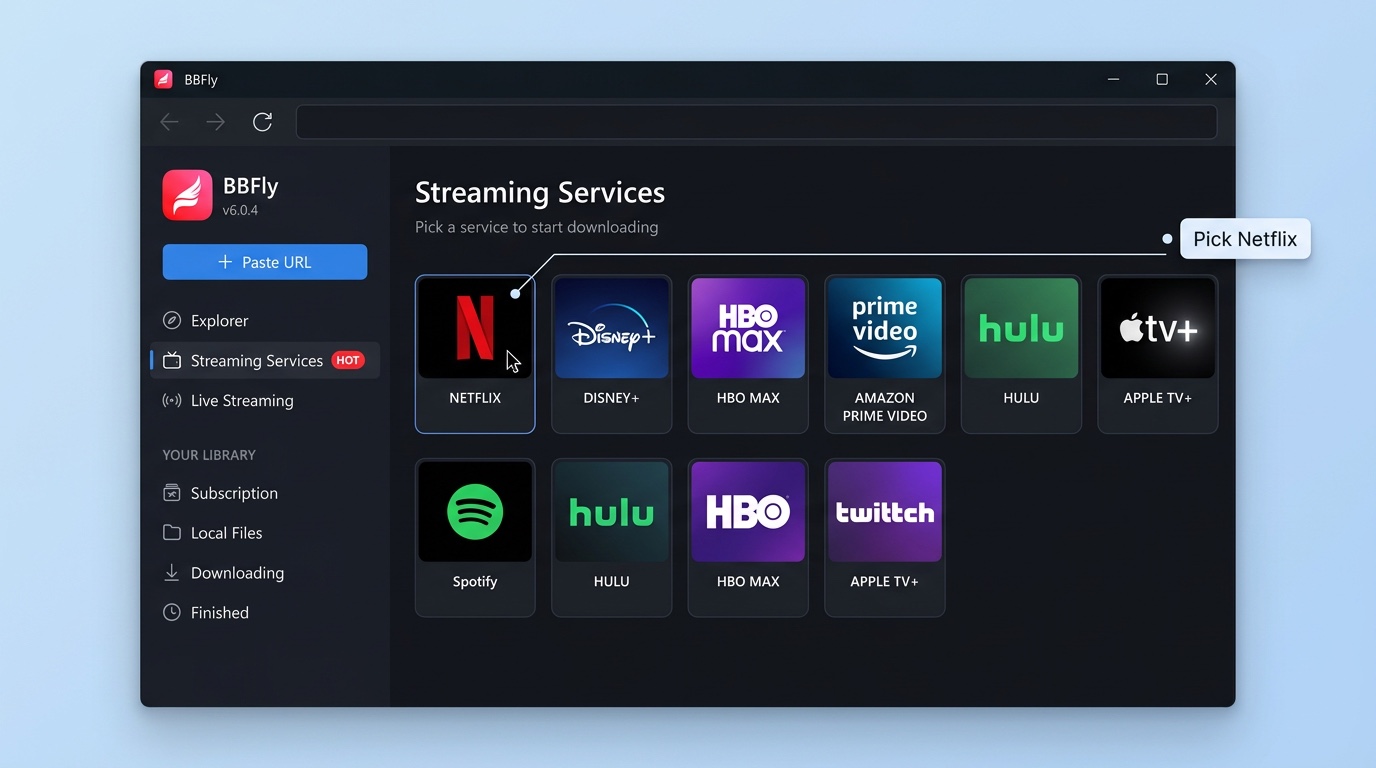
- Inicie la aplicación y seleccione Descargador de Videos de Netflix en el menú de servicios de la interfaz principal.
- Aparecerá una ventana de inicio de sesión de Netflix dentro del cliente. Ingrese las credenciales de su cuenta de Netflix para autenticar.
Se requiere una suscripción activa a Netflix (Estándar o Premium) en este paso. BBFly no elude la autenticación.
Seleccionar Calidad de Video, Subtítulos y Episodios
Una vez autenticado, busque o explore el título que desea guardar offline. Para series, puede seleccionar episodios individuales o añadir toda una temporada para descarga por lotes.
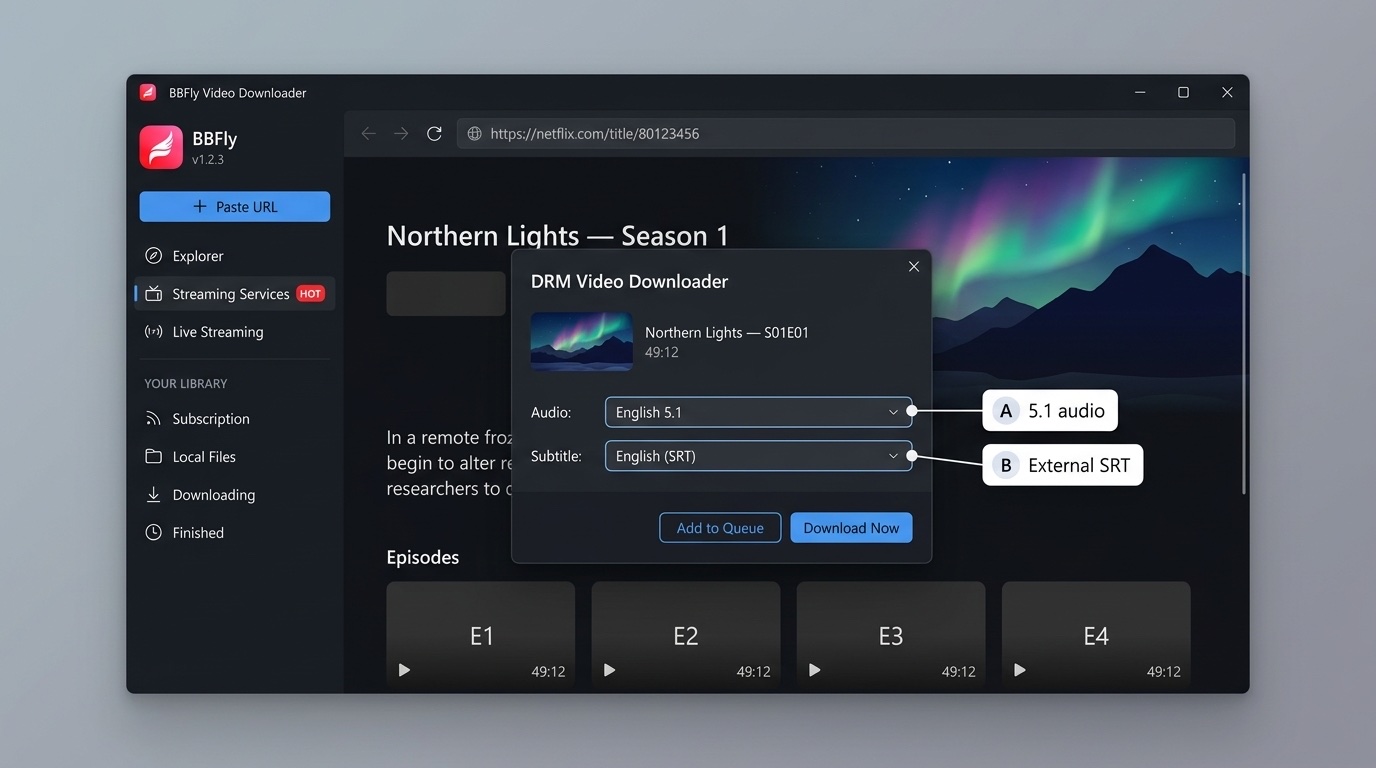
- Abra la página de detalles del título dentro de la interfaz de BBFly Netflix.
- Haga clic en el ícono de descarga o seleccione episodios de la lista de episodios.
- Se abrirá un panel de configuración: elija su resolución preferida (720p, 1080p o 4K donde esté disponible), idioma de audio y idioma de subtítulos.
- Los subtítulos pueden guardarse como un archivo SRT separado o integrarse directamente en el MP4 de salida.
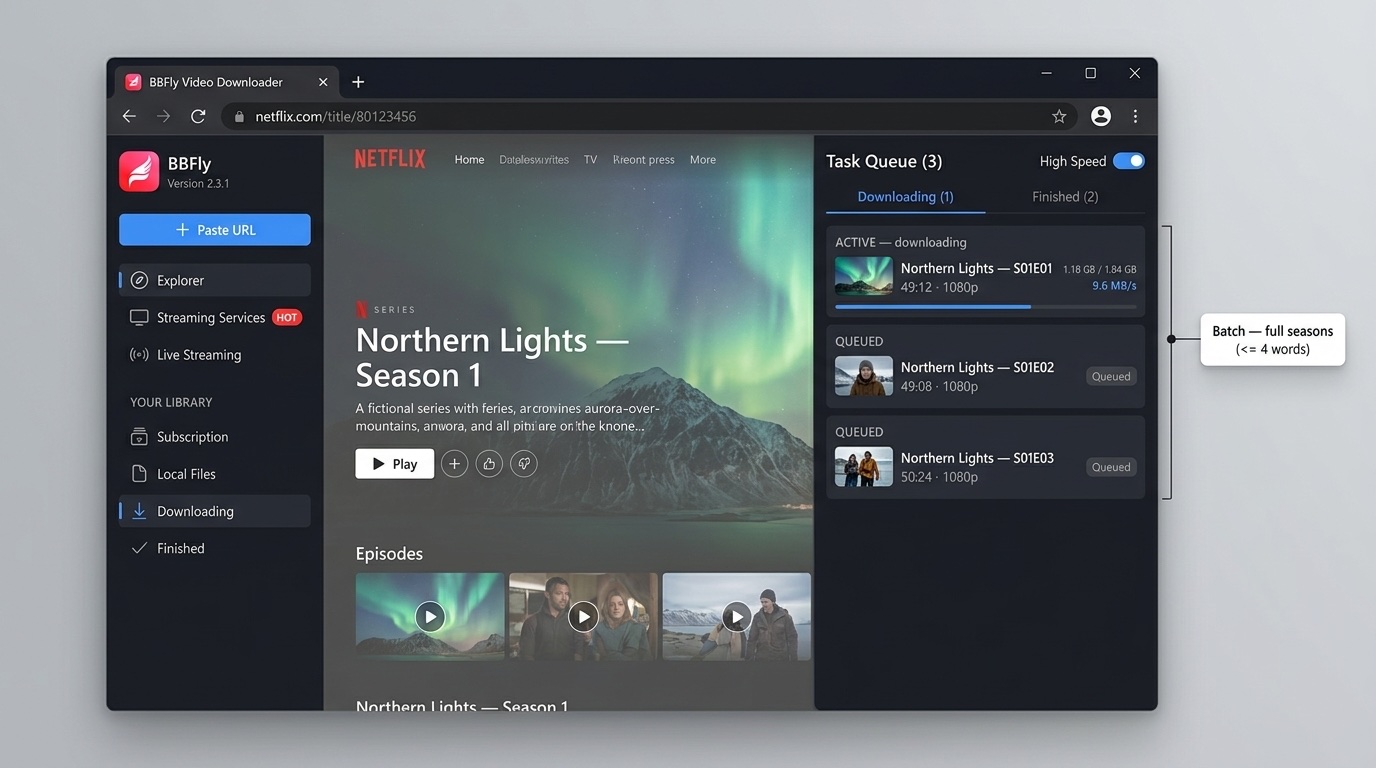
Con una conexión de 100 Mbps, un episodio estándar de 45 minutos en 1080p típicamente completa en segundo plano sin interrupciones. Un solo episodio de 1080p ocupa aproximadamente entre 1.5 y 2.5 GB; un episodio de 4K varía entre 4 y 8 GB dependiendo de la codificación del título.
Iniciar la Descarga y Verificar el Archivo Guardado
Tras confirmar la configuración, haz clic en Descargar. El rastreador de progreso en el panel de la cola de BBFly muestra el estado de la descarga por episodio. Una vez finalizado:
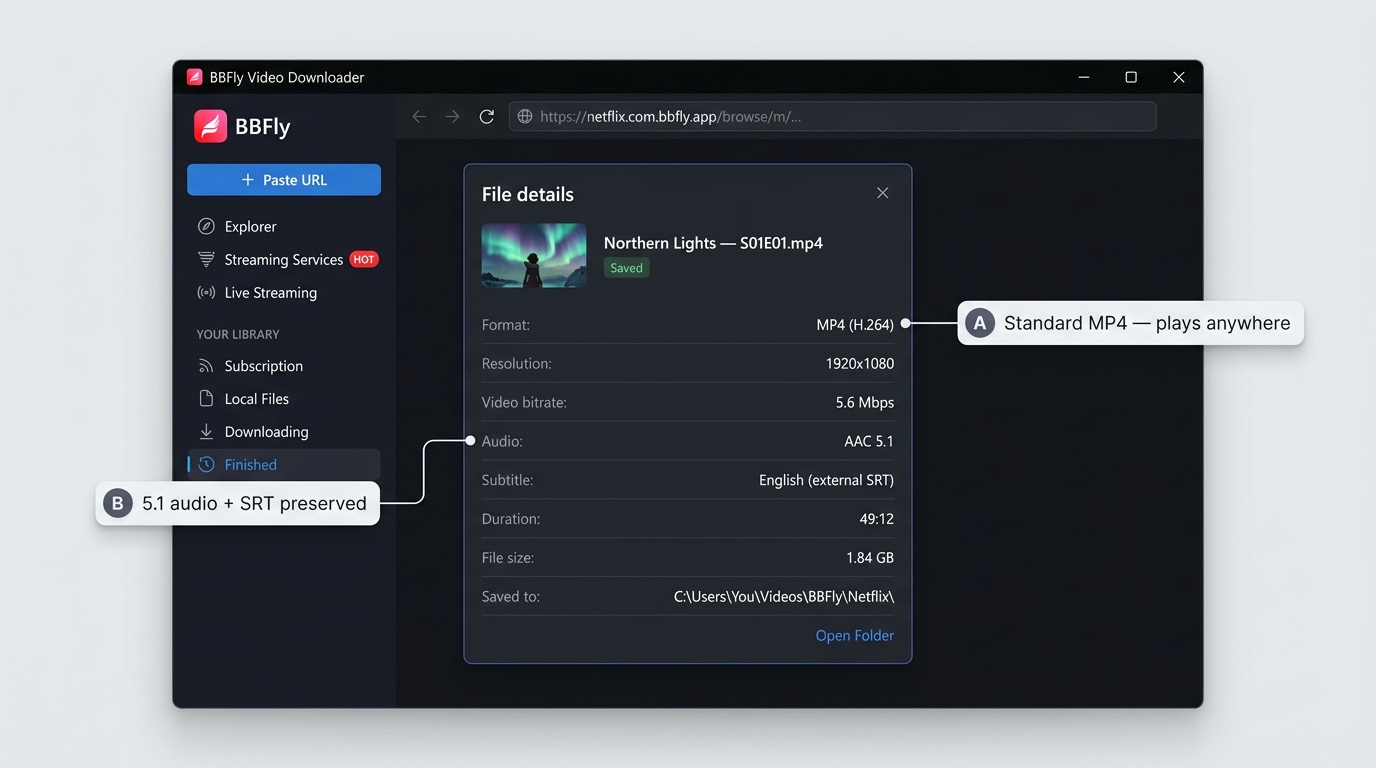
- Los archivos se guardan en la carpeta de salida local que especificaste durante la configuración.
- Abre la carpeta para confirmar que el archivo MP4 está presente y es reproducible en cualquier reproductor multimedia estándar (VLC, Windows Media Player, etc.).
- No se necesita conexión a la aplicación de Netflix para reproducir el archivo guardado; se reproduce sin conexión con ninguna verificación de caducidad.
Netflix Offline en Chrome: Por qué el Navegador Bloquea Descargas
Los usuarios de Chrome que buscan opciones de netflix offline chrome consistentemente se enfrentan al mismo obstáculo: el navegador simplemente no soporta la función de descarga offline de Netflix, y ninguna extensión de navegador puede cambiar eso.
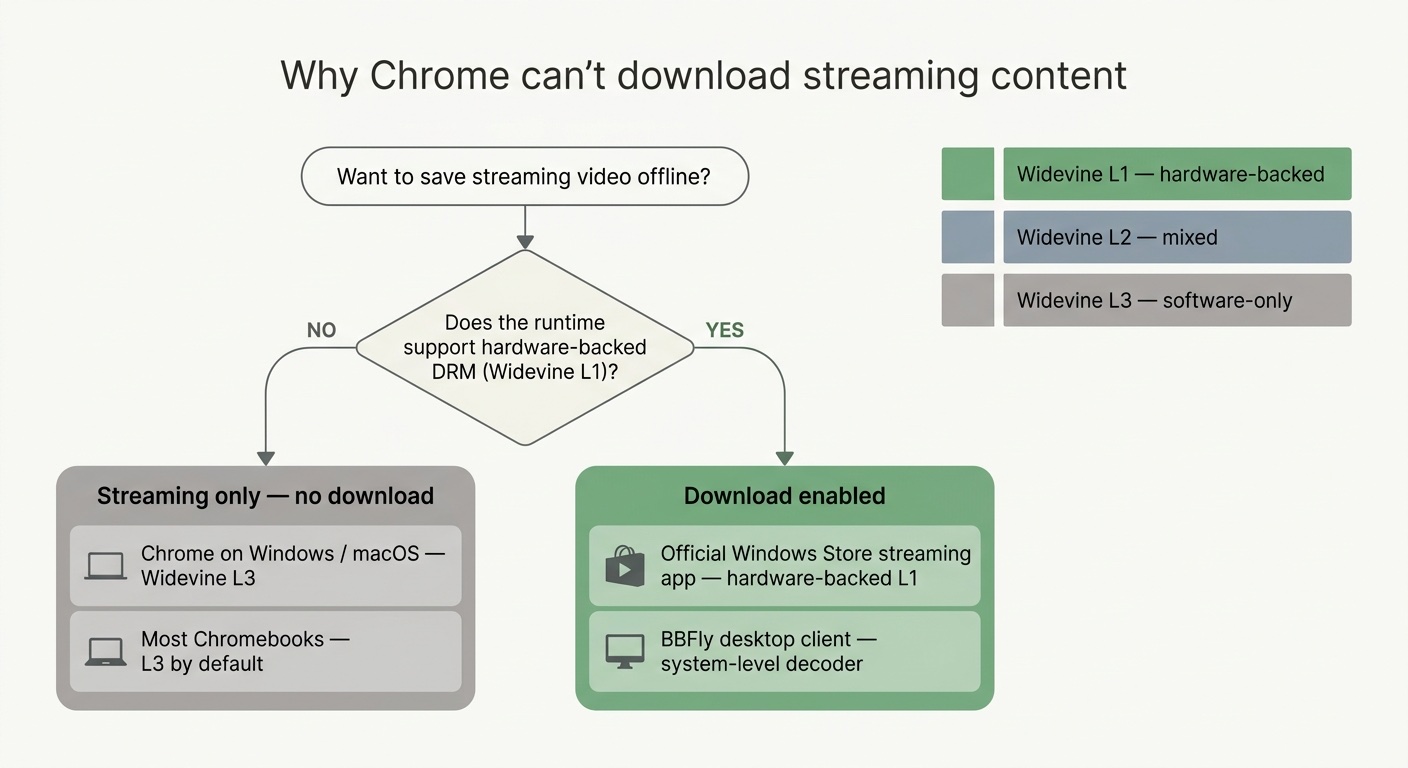
Explicación de la Restricción DRM de Chrome
Netflix utiliza Widevine DRM para proteger su contenido. Widevine opera en tres niveles de seguridad: L1, L2 y L3. Las descargas offline requieren Widevine L1, que se basa en la protección de contenido a nivel de hardware. Chrome en Windows y macOS solo ejecuta Widevine L3 — una implementación solo de software que Netflix no autoriza para la funcionalidad de descarga. Este no es un problema de configuración de Chrome ni una restricción de la cuenta de Netflix; es una decisión deliberada de la arquitectura DRM.
- La aplicación oficial de Netflix para Windows (instalada a través de Microsoft Store) tiene acceso a L1 DRM de hardware, lo que explica por qué soporta descargas mientras que Chrome no.
- Los usuarios de Chromebook enfrentan la misma limitación L1 en la mayoría de las configuraciones de hardware.
- Ninguna extensión o complemento de navegador puede elevar Chrome de L3 a L1; la diferencia es impuesta por el hardware.
BBFly como la Alternativa Basada en PC para Usuarios de Chrome
El cliente de escritorio de BBFly opera completamente fuera del navegador. Se autentica con Netflix a nivel del sistema, procesa el flujo a través de su propio decodificador y escribe la salida como un archivo MP4 local. Esto significa que los usuarios de Chrome que no tienen — o no desean — la aplicación de Netflix de Microsoft Store aún pueden guardar contenido de Netflix offline en su PC.
- No se requiere cuenta de Microsoft Store.
- No se involucra ninguna extensión de navegador.
- ¿Se pueden descargar programas de Netflix para ver offline sin la aplicación oficial? Con BBFly, sí — el cliente de escritorio maneja todo el proceso de descarga de manera independiente.
¿Qué Contenido de Netflix Está Disponible para Ver Offline?
La disponibilidad de visualización offline en Netflix depende de dos factores: el tipo de contenido y tu plan de suscripción. No todos los títulos en Netflix se pueden descargar, independientemente del método que utilices.
Títulos que Soportan Descarga vs. Títulos Solo para Transmisión
Desde mayo de 2026, las siguientes categorías de contenido son generalmente descargables a través de Netflix o BBFly:
- Originales de Netflix: La mayoría de las series, películas y documentales producidos por Netflix soportan descarga. Estos títulos están disponibles en todas las regiones donde opera Netflix.
- Series y películas licenciadas: La disponibilidad de descarga varía según la región y el acuerdo de licencia. Un título que se puede descargar en EE. UU. puede ser solo para transmisión en otro país.
- Documentales: Generalmente descargables cuando Netflix posee derechos de distribución amplios.
- Títulos solo para transmisión: Algunos contenidos recientemente licenciados, eventos en vivo y ciertas exclusivas regionales están restringidos solo a la transmisión — el ícono de descarga no aparecerá para estos títulos en la aplicación oficial.
Al utilizar BBFly, las mismas reglas de disponibilidad de contenido se aplican: si un título no puede ser accedido a través de su suscripción a Netflix, BBFly no podrá descargarlo. La herramienta requiere un inicio de sesión activo y solo accede al contenido que su plan autoriza.
Límites de Descarga por Plan de Suscripción en 2026
El acceso sin conexión a Netflix varía significativamente según el plan. A continuación se presenta el estado actual a partir de mayo de 2026:
- Estándar con Anuncios: No incluye funcionalidad de descarga. La visualización sin conexión no está disponible en este plan a través de la aplicación oficial ni por ningún método autorizado por Netflix.
- Estándar: Soporta descargas en hasta 2 dispositivos simultáneamente; hasta 30 títulos descargados almacenados por dispositivo; la calidad máxima de descarga es de 1080p.
- Premium: Soporta descargas en hasta 6 dispositivos; calidad de descarga en 4K disponible en títulos elegibles; se aplica el mismo límite de 30 títulos por dispositivo.
Si Netflix actualiza su estructura de planes después de mayo de 2026, estas cifras pueden cambiar; consulte el Centro de Ayuda de Netflix para conocer los límites más actuales. El techo de calidad de descarga de BBFly (4K) se alinea con el plan Premium; utilizarlo en un plan de suscripción Estándar limita la salida a la resolución autorizada por ese plan.
El cliente de escritorio de BBFly abarca varias plataformas de streaming importantes más allá de Netflix. Si utiliza múltiples servicios, puede optar por BBFly, ya que es compatible con más de 60 servicios de streaming.
Preguntas Frecuentes
¿Se pueden descargar programas de Netflix para ver sin conexión en un portátil?
En un portátil con Windows, la aplicación oficial de Netflix de la Microsoft Store soporta descargas, pero solo en Windows 10 y Windows 11, y únicamente a través de la versión de la tienda, no a través de Chrome ni de ningún otro navegador. Si utiliza Chrome como su navegador principal o no tiene la aplicación de la tienda de Windows instalada, el cliente de escritorio de BBFly proporciona una alternativa directa: descarga títulos a su unidad local como archivos MP4 sin requerir la aplicación de la tienda y soporta la descarga por lotes de temporadas completas.
¿Cuánto tiempo duran las descargas sin conexión de Netflix antes de que expiren?
Las descargas oficiales de Netflix expiran 7 días después de que se guardan. Una vez que comienza a reproducir un título descargado, tiene 48 horas para terminar de verlo antes de que se vuelva inaccesible. Los archivos descargados a través de BBFly se guardan como archivos MP4 estándar en su dispositivo sin ningún mecanismo de expiración: permanecen reproducibles indefinidamente sin una conexión a internet o la aplicación de Netflix.
¿Por qué no puedo utilizar Netflix sin conexión en el navegador Chrome?
Chrome solo soporta Widevine L3, una implementación de DRM a nivel de software. La función de descarga sin conexión de Netflix requiere Widevine L1, que se basa en la protección de contenido a nivel de hardware. Chrome no tiene acceso a L1 en hardware estándar de Windows o macOS, por lo que la opción de descarga simplemente no está disponible en ninguna interfaz de Netflix basada en navegador. La aplicación oficial de Netflix para Windows Store tiene acceso a L1, razón por la cual funciona. El cliente de escritorio de BBFly procesa descargas a nivel del sistema, por lo que puede guardar contenido de Netflix sin conexión en la misma máquina donde Chrome no puede.
¿BBFly soporta la descarga de juegos móviles de Netflix sin conexión?
No. BBFly está diseñado específicamente para contenido de video: series, películas y documentales disponibles a través de la biblioteca de streaming de Netflix. Los juegos móviles de Netflix se distribuyen como aplicaciones independientes a través de la App Store de iOS y Google Play, y son completamente separados de la plataforma de streaming de video. No están dentro del alcance de contenido actual soportado por BBFly.