
Cómo descargar películas en Peacock
Tabla de contenido
Para ir al grano: Peacock sí permite descargar películas y series para verlas sin conexión, pero solo con el plan Premium Plus y desde la aplicación oficial en móviles o tabletas compatibles. En PC o Mac no existe una descarga oficial que genere un archivo local; para ese caso concreto conviene recurrir a un flujo de escritorio autorizado como BBFly.
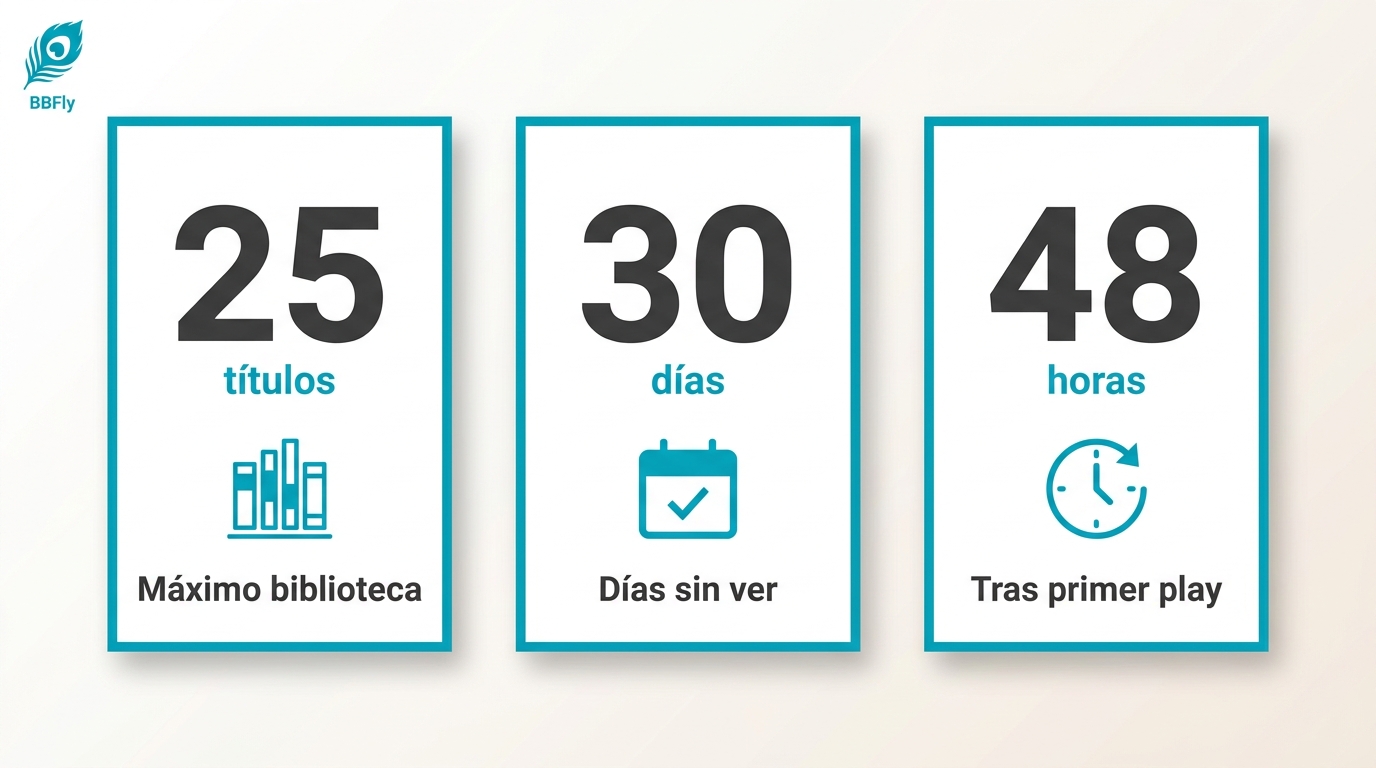
Preparas un vuelo largo, un trayecto en AVE sin cobertura o unas vacaciones fuera de casa y quieres llevarte tus películas y series de Peacock en el móvil o en el portátil. En esta guía repasamos qué se puede descargar oficialmente, los límites de 25 títulos, 30 días y 48 horas, la disponibilidad de Peacock desde España, por qué a veces falla la reproducción sin conexión y cuándo tiene sentido guardar un archivo local en PC.
Descargas oficiales de Peacock: requisitos y límites
Qué exige Premium Plus
La descarga sin conexión de Peacock está reservada a los suscriptores de Premium Plus. El plan gratuito y el Premium con anuncios no incluyen esta función. Además, necesitas un móvil o una tableta compatible con la app oficial (iOS o Android), y que el título concreto tenga habilitado el icono de descarga: no todos los contenidos del catálogo son descargables por decisiones de licencia.
25 descargas, 30 días y 48 horas
Los tres números que conviene grabarse antes de un viaje (a agosto de 2026):
| Requisito o límite | Valor | Qué significa en la práctica |
|---|---|---|
| Plan | Premium Plus | El plan gratuito y el Premium con anuncios no descargan. |
| Dispositivo | Móvil o tableta compatibles | La app de PC/Mac no ofrece descarga oficial. |
| Títulos disponibles | Selección del catálogo | Solo los que muestran el icono de descarga. |
| Cantidad máxima | Hasta 25 títulos | Al superarlo hay que borrar alguno para añadir otro. |
| Caducidad sin iniciar | 30 días | El archivo expira si no lo has reproducido. |
| Caducidad tras empezar | 48 horas | Una vez le das al play, tienes dos días para terminarlo. |
Mi criterio, tras preparar viajes con estos plazos: la caducidad de 48 horas después del primer play es el límite más traicionero. Si empiezas una serie el viernes por la noche pensando en verla en el vuelo del domingo, puede haber caducado antes de despegar. Vale la pena descargar sin iniciar la reproducción hasta el mismo día del trayecto.
Disponibilidad de Peacock en España y dispositivos
Antes de intentar cualquier descarga desde España conviene aclarar la disponibilidad del servicio. Peacock se ofrece oficialmente en Estados Unidos y sus territorios; no está disponible como servicio oficial en España. Esto condiciona todo el flujo, incluida la creación de la cuenta y la propia opción de descarga. Este artículo no propone rutas para eludir restricciones territoriales: si viajas a Estados Unidos con una cuenta activa, las descargas oficiales funcionarán en móvil o tableta dentro de las condiciones de Peacock.
Móviles y tabletas compatibles
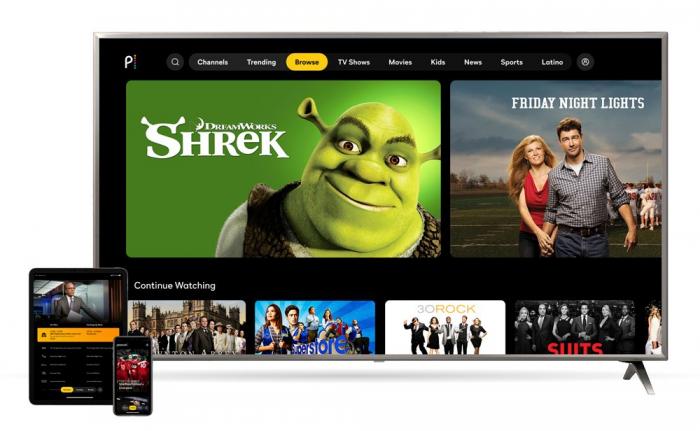
La descarga oficial para ver sin conexión se hace desde la app de Peacock en iOS o Android, tanto en móvil como en tableta. Cuando un título permite descarga, aparece un icono junto al botón de reproducción; los archivos guardados quedan en el apartado Downloads dentro de la propia aplicación y solo se reproducen desde ahí. No es un vídeo suelto que puedas mover al ordenador o a un pendrive.
PC, Mac y archivos locales
En ordenador, Peacock funciona en el navegador y no ofrece una opción oficial para descargar títulos y guardarlos como archivo. Instalar la app mediante un emulador de Android o abrirla en el navegador tampoco genera un vídeo local: sigues necesitando conexión para reproducir. Si tu objetivo es un archivo en el disco duro (por ejemplo, MP4 o MKV que puedas abrir en VLC), esa vía queda fuera de la app oficial y requiere una herramienta de escritorio, con los matices legales que veremos más abajo.
Problemas al ver descargas sin conexión
Modo avión y reproducción offline
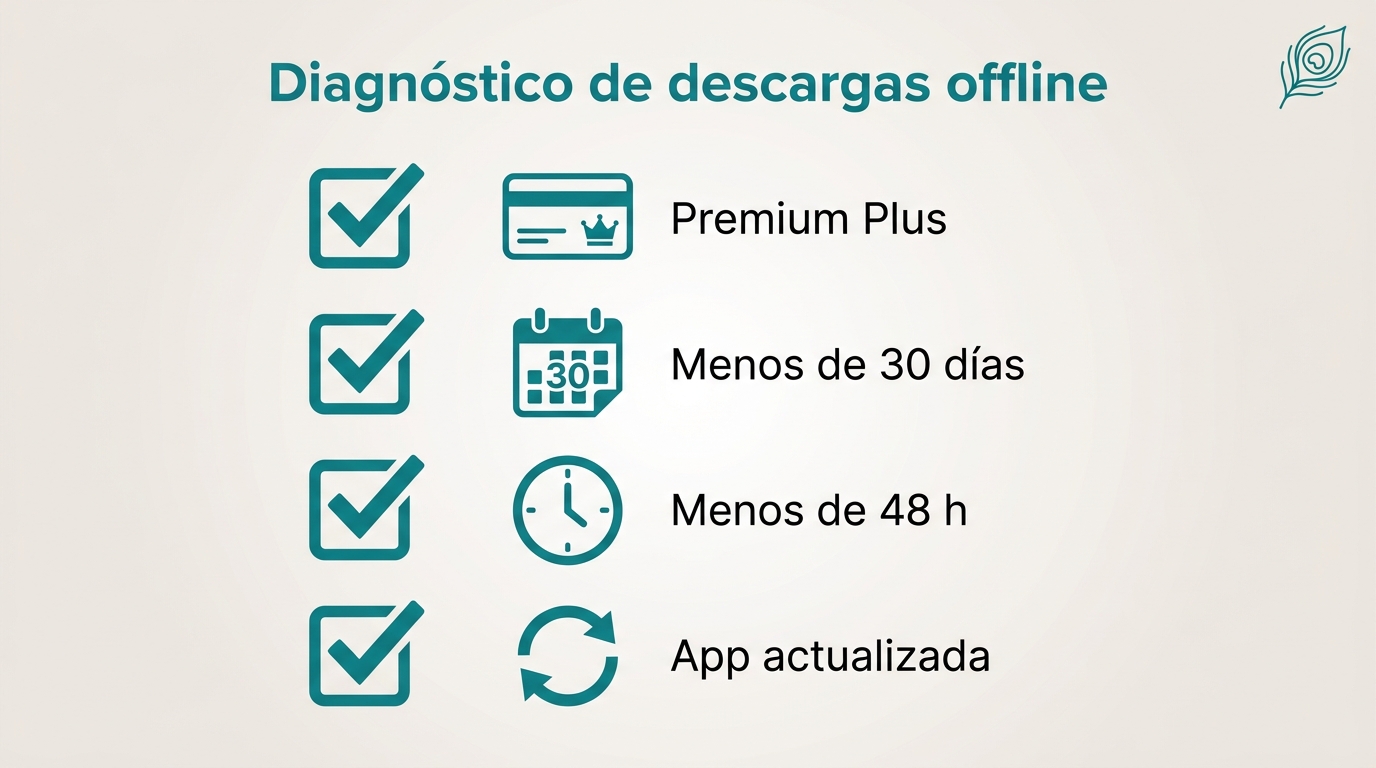
El escenario más frustrante: activas el modo avión en el vuelo, abres Peacock y el episodio descargado no arranca o entra en un bucle de actualización. Recomiendo abrir la sección Downloads con conexión antes del viaje y reproducir unos segundos de cada título para confirmar que la licencia está activa. Si el archivo lleva más de 30 días sin iniciarse, habrá expirado; si ya lo empezaste, dispones de 48 horas para terminarlo.
Cuenta, plan y activación
Cuando la descarga desaparece o el icono no aparece, revisa por este orden: que tu suscripción esté activa como Premium Plus (los pagos gestionados a través de terceros como Apple, Google o proveedores de TV a veces tardan en sincronizarse), que la app esté actualizada, que tengas espacio de almacenamiento, que el dispositivo siga siendo compatible y que hayas cerrado y vuelto a abrir la sesión. La ayuda oficial de Peacock cubre casos concretos; no todos los fallos se solucionan con una sola acción.
Guardar vídeos de Peacock en PC con BBFly
Cuándo encaja este método
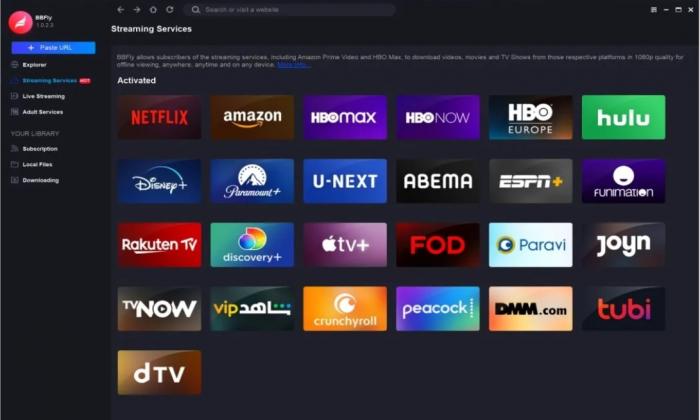
La aplicación oficial de Peacock cubre el visionado sin conexión en móvil o tableta, pero no genera un archivo local en PC ni en Mac. Si necesitas justamente eso —una copia MP4 o MKV que puedas abrir en un reproductor de escritorio, guardar en un disco externo o llevarte en un portátil sin depender de la app—, BBFly Peacock Downloader es una herramienta de escritorio para Windows y Mac pensada para ese caso concreto. Requiere una suscripción activa a Peacock y se limita a contenidos a los que tengas acceso autorizado, para uso personal sin conexión.
Pasos para guardar un vídeo
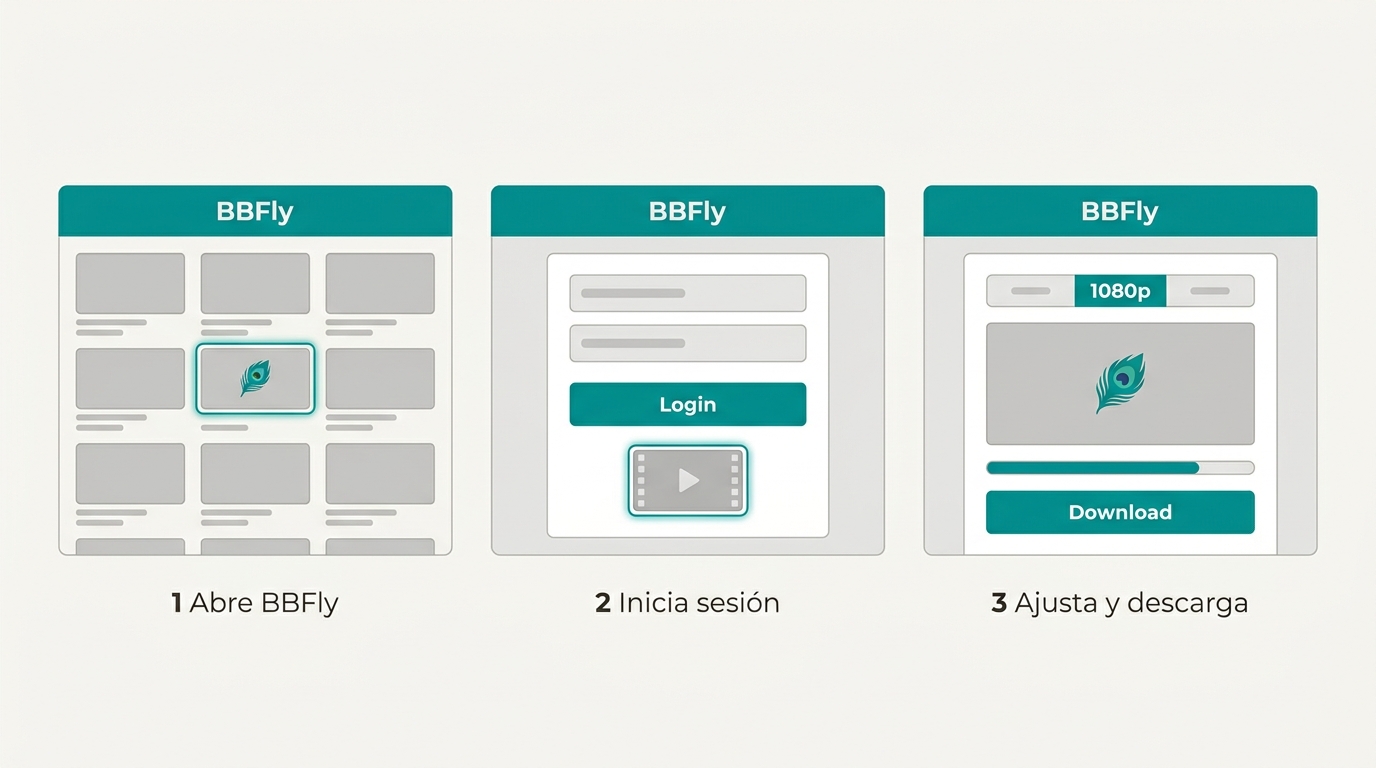
El flujo, tras instalar el software y confirmar que tu cuenta de Peacock está activa:
- Abre BBFly y entra en el módulo de Peacock desde el catálogo de servicios de streaming.
- Inicia sesión con tu cuenta de Peacock dentro del navegador integrado y localiza la película o el episodio que quieras guardar.
- Ajusta las preferencias de calidad, pistas de audio y subtítulos, y lanza la descarga; el archivo queda en la carpeta local que hayas indicado.
Una nota honesta: los cambios en Peacock o en el propio software pueden afectar temporalmente al proceso, sobre todo en Mac tras actualizaciones del sistema. Si vas justo de tiempo antes de un viaje, la app oficial en móvil o tableta sigue siendo el camino más previsible; el flujo de escritorio compensa cuando el archivo local es realmente el objetivo.
Uso autorizado y límites prácticos
BBFly se plantea como apoyo al visionado personal sin conexión de contenidos a los que ya tengas acceso mediante tu suscripción; no sustituye al plan de Peacock ni desbloquea contenido al que no tengas derecho, y las condiciones de la plataforma y la legislación aplicable marcan qué puedes hacer con el archivo (no está pensado para redistribuir, compartir públicamente ni usos comerciales). Como referencia práctica, BBFly ofrece una prueba de tres películas completas por plataforma dentro de 30 días, lo que permite valorar calidad y subtítulos antes de pagar. No es la opción para quien solo quiere la vía más sencilla dentro de la app oficial ni para quien no mantiene una suscripción vigente.
Qué método conviene en cada caso
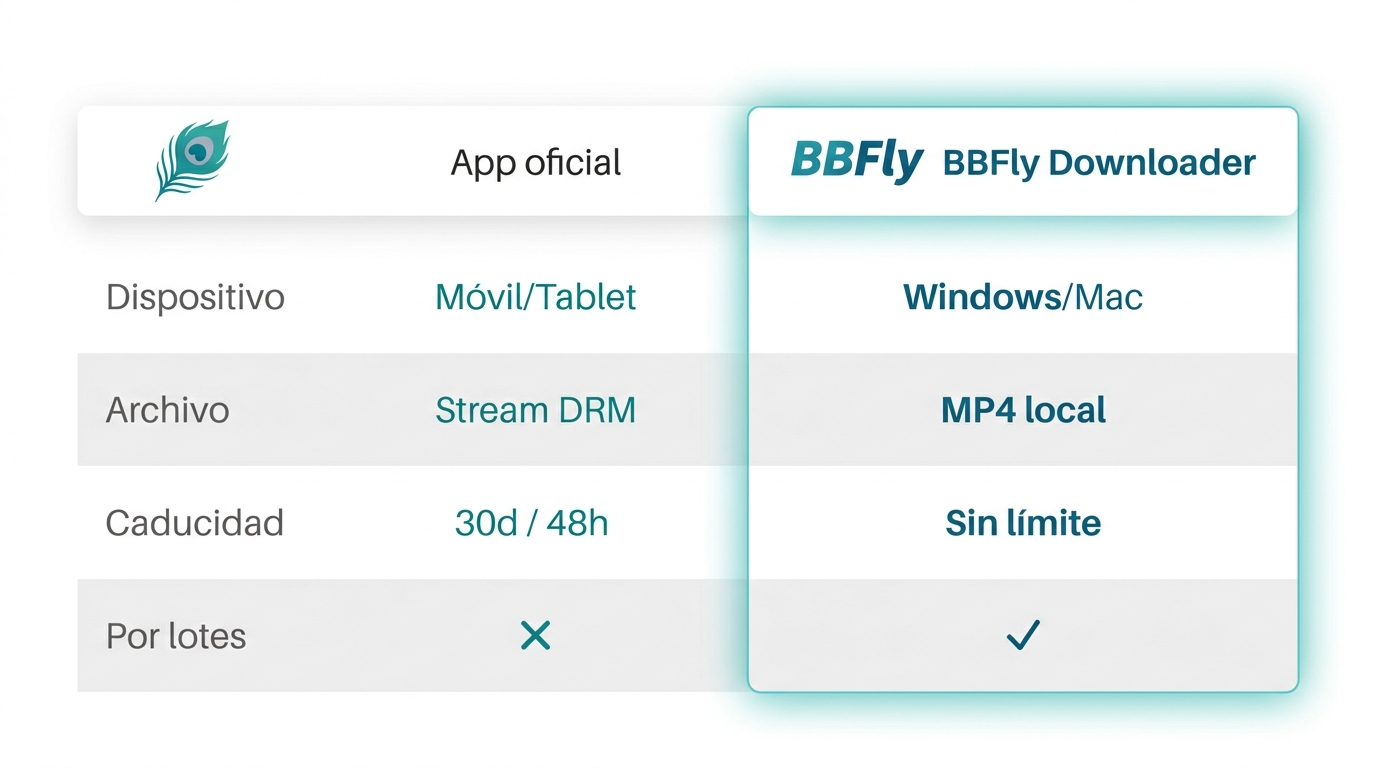
Para elegir entre la app oficial y el flujo de escritorio, la comparación rápida:
| Dimensión | Aplicación oficial de Peacock | BBFly Peacock Downloader |
|---|---|---|
| Requisito de plan | Premium Plus | Suscripción activa de Peacock |
| Dispositivo | Móvil o tableta compatibles | Windows o Mac |
| Tipo de resultado | Descarga dentro de la app | Archivo local MP4 o MKV |
| Títulos disponibles | Selección con icono de descarga | Contenidos a los que tengas acceso autorizado |
| Cantidad máxima | Hasta 25 títulos | Sin tope indicado por el software |
| Caducidad | 30 días sin iniciar / 48 h tras empezar | Sin caducidad automática del archivo local |
| Modo por lotes | No | Sí |
| Prueba disponible | Incluida en el plan | 3 películas completas por plataforma en 30 días |
| Uso recomendado | Viajes preparados dentro de los plazos | Archivo local en PC para visionado personal |
Fuente: página oficial de ayuda de Peacock y página de producto de BBFly, a agosto de 2026.
Conclusión
Si ya tienes Premium Plus y sueles ver contenido en el móvil o el iPad, la app oficial de Peacock es el camino directo: recuerda descargar con antelación y no iniciar la reproducción hasta el día del viaje para no gastar la ventana de 48 horas. Si necesitas un archivo local en PC —por ejemplo, para reproducir en un portátil sin depender de la app— y tienes tu suscripción activa, BBFly cubre ese caso concreto en Windows y Mac, con descarga por lotes y prueba de tres películas completas. No es la opción ideal para quien solo busca la vía oficial más sencilla ni para uso sin suscripción vigente. En el resto de casos, elegir según qué dispositivo vas a llevar contigo suele ser la mejor guía.
FAQ
¿La aplicación de Peacock se puede descargar gratis en España?
Instalar la app es gratuito, pero eso no equivale a acceder al servicio: Peacock no se ofrece oficialmente en España y la descarga de títulos para ver sin conexión requiere el plan Premium Plus en territorios donde el servicio está disponible.
¿Premium Plus elimina todos los anuncios de Peacock?
Reduce la publicidad de manera notable, pero por derechos de emisión determinados canales de Peacock, eventos en directo y ciertas películas o episodios pueden conservar anuncios. Presentarlo como «sin anuncios» absoluto no se ajusta a lo que ocurre en la práctica.
¿Instalar Peacock en un PC permite guardar un archivo de vídeo?
No. Ejecutar la app en el navegador o mediante un emulador te deja verla con conexión, pero no genera un archivo local reproducible fuera de la aplicación. Para un MP4 o MKV en disco necesitas una herramienta de escritorio, con las condiciones de uso autorizado que ya se han descrito.
¿Qué puede bloquear las descargas tras cambiar de dispositivo o plan?
Comprueba en este orden: plan Premium Plus activo y sincronizado (los pagos por Apple, Google o proveedores de TV pueden tardar), sesión iniciada en el dispositivo correcto, espacio de almacenamiento suficiente, app actualizada, dispositivo compatible y ninguna descarga caducada por los plazos de 30 días o 48 horas.