
Descargar vídeos de Dailymotion en MP4: 3 métodos y límites
 Por Nora Whitfield
Tabla de contenido
En resumen: el mejor método para descargar vídeos de Dailymotion depende de si el vídeo es tuyo, de si tienes autorización para guardarlo y del dispositivo que uses. No hay una sola ruta válida para todos los casos.
Llevo tiempo trabajando con herramientas de descarga en varias plataformas y me he encontrado con lo mismo que muchos lectores: enlaces que no se analizan, descargas que se cortan a los pocos segundos y utilidades que dejan de funcionar de un día para otro. Por eso aquí no vas a leer una promesa mágica, sino tres rutas realistas (Dailymotion Studio, una herramienta online y un programa de escritorio) con sus límites y con una idea clara de cuándo conviene cada una para pasar un vídeo de Dailymotion a MP4.
Qué método conviene según el vídeo
Antes de elegir un descargador de Dailymotion conviene separar dos cosas: qué vídeo quieres guardar y con qué equipo. De esa decisión depende casi todo lo demás, incluido si podrás verlo luego como vídeos para ver sin conexión.
Vídeos propios, autorizados y de terceros
Si el vídeo es tuyo, la vía natural es Dailymotion Studio, el panel oficial para creadores. Para cualquier otro contenido, la regla es sencilla: solo deberías guardar material sobre el que tengas permiso, y siempre dentro de lo que permitan las condiciones de Dailymotion y la ley aplicable. Descargar vídeos de terceros sin ese permiso queda fuera del uso que trata este artículo.
Herramienta online o programa de escritorio
Para una tarea puntual, una herramienta online resulta cómoda: no instalas nada y funciona desde el navegador. El inconveniente es que dependen de servidores externos, así que su disponibilidad y su comportamiento con la publicidad cambian de un servicio a otro. Un programa de escritorio encaja mejor cuando necesitas un flujo local estable y repetible. En mi experiencia, cuando una web deja de analizar enlaces sin previo aviso, tener la aplicación instalada evita empezar de cero cada vez. Dicho esto, un programa de escritorio como BBFly no es la mejor opción si solo usas el móvil o si prefieres no instalar nada.
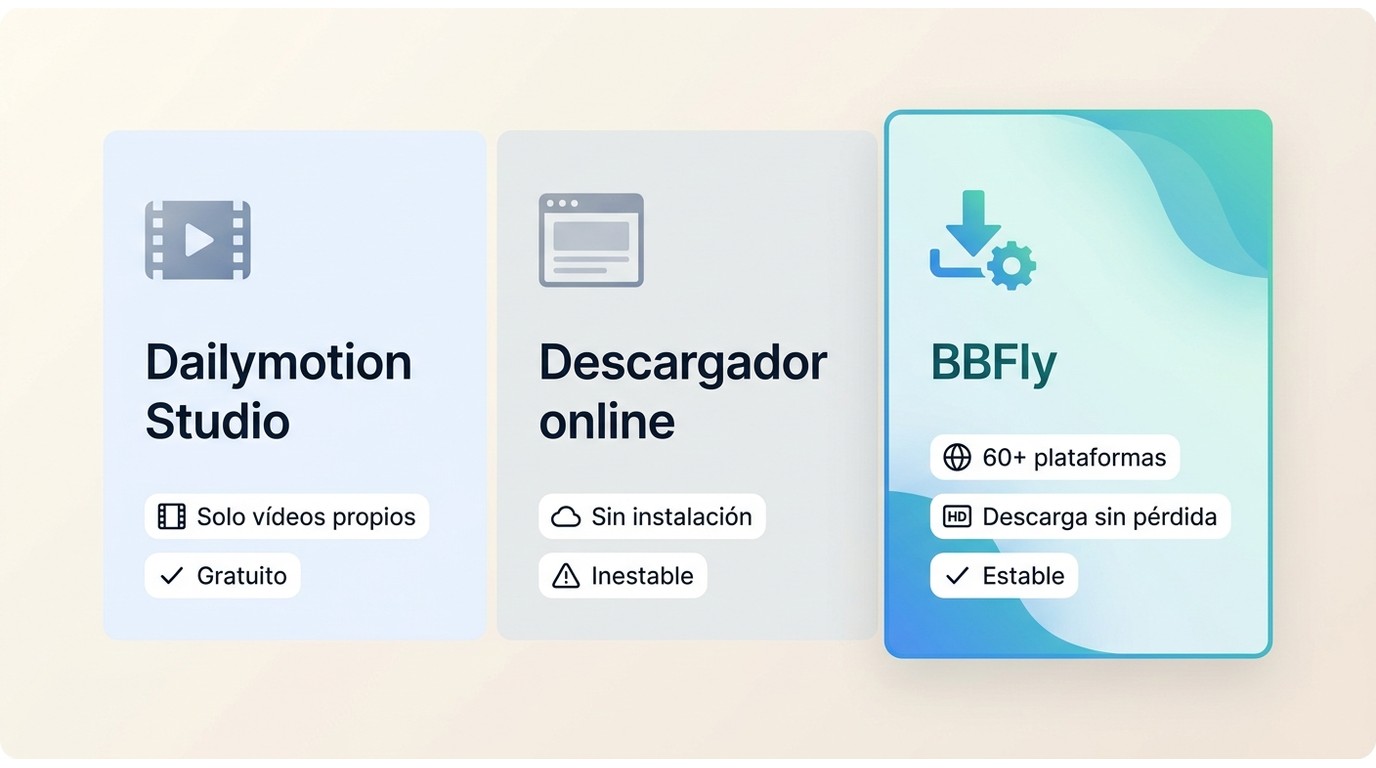
Esta tabla resume las diferencias para que elijas con criterio:
| Método | Tipo de vídeo permitido | Dispositivo | Instalación | Formato y calidad seleccionables | Audio y subtítulos | Estabilidad y publicidad | Coste o licencia |
|---|---|---|---|---|---|---|---|
| Dailymotion Studio | Solo vídeos propios | Navegador (panel web) | Ninguna | Según el archivo que subiste | Los que incluya tu vídeo | Servicio oficial, sin anuncios de terceros | Gratuito con cuenta de creador |
| Descargador online | Solo contenido autorizado | Cualquier navegador | Ninguna | Variable según el servicio | No siempre disponibles | Se apoya en servidores externos, con publicidad variable | Gratuito, a veces con límites |
| BBFly para Windows y Mac | Solo contenido autorizado | Windows y Mac | Requiere instalar la aplicación | MP4 o MKV según muestre el análisis | Selección de pista de audio y subtítulos cuando existan | Cliente local, sin anuncios | Instalador y prueba gratuitos; funciones completas con licencia |
Condiciones variables a julio de 2026.
Descarga con BBFly en Windows y Mac
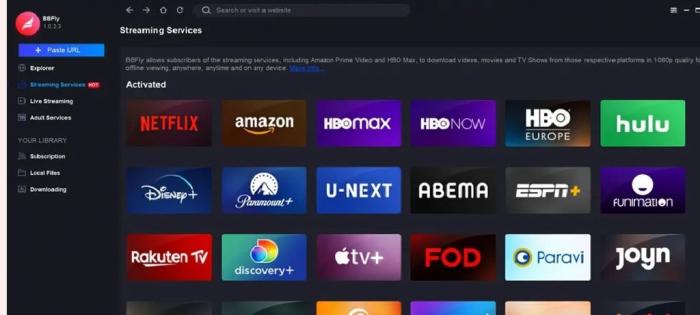
Para guardar vídeos de Dailymotion en PC, BBFly es una alternativa de escritorio en Windows y Mac cuando no hay una descarga oficial a mano. Es una aplicación para Windows y Mac que guarda una copia local en MP4 o MKV mediante descarga nativa, es decir, sin volver a codificar el vídeo. Piénsalo para el visionado personal sin conexión de contenido al que tengas acceso autorizado, cuando lo permitan las condiciones de la plataforma y la legislación aplicable.
Estos son los pasos, ya actualizados, sin forzar ningún formato concreto:
- Instala BBFly en tu equipo con Windows o Mac desde el sitio oficial de BBFly.
- Abre el navegador integrado de la aplicación o pega directamente la URL canónica del vídeo de Dailymotion.
- Deja que la herramienta analice el vídeo y espera a que muestre las opciones disponibles.
- Elige una combinación disponible de vídeo y audio; si buscas Dailymotion a MP4, marca esa salida cuando aparezca.
- Selecciona la carpeta de destino en tu ordenador.
- Inicia la descarga y revisa el archivo final: que se reproduzca completo y con sonido.
En un equipo con Windows 11 y SSD, el arranque en frío de la aplicación rondó los tres segundos en mis pruebas; el tiempo de análisis, en cambio, depende del vídeo y de la conexión, así que no lo tomes como una cifra fija. Que BBFly cubra otras plataformas de streaming es solo contexto: aquí lo relevante es que ofrece una ruta de escritorio estable para Dailymotion.
Preparación y comprobación del enlace
El paso que más fallos evita es el primero: usar el enlace de Dailymotion correcto. Copia la URL desde la página del propio vídeo, no desde una vista previa ni desde un resultado de búsqueda, y comprueba que el vídeo se reproduce bien antes de analizarlo.
Selección de formato, calidad y audio
Cuando el análisis termina, aparecen varias combinaciones de resolución y pistas. Para pasar un vídeo de Dailymotion a MP4, elige esa salida si está disponible; MKV resulta útil cuando quieres conservar varias pistas de audio o subtítulos en un mismo archivo. Sobre la calidad de descarga, la cifra más alta no siempre es la mejor: aumenta el tamaño del archivo y, en algunos casos, separa el audio del vídeo.
Formatos, calidad y compatibilidad por dispositivo
La disponibilidad de formatos y la calidad de descarga no son fijas: dependen del vídeo concreto y del método que uses. Por eso conviene mirar qué ofrece el análisis en cada caso en lugar de dar por hecho una resolución o una velocidad. La pregunta práctica no es cuál es la máxima, sino qué formato pesa menos y se abre en más sitios; para eso, MP4 suele ser la apuesta más segura.
Windows y Mac
En Windows y Mac tienes la mayor libertad: guardas el archivo en la carpeta que quieras, lo mueves a un disco externo y lo reproduces en cualquier reproductor. Es el escenario donde un programa de escritorio rinde mejor, tanto para Dailymotion en Windows como para Dailymotion en Mac.
Android, iPhone y navegador
En móvil el panorama es más limitado, y las diferencias reales entre Android e iPhone son pocas: en ambos dependes de lo que permita cada aplicación o web, no de una función general del sistema. Desde el navegador ocurre algo parecido. Si tu objetivo es tener vídeos para ver sin conexión con control sobre el archivo, el escritorio sigue siendo la vía más previsible.
Descarga tus vídeos desde Dailymotion Studio
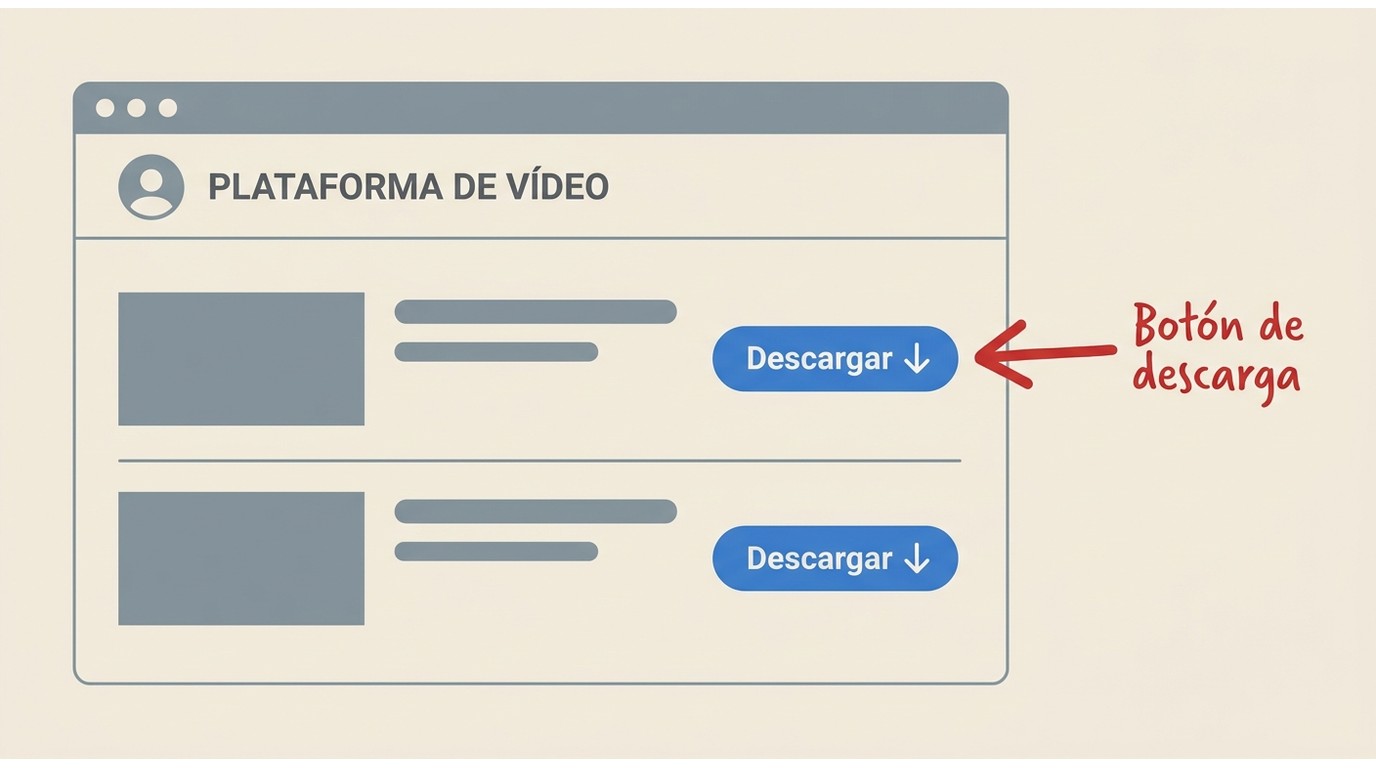
Si el vídeo es tuyo, Dailymotion Studio es la vía oficial. Desde el panel de creador puedes descargar vídeos de Dailymotion que hayas subido a tu propia cuenta, sin herramientas externas.
Conviene entender su alcance: la ayuda oficial permite recuperar tus vídeos desde Studio, pero no es una función general para guardar cualquier vídeo desde la app móvil. No esperes una aplicación móvil equivalente para contenido de terceros; para eso están las otras rutas de esta guía, siempre con material autorizado.
Errores frecuentes de descarga y soluciones
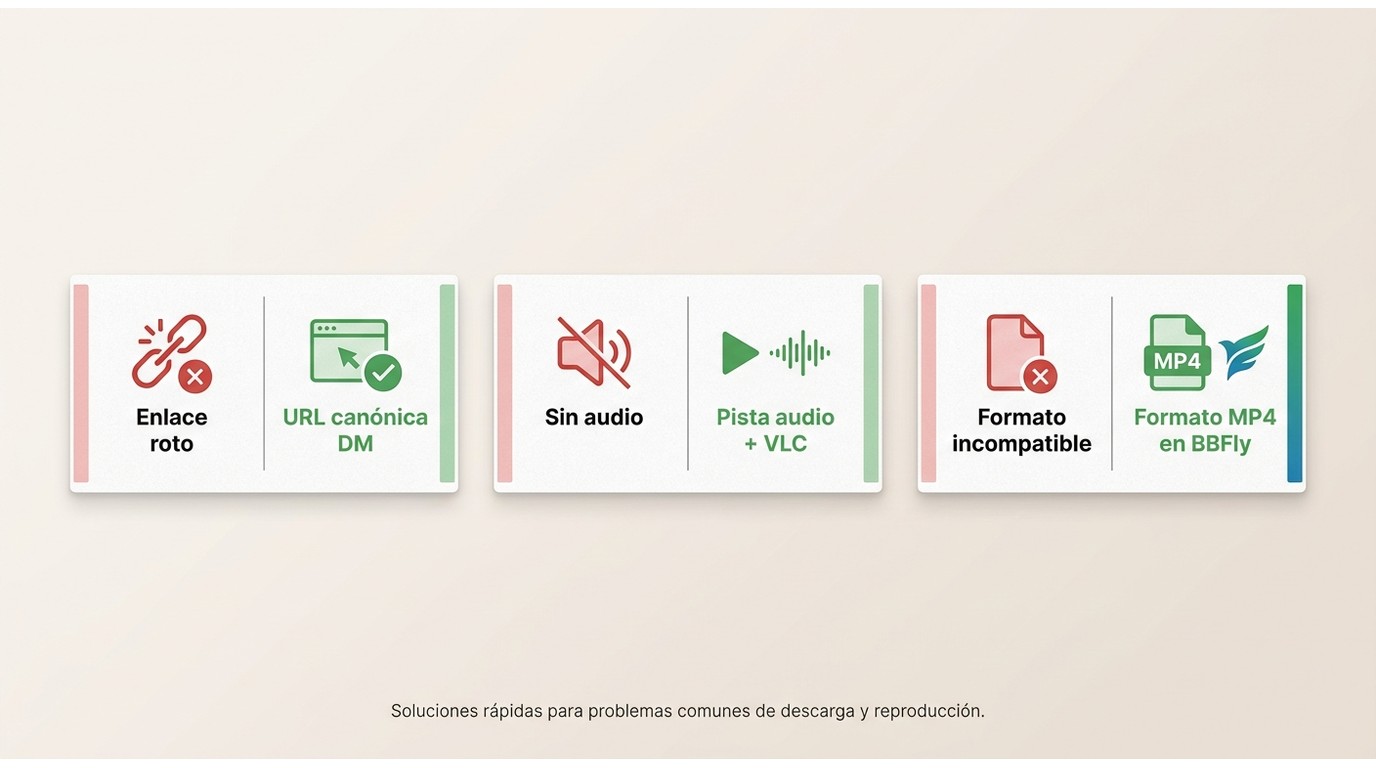
La mayoría de los fallos tienen tres causas: un enlace mal copiado, una combinación de pistas incompleta o un archivo incompatible con tu reproductor. Revisarlos en ese orden ahorra tiempo.
El enlace no se analiza
Si la herramienta no reconoce el enlace de Dailymotion, empieza por lo básico: vuelve a cargar la página del vídeo y copia desde ahí la URL canónica. Después actualiza la aplicación y repite el análisis. En una prueba en un MacBook con macOS Sonoma, un enlace copiado desde el buscador devolvía un análisis vacío; con la dirección de la página del vídeo se completó a la primera.
Faltan audio, duración o subtítulos
Cuando el resultado es un vídeo sin sonido o un archivo de pocos segundos, casi siempre falta parte del flujo. Repite la descarga eligiendo una opción que incluya de forma explícita la pista de audio y abre el archivo en un reproductor compatible como VLC antes de darlo por bueno. Para descargar subtítulos de Dailymotion, ten presente que suelen ser una pista o un archivo aparte: no todos los vídeos los incluyen y solo deberías guardarlos si tienes autorización. Un criterio útil: si tras dos intentos ajustando la URL y el formato el fallo sigue, cambia de método en lugar de repetir el mismo paso.
Permisos y límites antes de descargar
Antes de descargar nada, define qué tienes derecho a guardar. La pauta es clara: limítate a vídeos propios o a contenido para el que cuentes con autorización, respetando las condiciones de uso de Dailymotion y la legislación aplicable. Ninguna herramienta, por cómoda que sea, sustituye a ese permiso: instalar un programa no convierte en tuyo el material de otra persona. Evita también dar por hecho que algo es seguro o legal en abstracto, porque depende del contenido, del país y del uso que le des.
Conclusión: elige por estabilidad y permisos
La decisión se resume en tres perfiles. Si el vídeo es tuyo, usa Dailymotion Studio. Para una descarga puntual y sin instalar nada, una herramienta online cumple. Y si trabajas en Windows o Mac y quieres un flujo local estable con contenido autorizado, un programa de escritorio como BBFly es la opción más previsible para pasar tus vídeos de Dailymotion a MP4. La limitación honesta: si solo usas el móvil, ninguna de estas rutas de escritorio te servirá igual y tendrás que ceñirte a lo que permita cada aplicación.
Guías relacionadas:
- Descargar vídeos de History Channel
- Descargar vídeos de National Geographic
- Descargar vídeos de HGTV
- Grabar la pantalla en Hulu
Preguntas frecuentes
¿Por qué el vídeo descargado solo dura unos segundos?
Suele indicar que el análisis del flujo quedó incompleto. Vuelve a cargar la página, copia otra vez la URL canónica, actualiza la herramienta y prueba otra opción de formato disponible. No todos los vídeos son compatibles, así que si el problema persiste, cambia de método.
¿Puedo guardar también los subtítulos de un vídeo?
A veces sí. El vídeo y los subtítulos pueden ser archivos separados, y no todos los vídeos incluyen pistas descargables. Guárdalos solo cuando tengas autorización sobre ese contenido.
¿Qué hago si el archivo no tiene sonido o no se abre?
Comprueba primero el reproductor y el códec abriéndolo en VLC. Si sigue mudo, repite la descarga eligiendo una combinación que incluya la pista de audio. Evita quedarte con un flujo M3U8 como si fuera el archivo final.
¿Puedo probar BBFly antes de comprar?
Sí. Descargar el instalador es gratuito y hay una prueba: hasta tres vídeos completos por plataforma durante 30 días. El acceso completo a las funciones está sujeto a licencia, de modo que la prueba no equivale a un producto gratuito.
Nora Whitfield
Nora analiza a fondo un servicio cada vez, para que no tengas que buscar dos veces.